Jak skonfigurować rejestrację tylko na zaproszenie w Logto
Rejestracja tylko na zaproszenie to częsty scenariusz. Zwiększa ekskluzywność i bezpieczeństwo, jednocześnie potencjalnie zwiększając zaangażowanie i retencję dla produktów we wczesnej fazie.
GuamianProduct & Design
Przestań tracić tygodnie na uwierzytelnianie użytkowników
Uruchamiaj bezpieczne aplikacje szybciej z Logto. Zintegruj uwierzytelnianie użytkowników w kilka minut i skup się na swoim głównym produkcie.
Rejestracja tylko na zaproszenie to częsty scenariusz. Zwiększa ekskluzywność i bezpieczeństwo, jednocześnie potencjalnie zwiększając zaangażowanie i retencję dla produktów we wczesnej fazie.
W tym blogu wyjaśnimy, czym jest rejestracja tylko na zaproszenie, jakie są wymagania do jej skonfigurowania oraz jak elastycznie wykorzystać Logto do osiągnięcia swojego celu.
Wspólne scenariusze dla rejestracji tylko na zaproszenie#
Rejestracja tylko na zaproszenie jest często używana w scenariuszach takich jak:
Wprowadzenie w trybie ukrytym: Wczesny dostęp do nowego produktu lub usługi dla wybranych użytkowników.
Testy beta: Kontrolowanie, kto może wypróbować i dostarczyć opinię na temat produktu przed pełnym wydaniem.
Ekskluzywne społeczności: Ograniczenie dostępu do członków, którzy otrzymują zaproszenie, takich jak sieci zawodowe lub prywatne forum czy systemy wewnętrzne.
Wydarzenia o dużym popycie: Zarządzanie ograniczonym dostępem do wydarzeń, kursów lub specjalnych ofert.
Te scenariusze pomagają stworzyć ekskluzywność i zapewnić kontrolowane wprowadzenie.
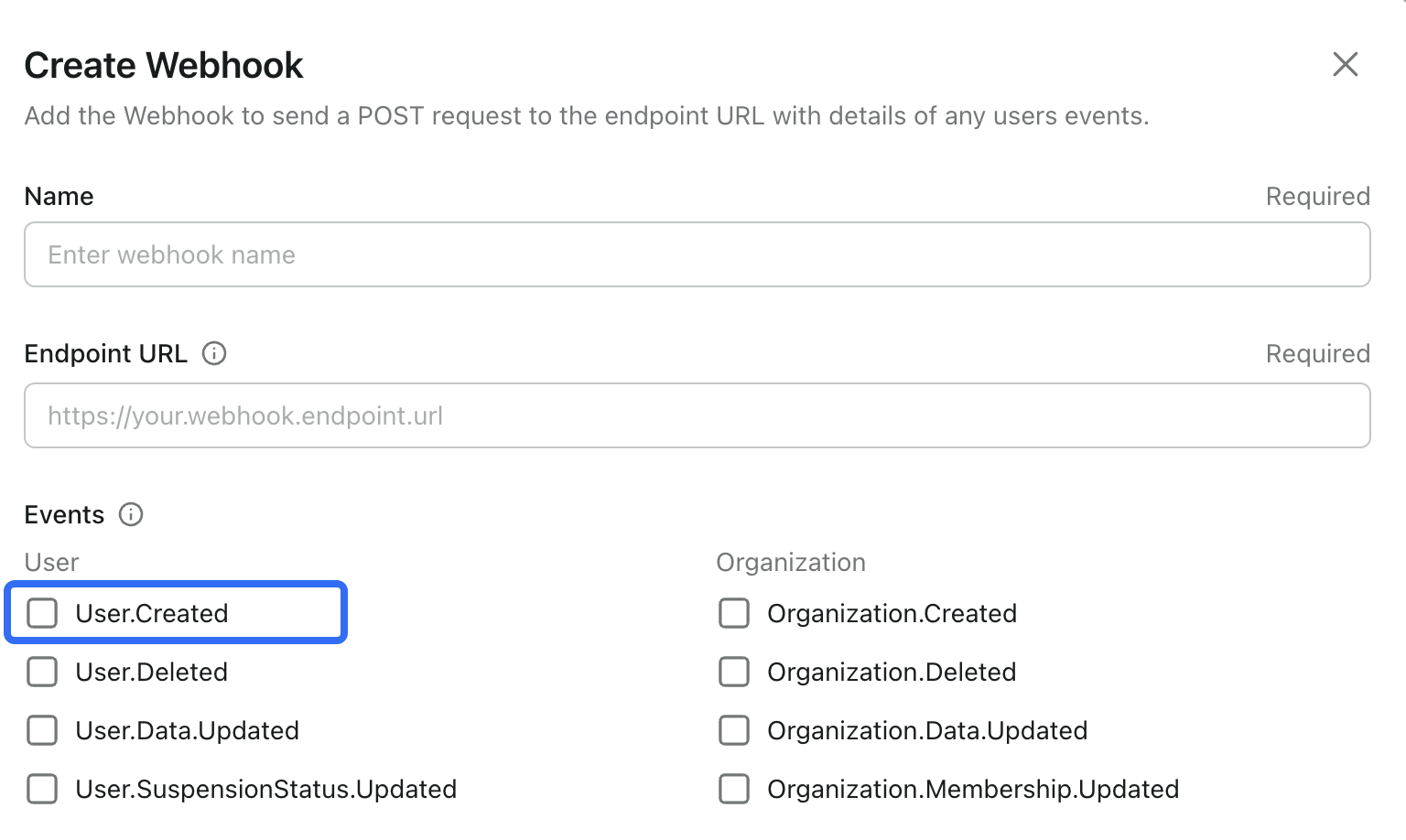
Użyj zdarzenia User.Created i własnego serwera pocztowego do automatycznego wywołania e-maila z zaproszeniem
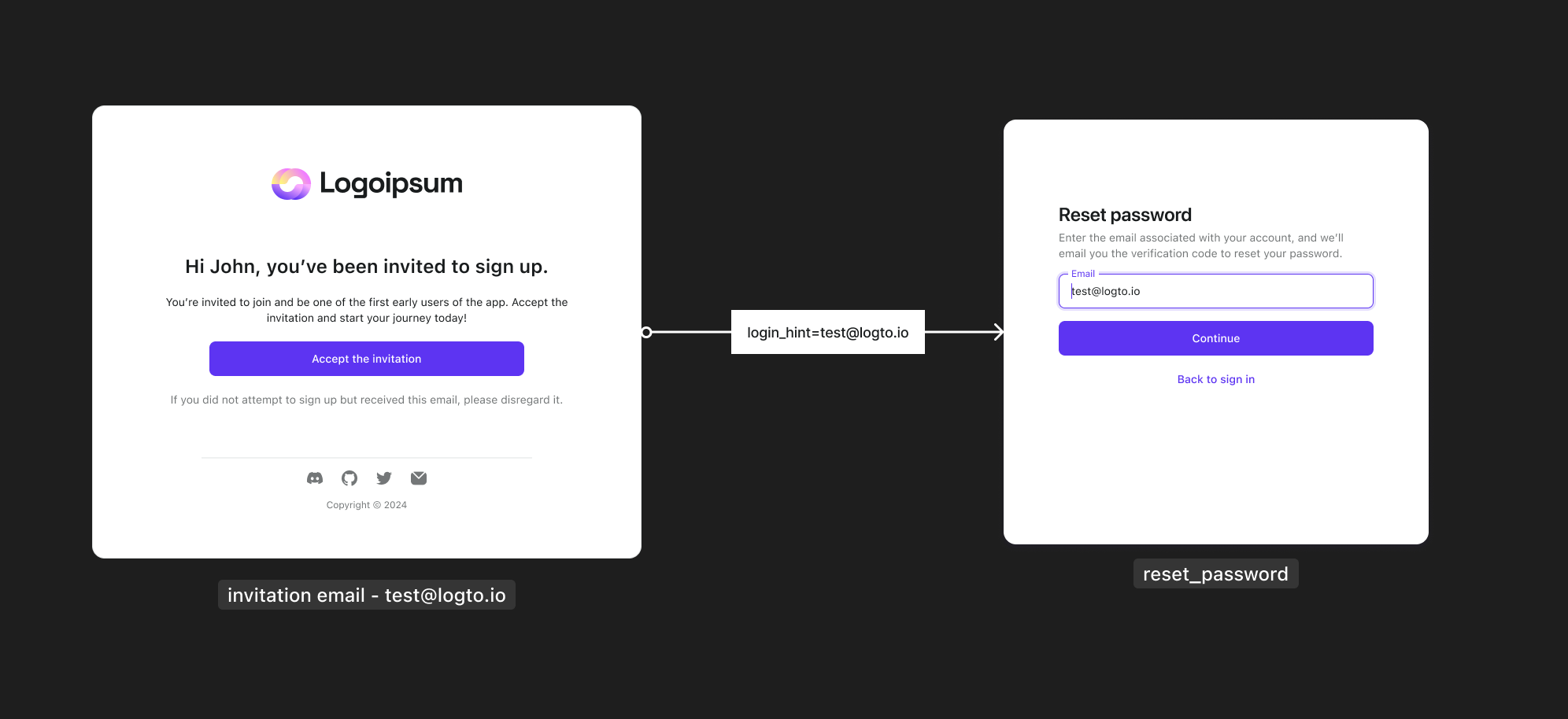
Proces resetowania hasła
Pozwól użytkownikom ustawić własne hasło
Wskazówka logowania
Bezpośrednie przejście do strony „Zapomniane hasło” bez konieczności ręcznego wywoływania tego procesu przez użytkowników.
Wyłącz rejestrację w ustawieniach doświadczenia logowania#
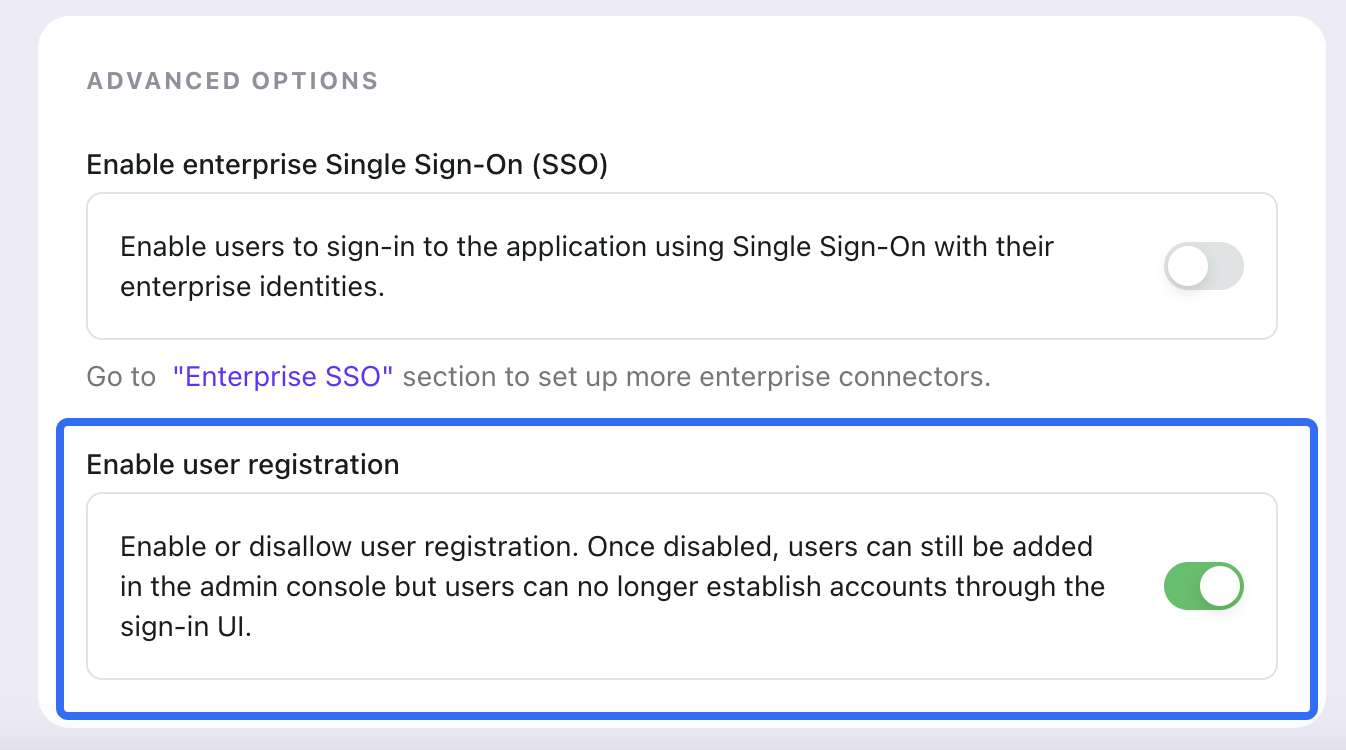
Ponieważ użytkownicy nie mogą się sami rejestrować, przejdź do ustawień Doświadczenia Logowania, kliknij zakładkę Logowanie i Rejestracja, i znajdź sekcję Opcje zaawansowane. Domyślnie to ustawienie jest włączone. Wyłącz je, aby użytkownicy widzieli tylko stronę logowania.
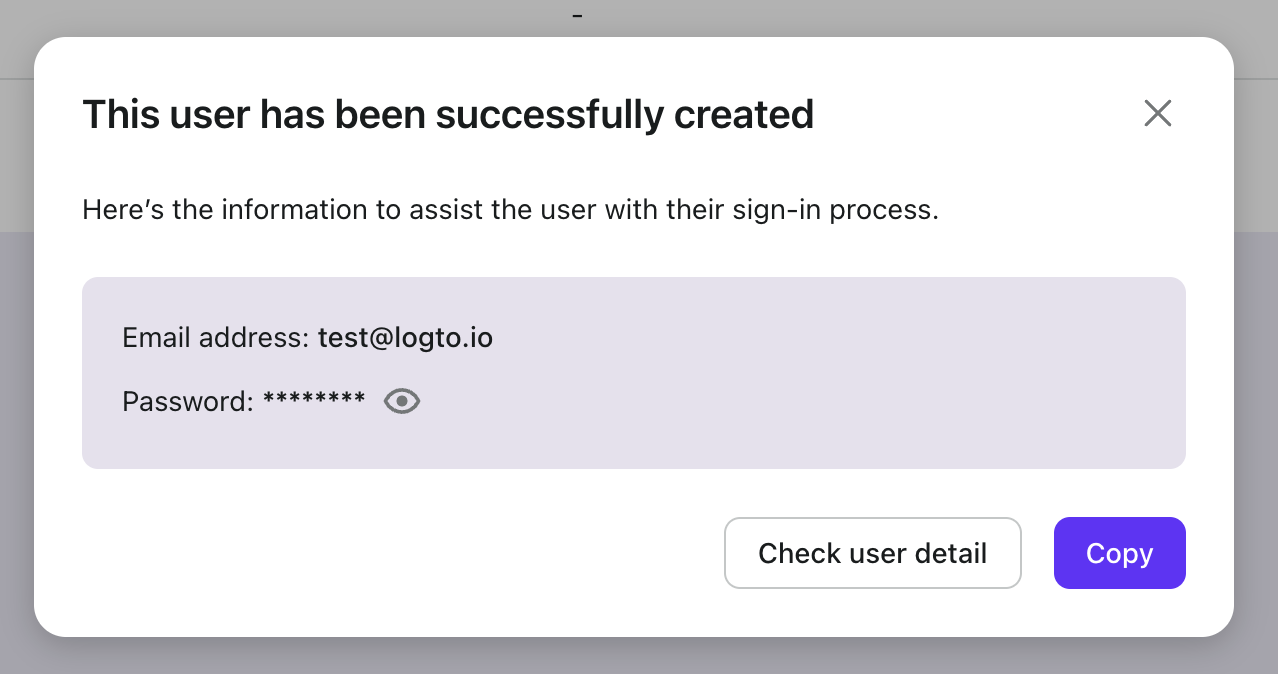
Administratorzy mogą tworzyć konta użytkowników za pomocą e-maila i generować tymczasowe hasła#
Masz listę e-maili użytkowników i chcesz zaprosić ich do rejestracji. Chociaż Logto nie oferuje wbudowanej funkcji zaproszeń, możesz tworzyć konta użytkowników ręcznie poprzez konsolę lub użyć API Zarządzania do obsługi masowego tworzenia kont.
Jeśli masz tylko kilku wcześniej wymienionych użytkowników, możesz stworzyć ich konta bezpośrednio w konsoli administracyjnej. Następnie użytkownicy mogą zalogować się za pomocą swojego e-maila i użyć opcji „Zapomniałeś hasła”, aby ustawić własne hasło.
Użyj webhooka do automatycznego wysyłania zaproszenia powitalnego e-mailem#
Możesz wysyłać e-maile powitalne, korzystając z API swojego serwera pocztowego z własnego serwera. Ponieważ nie wymaga to kodu weryfikacyjnego, powinieneś być w stanie uzyskać wszystkie niezbędne informacje (takie jak imię i nazwisko użytkownika) i dostosować treść e-maila odpowiednio. Wraz z webhookiem twoja usługa e-mail będzie uruchamiana przez webhook po zdarzeniu User.Created, aby sprawić, że ten proces będzie bardziej automatyczny.
Użyj funkcji Login Hint, aby automatycznie wywołać proces resetowania hasła, zachęcając użytkowników do zmiany hasła i zalogowania się#
Parametr login_hintparametr, zdefiniowany w standardowej specyfikacji OpenID Connect, jest używany do wstępnego wypełnienia formularza logowania identyfikatorem użytkownika (np. e-mailem lub nazwą użytkownika). W Logto można go łączyć z innymi parametrami ekranu logowania, aby poprawić doświadczenie użytkownika.
Na przykład, wstępne wypełnienie pola adresu e-mail e-mailem użytkownika w formularzu logowania:
Ten przewodnik dostarcza ogólne wskazówki i podkreśla kluczowe funkcje Logto do wdrożenia rejestracji tylko na zaproszenie. Sprytnie łączy wiele funkcji, aby stworzyć płynne, kompleksowe doświadczenie.