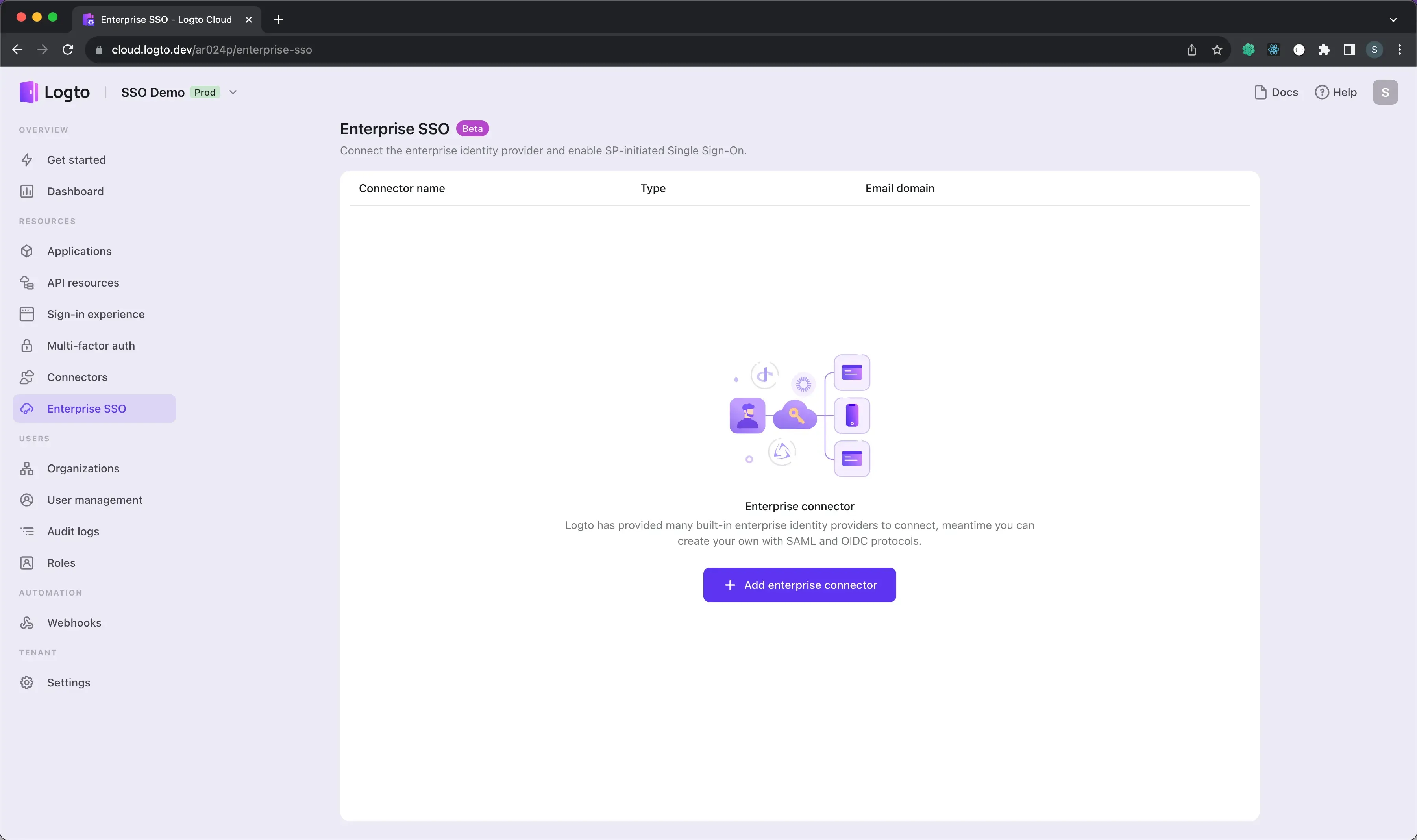
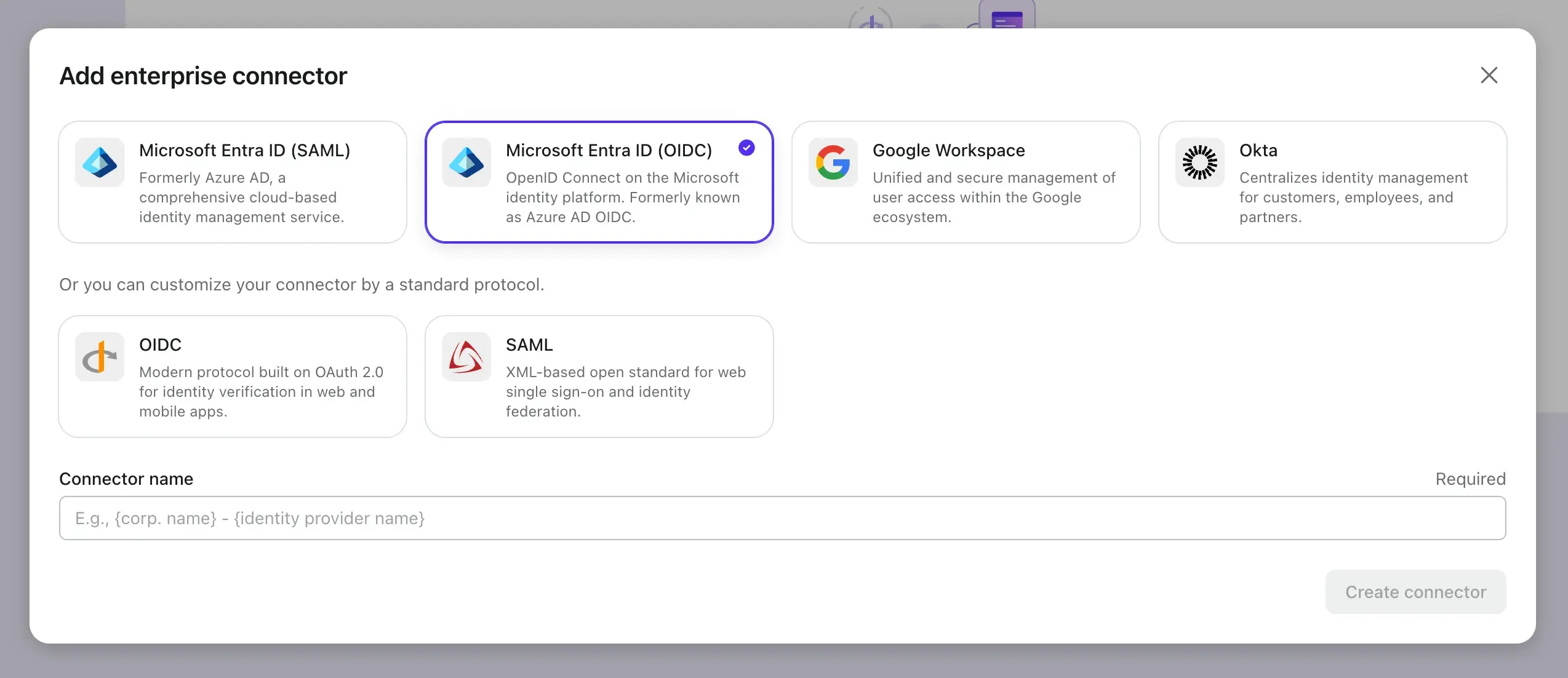
Som en omfattande lösning för identitets- och åtkomsthantering stöder Microsoft Entra-ID, även känt som Azure Active Directory (Azure AD), både OpenID Connect (OIDC) och Security Assertion Markup Language (SAML) protokoll för single sign-on (SSO) integration. I den tidigare handledningen visade vi dig hur du integrerar din Logto-applikation med Microsoft Entra-ID (SAML) SSO. I denna handledning visar vi dig hur du integrerar din Logto-applikation med Microsoft Entra-ID (OIDC) SSO.
Som vanligt, innan vi börjar, se till att du har ett aktivt Microsoft Entra- eller Azure-konto. Om du inte har ett, kan du registrera dig för ett gratis Microsoft-konto här.
Ett Logto-molnkonto. Om du inte har ett, är du mycket välkommen att registrera dig för ett Logto konto. Logto är gratis för personligt bruk. Alla funktioner är tillgängliga för utvecklarhyresgäster, inklusive SSO-funktionen.
En väl integrerad Logto-applikation behövs också. Om du inte har en, följ integrationsguiden för att skapa en Logto-applikation.
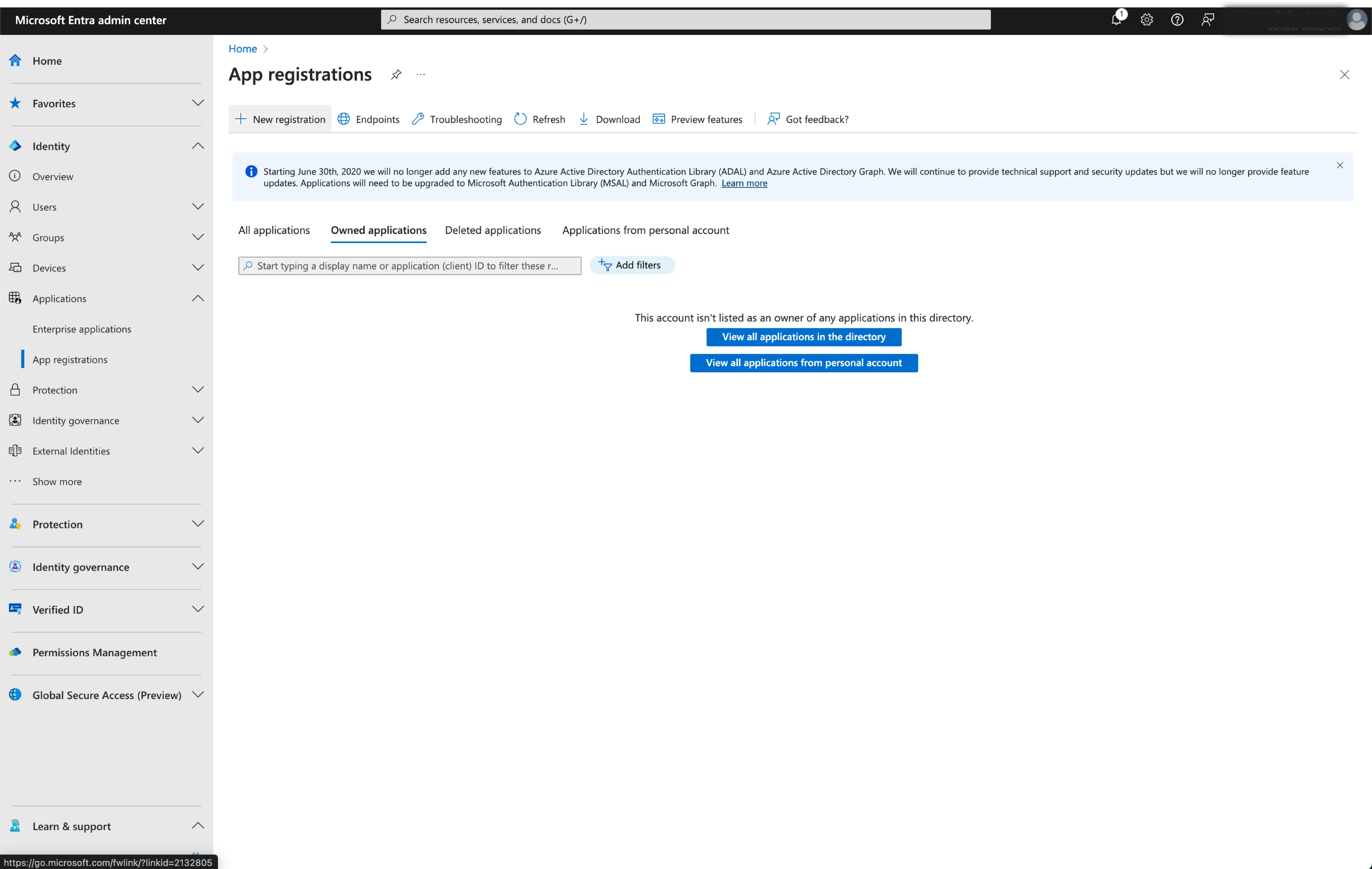
Bläddra till Identitet > Applikationer > Appregistreringar.
Välj New registration.
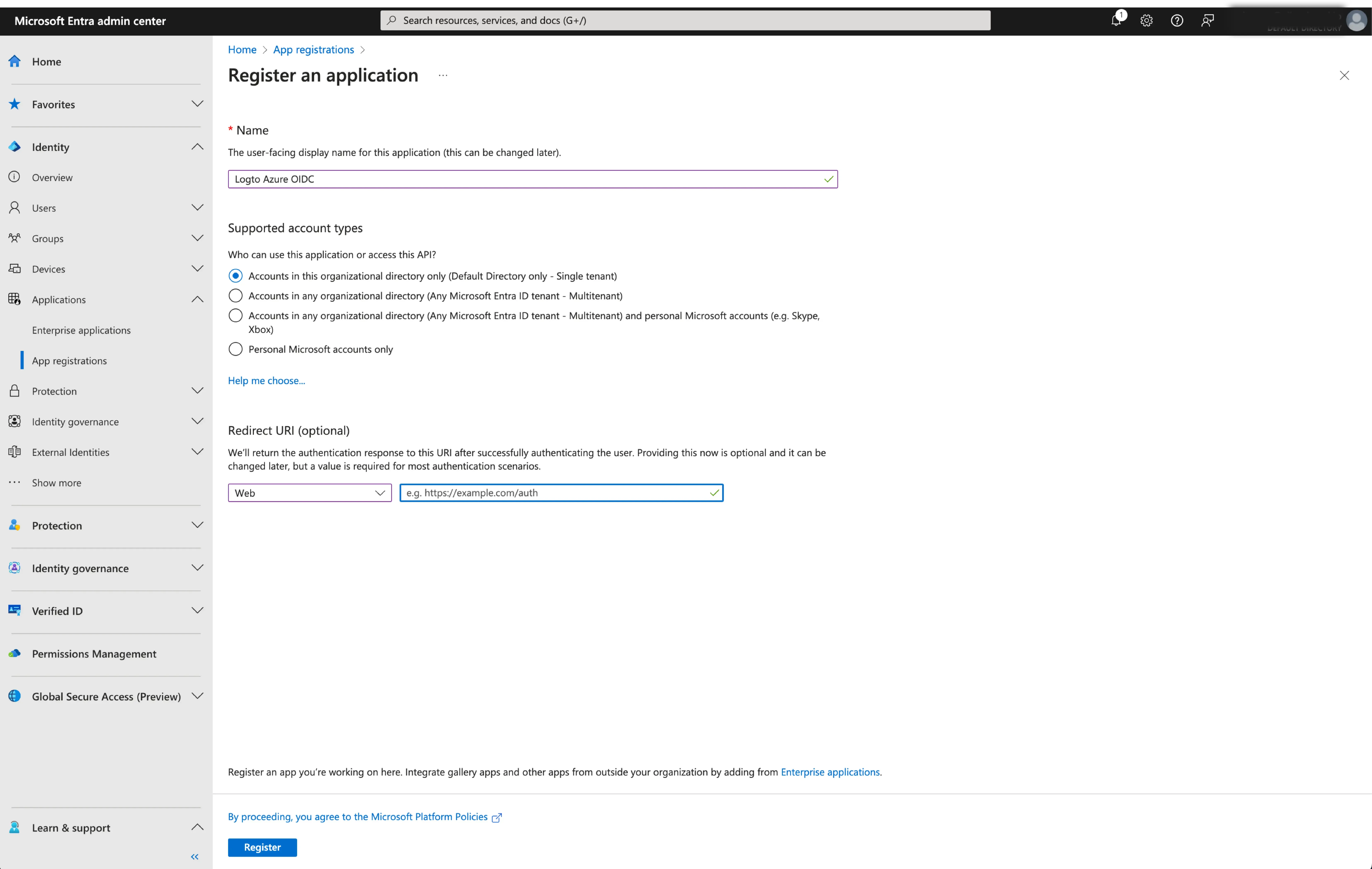
Ange applikationsnamnet och välj lämplig kontotillgångstyp för din applikation.
Välj Web som applikationsplattform. Ange omdirigerings-URI:n för applikationen. Omdirigerings-URI:n är URL:en där användaren dirigeras efter att de har autentiserats med Microsoft Entra ID.
Kopiera Redirect URI (Callback URL) från Logto-kopplingsdetaljssidan och klistra in den i Redirect URI fältet.
Efter att framgångsrikt ha skapat en Microsoft Entra OIDC-applikation behöver du tillhandahålla IdP-konfigurationerna tillbaka till Logto. Navigera till Connection fliken i Logto-konsolen och fyll i följande konfigurationer:
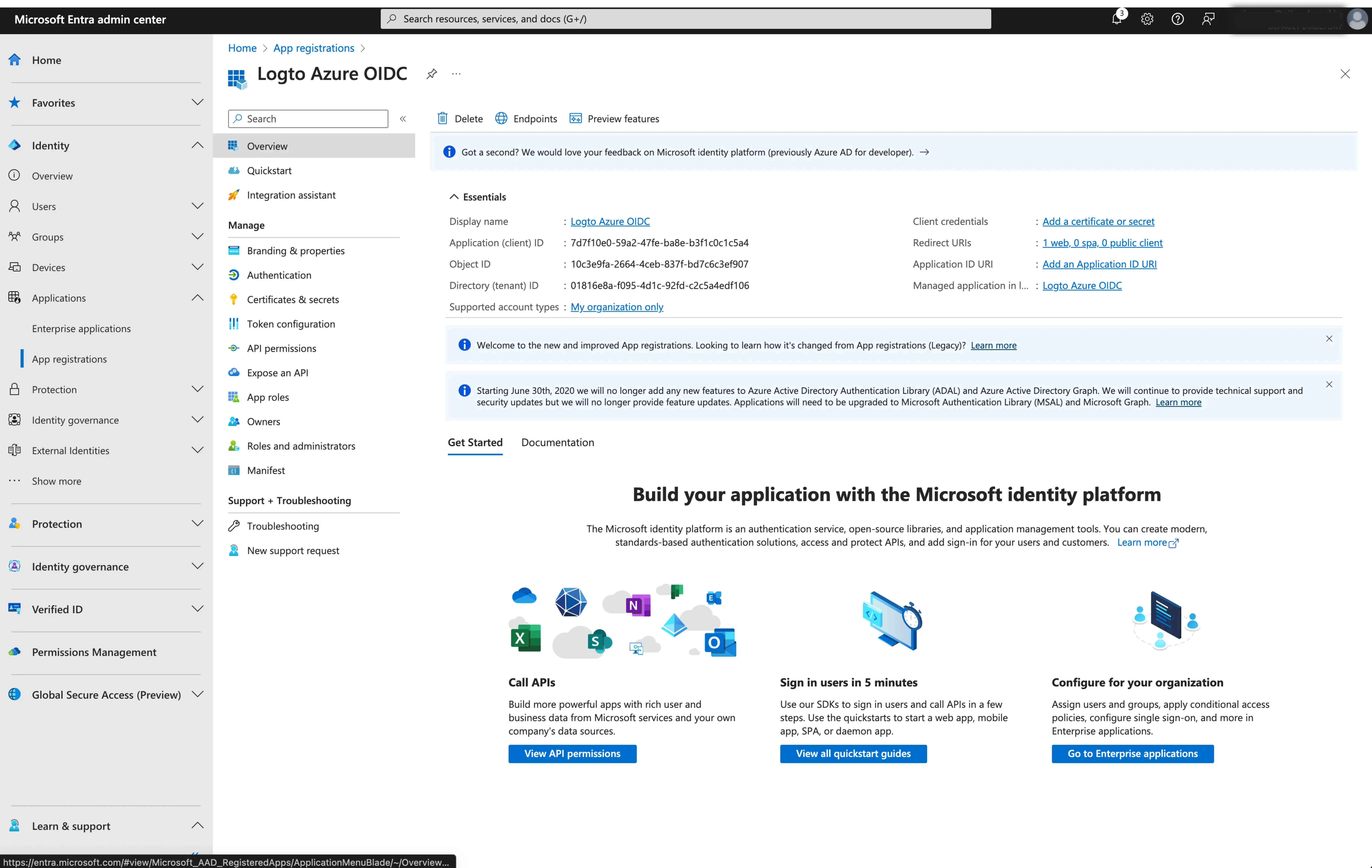
Client ID: En unik identifierare tilldelad till din OIDC-applikation av Microsoft Entra. Denna identifierare används av Logto för att identifiera och autentisera applikationen under OIDC-flödet. Du kan hitta den på applikationens översiktssida som Application (client) ID.
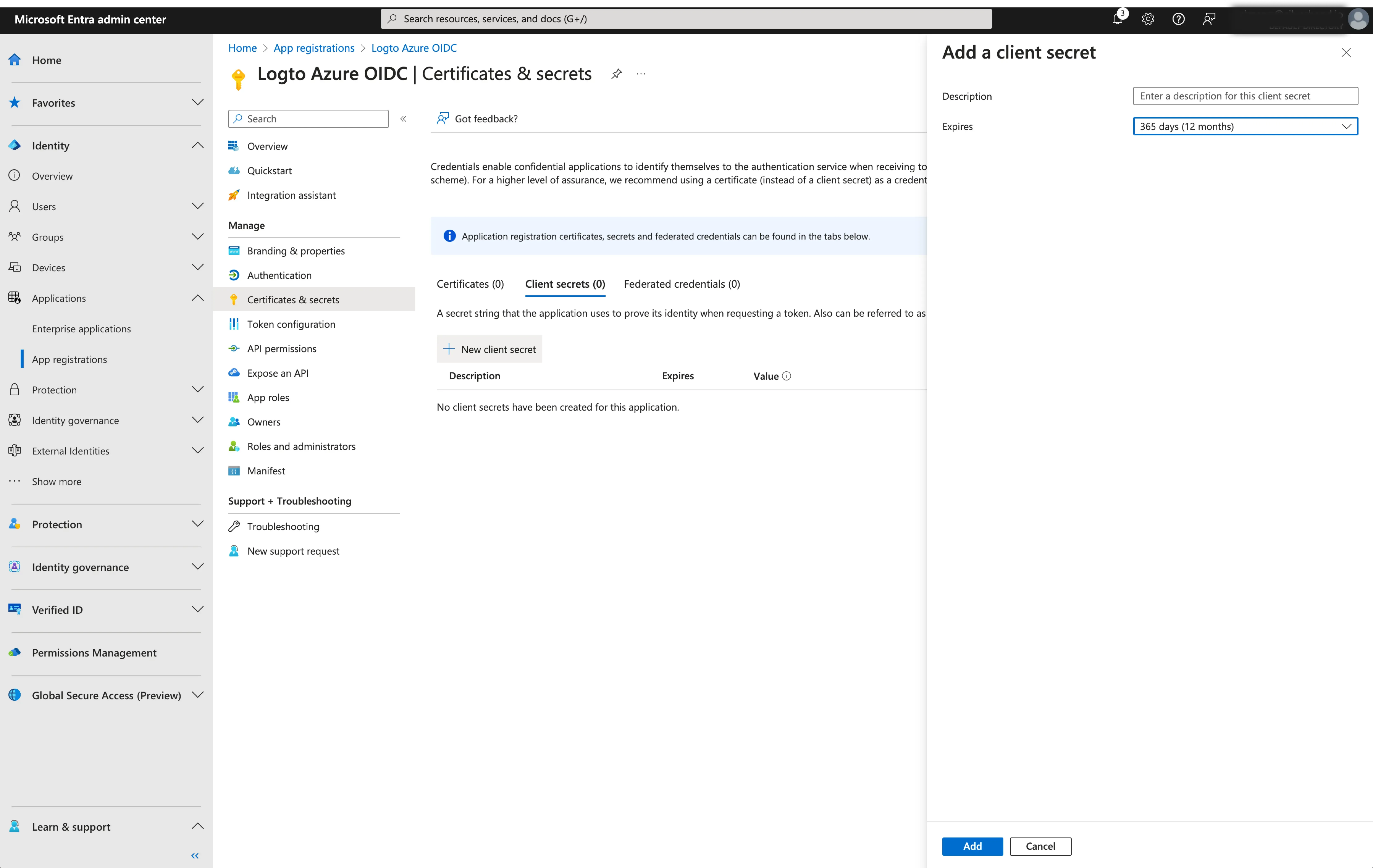
Client Secret: Skapa en ny Client Secret och kopiera värdet till Logto. Denna Secret används för att autentisera OIDC-applikationen och säkra kommunikationen mellan Logto och IdP.
Issuer: Utfärdarens URL, en unik identifierare för IdP, som specificerar platsen där OIDC-identitetsleverantören kan hittas. Det är en avgörande del av OIDC-konfigurationen eftersom det hjälper Logto att upptäcka nödvändiga ändpunkter.
Istället för att manuellt tillhandahålla alla dessa OIDC-ändpunkter, hämtar Logto alla nödvändiga konfigurationer och IdP-ändpunkter automatiskt. Detta görs genom att använda utfärdarens URL som du tillhandahållit och genom att göra ett anrop till IdP:s upptäcktsändpunkt.
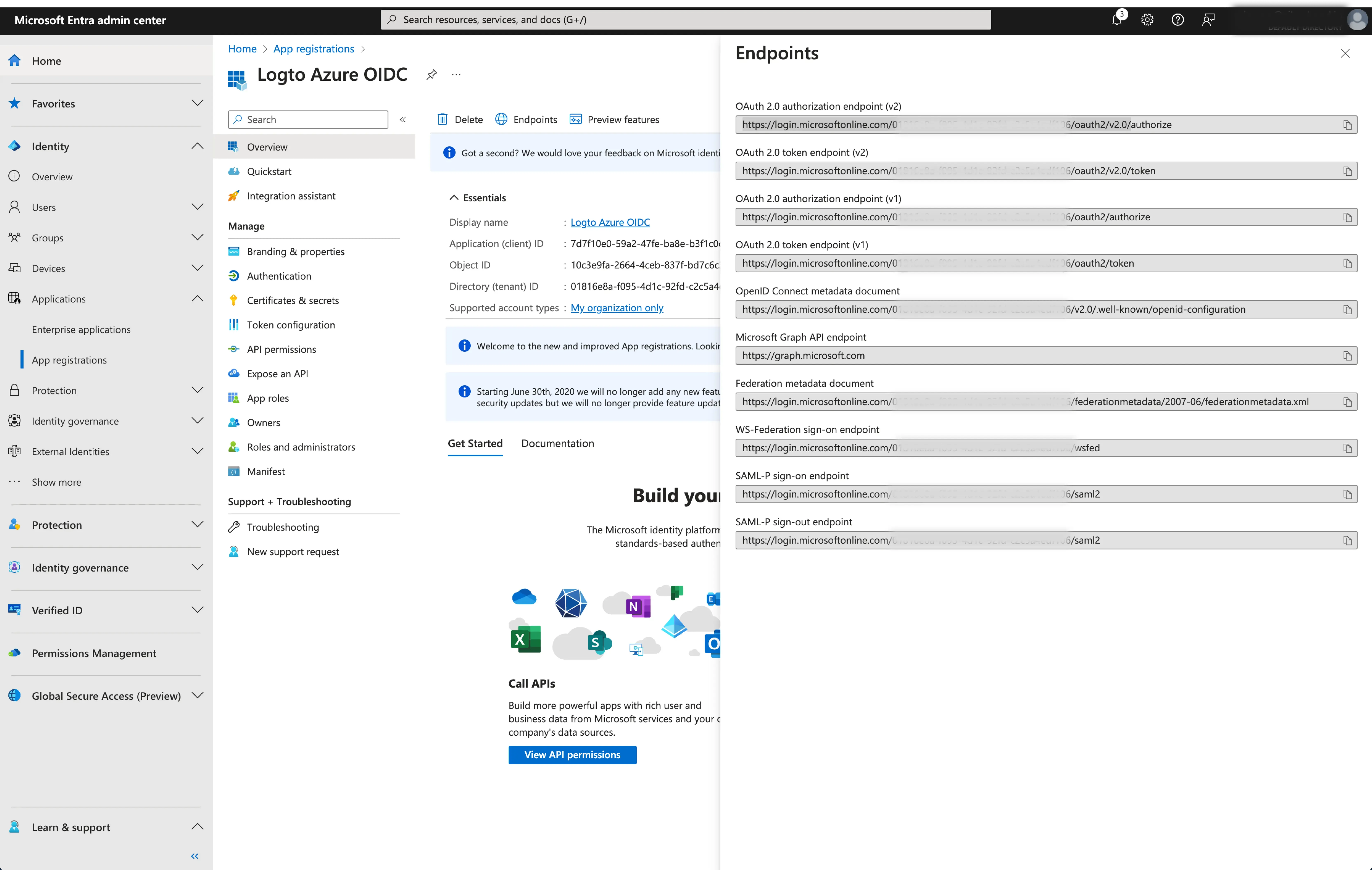
För att få utfärdar-URL:n kan du hitta den i Endpoints delen av applikationsöversiktsiden.
Lokalisera OpenID Connect metadata document ändpunkten och kopiera URL:en UTAN den efterföljande sökvägen .well-known/openid-configuration. Detta är för att Logto automatiskt lägger till .well-known/openid-configuration till utfärdar-URL:n när den hämtar OIDC-konfigurationerna.
Scope: En mellanslagsseparerad lista med strängar som definierar de önskade behörigheterna eller åtkomstnivåerna som begärs av Logto under OIDC-autentiseringsprocessen. Scope-parametern ger dig möjlighet att specificera vilken information och åtkomst Logto begär från IdP.
Scope-parametern är valfri. Oavsett de anpassade scope-inställningarna, skickar Logto alltid openid, profile och email scopes till IdP.
Klicka Save för att slutföra konfigureringsprocessen
Aktivera Microsoft Entra-ID (OIDC) kopplaren i Logto#
Ange e-postdomän och aktivera Microsoft Entra-ID (OIDC) kopplaren i Logto#
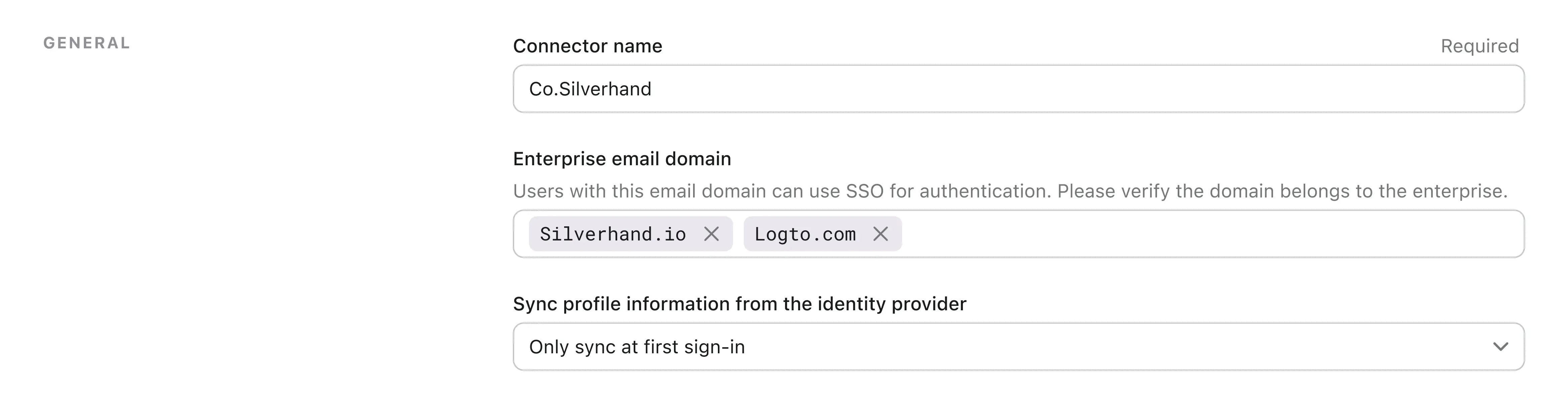
Tillhandahåll e-post domains för din organisation på Logtos SAML SSO-kopplares experience flik. Detta kommer att möjliggöra SSO-kopplaren som en autentiseringsmetod för dessa användare.
Användare med e-postadresser i de specificerade domänerna kommer att uteslutande begränsas till att använda SAML SSO-kopplaren som deras enda autentiseringsmetod
Aktivera Microsoft Entra-ID (OIDC) kopplaren i Logtos inloggningsupplevelse#
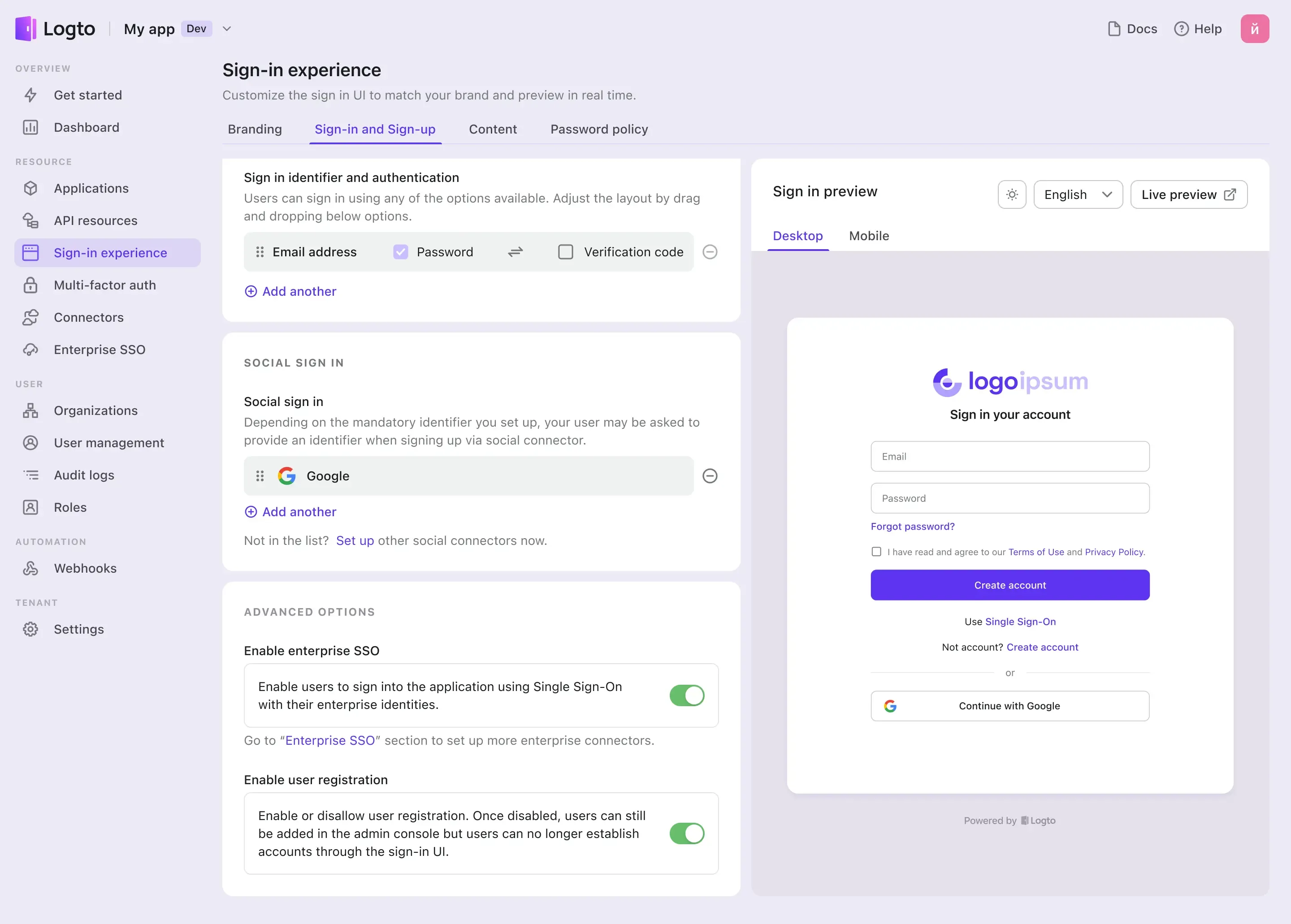
Gå till fliken Sign-in Experience och aktivera företags SSO.
Nu kan du testa SSO-integrationen genom att använda liveförhandsgranskningsknappen i det övre högra hörnet av Sign-in Experience preview sektionen.