บทนำ#
- Logto เป็นโซลูชันระบุตัวตนที่ง่ายดายพร้อมคุณสมบัติทั้งหมดที่คุณต้องการ รองรับวิธีการลงชื่อเข้าใช้ต่าง ๆ รวมถึงชื่อผู้ใช้ อีเมล หมายเลขโทรศัพท์ และการลงชื่อเข้าใช้โซเชียลยอดนิยมเช่น Google และ GitHub
- Outline ทำหน้าที่เป็นฐานความรู้สำหรับทีมที่เติบโต
ที่สำคัญที่สุดคือทั้ง Logto และ Outline เป็นโอเพนซอร์ส ในบทความนี้ เราจะแสดงวิธีการใช้ Logto เป็นผู้ให้บริการระบุตัวตน OpenID Connect (OIDC) สำหรับ Outline
สิ่งที่ต้องเตรียม#
เพื่อเริ่มต้น ให้ตรวจสอบให้แน่ใจว่าคุณมีสิ่งต่อไปนี้:
- อินสแตนซ์ Logto ที่กำลังทำงานอยู่หรือการเข้าถึงบัญชี Logto Cloud
- สภาพแวดล้อมการโฮสต์ Outline ที่มีการเข้าถึงตัวแปรสภาพแวดล้อม
กำหนดค่า Logto#
หากคุณโฮสต์ Logto ด้วยตนเอง โปรดอ้างอิงเอกสาร Logto "เริ่มต้น" เพื่อกำหนดค่าอินสแตนซ์ Logto ของคุณ
เปิด Logto Console โดยป้อน URL https://cloud.logto.io/ หากคุณใช้ Logto Cloud หรือปลายทางที่คุณตั้งค่าการโฮสต์ด้วยตนเอง
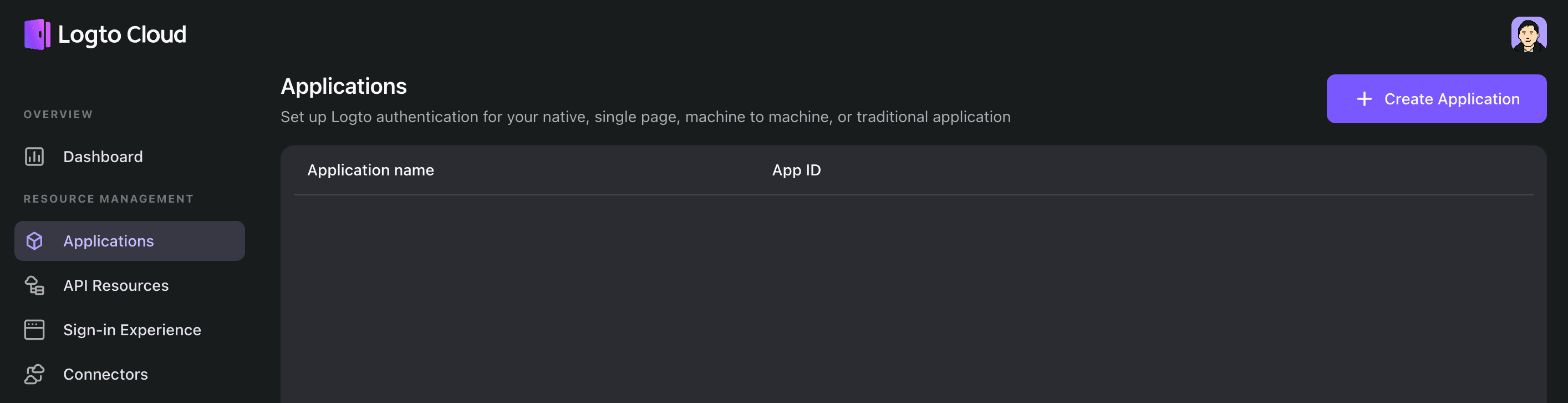
ถัดไป ให้ไปที่แท็บ "Applications" และคลิกที่ "Create application"
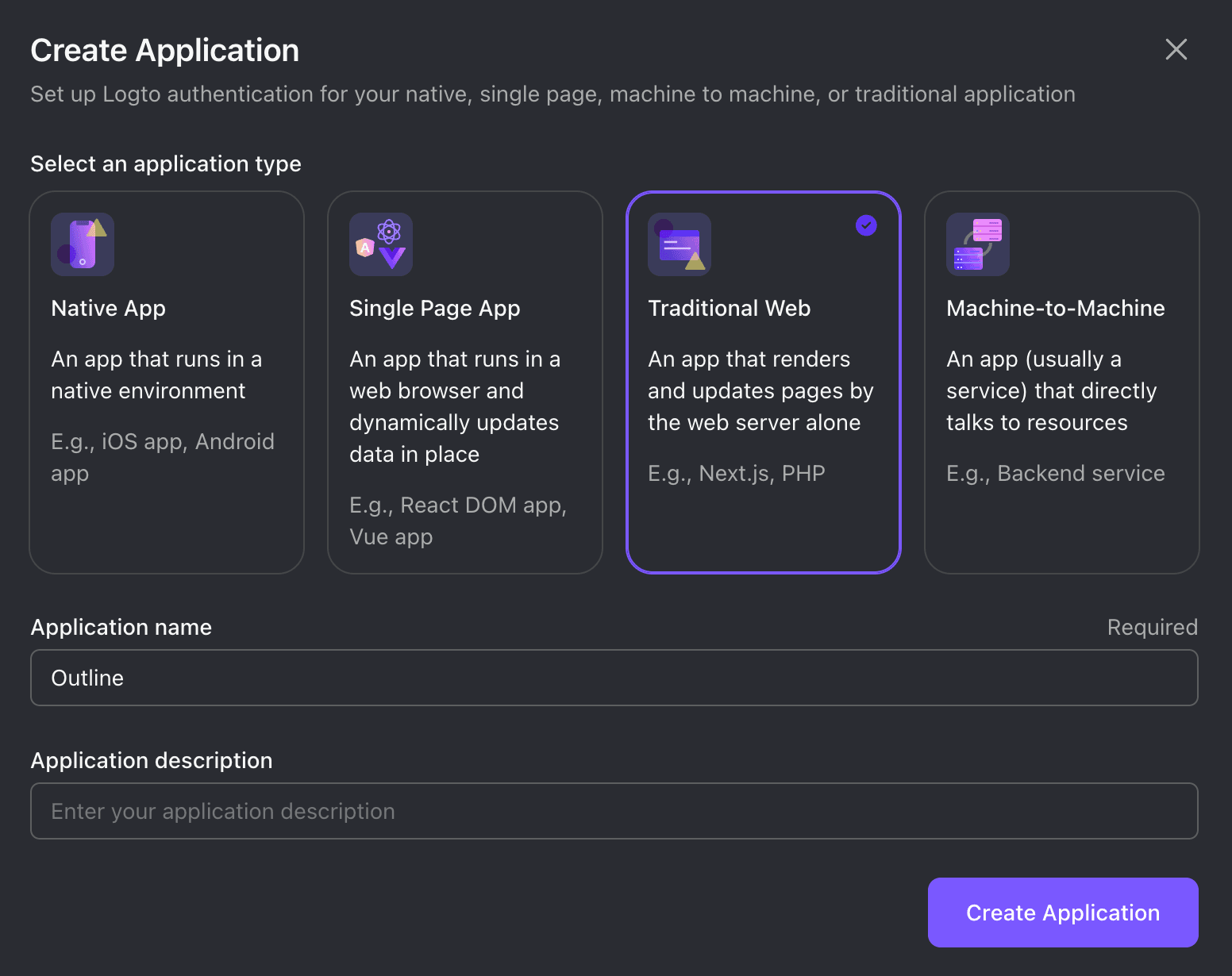
ในกล่องโต้ตอบที่ปรากฏขึ้น ให้เลือก "Traditional Web" และระบุชื่อแอปพลิเคชัน เช่น "Outline" จากนั้นคลิกที่ "Create application"
คุณจะถูกนำไปที่หน้าคู่มือใน Logto คลิกที่ "Skip" ที่มุมขวาบนเพื่อไปยังหน้า Application details
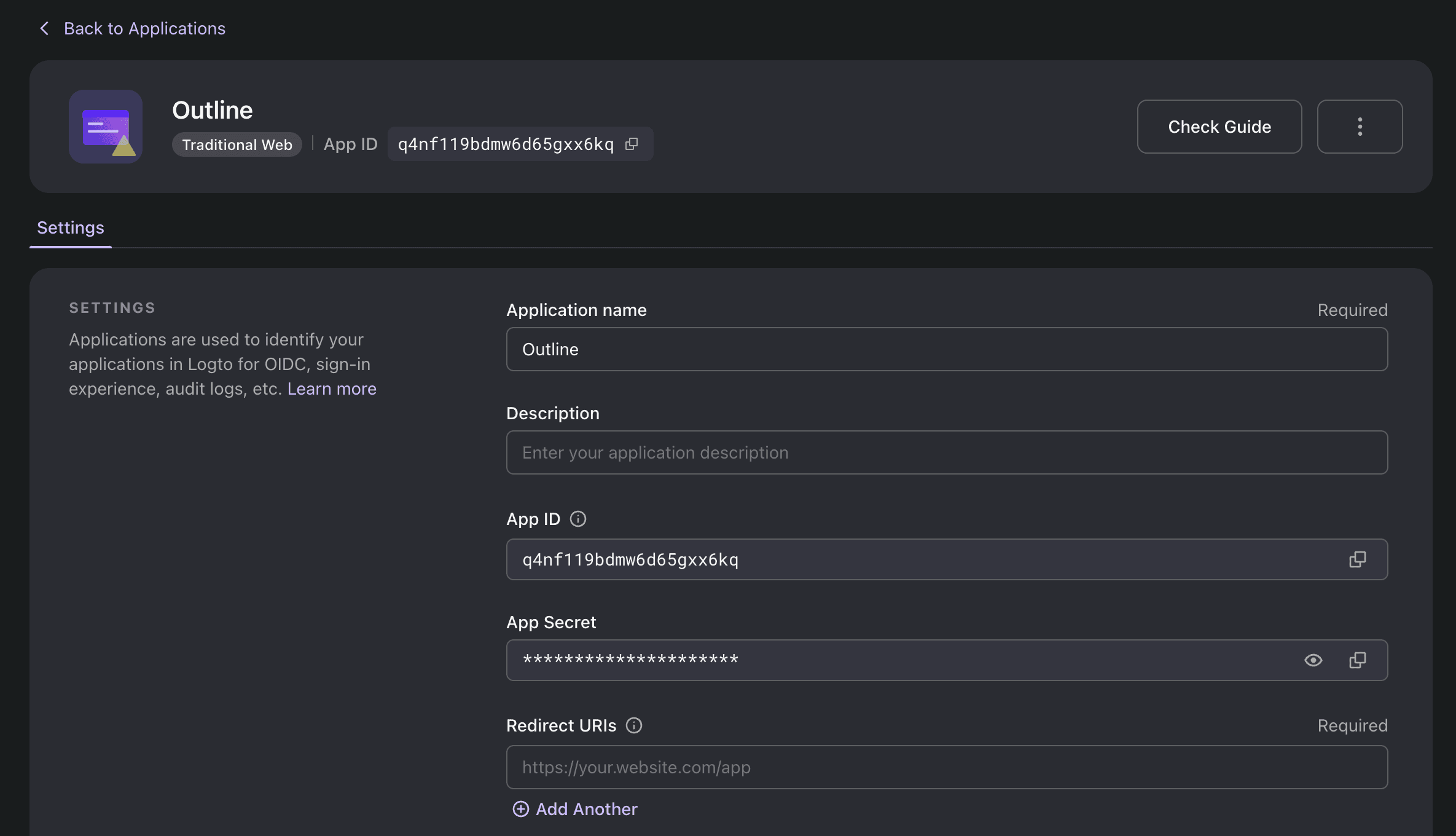
ในส่วน "Redirect URIs" ป้อนค่าต่อไปนี้:
ตัวอย่างเช่น หากคุณโฮสต์ Outline บน http://localhost:3000 ควรป้อนเป็น:
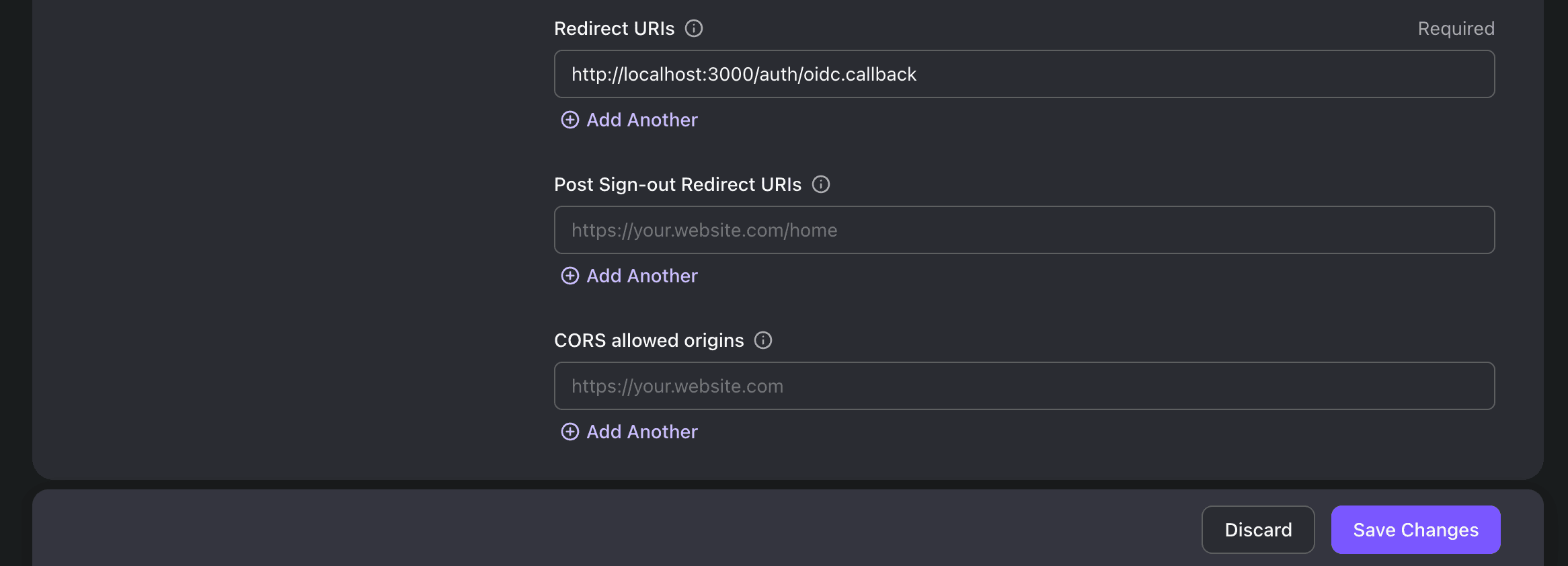
คลิกที่ปุ่ม "Save Changes" ที่ด้านล่าง เมื่อสำเร็จแล้ว ให้เปิดหน้านี้ต่อเพราะจะมีประโยชน์สำหรับการกำหนดค่า Outline
กำหนดค่า Outline#
ทำตามขั้นตอนที่อธิบายไว้ใน คู่มือการโฮสต์ Outline จนกว่าคุณจะไปถึงขั้นตอนการกำหนดค่าการรับรองความถูกต้อง เนื่องจาก Outline รองรับผู้ให้บริการการรับรองความถูกต้องที่เป็น OIDC โดยค่าเริ่มต้น คุณสามารถหาค่ากำหนดค่าที่ต้องการได้บนหน้ารายละเอียดแอปพลิเคชัน Logto
โปรดดูตารางต่อไปนี้สำหรับรายละเอียดการกำหนดค่าที่จำเป็น:
| Outline Environment Variable | Logto Display Name |
|---|
| OIDC_CLIENT_ID | App ID |
| OIDC_CLIENT_SECRET | App Secret |
| OIDC_AUTH_URI | Authorization Endpoint |
| OIDC_TOKEN_URI | Token Endpoint |
| OIDC_USERINFO_URI | Userinfo Endpoint |
นี่คือตารางอีกชุดที่ประกอบด้วยตัวแปรเพิ่มเติม:
| Outline Environment Variable | Description |
|---|
| OIDC_USERNAME_CLAIM | ตั้งค่าเป็น username |
| OIDC_DISPLAY_NAME | เลือกได้ - ปรับแต่งตามที่ต้องการ |
| OIDC_SCOPES | เก็บค่าเริ่มต้น ไม่ต้องตั้งค่า |
เฉพาะโฮสต์ด้วยตนเอง: กำหนดค่าการลงชื่อเข้าใช้อีเมลใน Logto#
เนื่องจาก Outline ต้องการให้ผู้ใช้อีเมลต้องได้รับการจัดเตรียม คุณต้องกำหนดค่าการลงชื่อเข้าใช้อีเมลหรือการลงชื่อเข้าใช้โซเชียลที่มีอีเมลที่น่าเชื่อถือ เช่น การลงชื่อเข้าใช้ Google
ดูหัวข้อ กำหนดค่าตัวเชื่อมต่อ เพื่อเรียนรู้เพิ่มเติมเกี่ยวกับการกำหนดค่าตัวเชื่อมต่อใน Logto
จุดตรวจสอบ: ทดสอบการรวม Logto และ Outline#
เริ่มอินสแตนซ์ Outline และเข้าถึงปลายทาง คุณควรเห็นปุ่มในศูนย์กลางที่ระบุว่า "ดำเนินการต่อด้วย OpenID Connect"; สามารถปรับแต่งได้โดยการตั้งค่าตัวแปร OIDC_DISPLAY_NAME
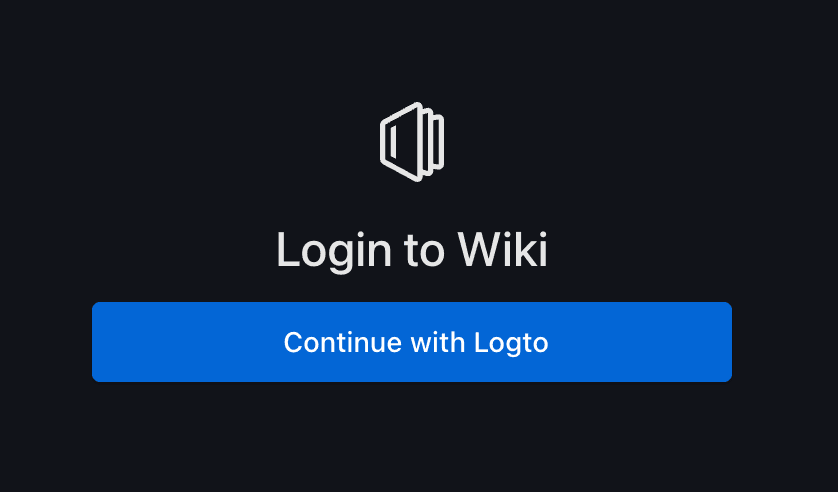
คลิกที่ปุ่ม แล้วคุณจะถูกนำไปยังการลงชื่อเข้าใช้ Logto
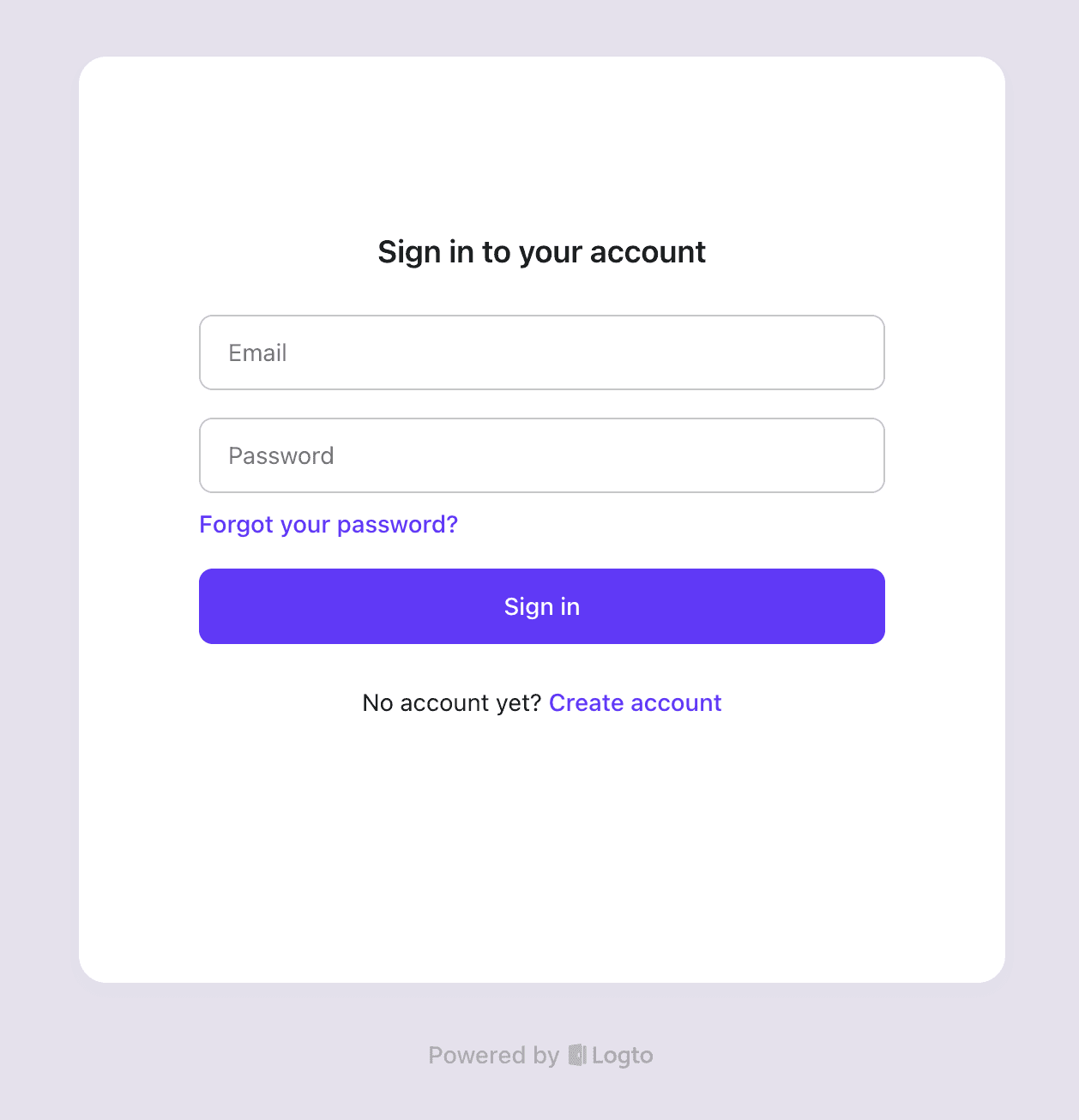
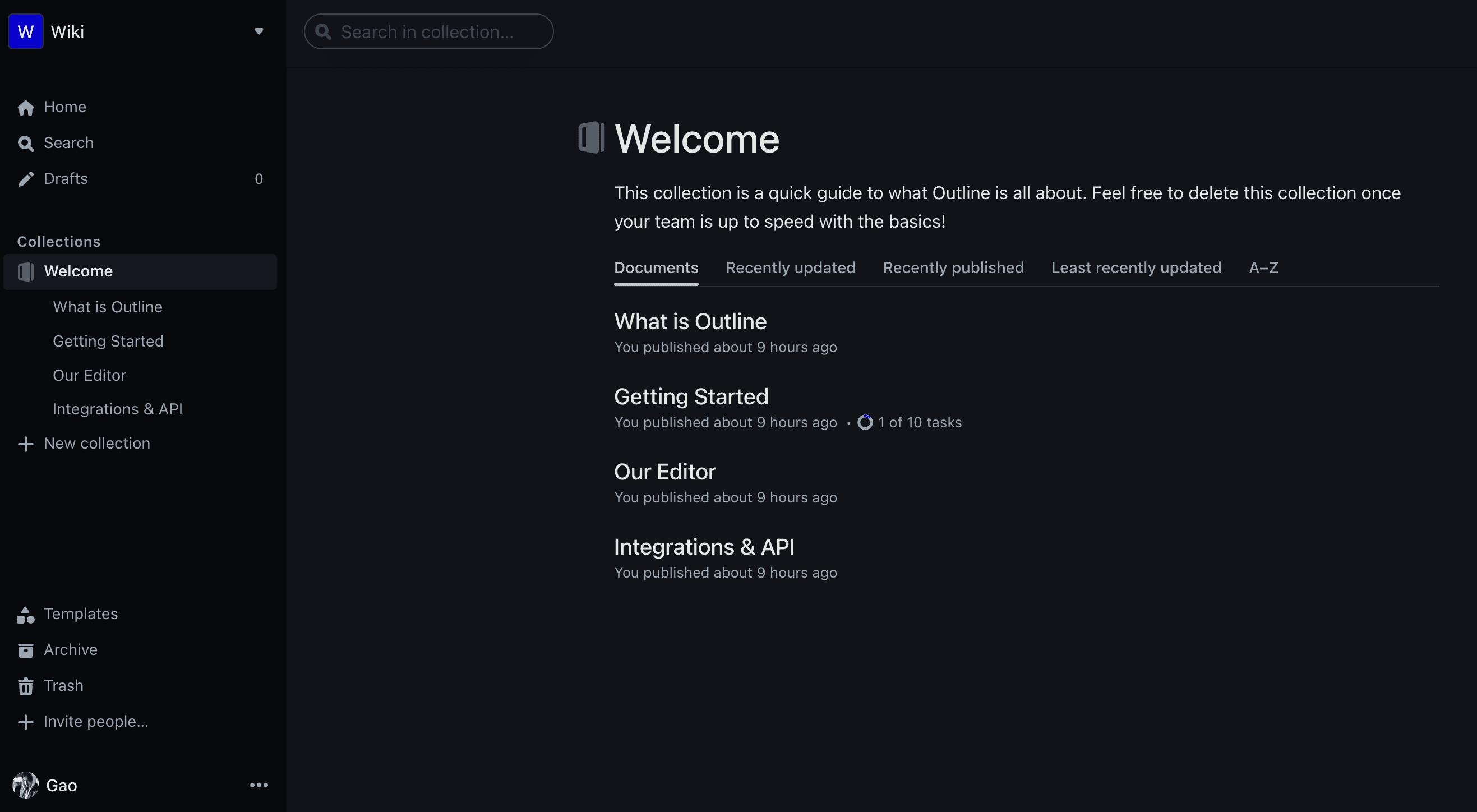
หากทุกอย่างถูกกำหนดค่าอย่างถูกต้อง เมื่อคุณเสร็จสิ้นกระบวนการลงชื่อเข้าใช้หรือการลงทะเบียนใน Logto คุณจะถูกเปลี่ยนเส้นทางกลับไปยัง Outline จากนั้นคุณจะเห็นข้อมูลส่วนตัวของคุณแสดงอยู่ในมุมล่างซ้ายของหน้า
หากคุณประสบปัญหาใด ๆ ในระหว่างการรวม โปรดอย่าลังเลที่จะติดต่อเราทางอีเมลที่ [email protected] หรือ เข้าร่วมเซิร์ฟเวอร์ Discord ของเรา!
การอ่านเพิ่มเติม#