พื้นหลัง#
Logto Management API เป็นชุดของ API ที่ให้ผู้พัฒนาควบคุม Logto instance ของพวกเขาได้อย่างเต็มที่ ทำให้การจัดการผู้ใช้ ปรับแต่งประสบการณ์ลงชื่อเข้าใช้ และจัดการองค์กรสามารถทำได้ผ่านโปรแกรม
การเข้าถึง API เหล่านี้จำเป็นต้องทำการยืนยันตัวตนผ่าน machine-to-machine (M2M) flow เพื่อรับโทเคนการเข้าถึง
ในโพสต์ก่อนหน้าเราได้แนะนำวิธีใช้ Logto Management API ใน คู่มือแบบทีละขั้นตอน และแสดงสถานการณ์ทั่วไปในการ สำรวจศักยภาพอย่างเต็มที่
ถึงแม้ว่าจะมีแหล่งข้อมูลเหล่านี้ ผู้ใช้บางรายของเรายังคงพบว่าเป็นการท้าทายในการเริ่มต้นที่จุดเริ่มต้น - การได้รับโทเคนการเข้าถึง
เมื่อประเมิน API หรือสร้างต้นแบบอย่างรวดเร็ว การตั้งค่า M2M authentication flow ที่สมบูรณ์ในโค้ดเซิร์ฟเวอร์ของคุณอาจดูเป็นงานที่ไม่จำเป็น บางครั้งคุณแค่ต้องการโทเคนอย่างรวดเร็ว
โชคดีที่ตอนนี้มีวิธีทำโดยไม่ต้องเขียนโค้ดเลย โดยใช้เครื่องมือที่เกือบทุกนักพัฒนามีอยู่ในเครื่องของพวกเขา - Postman
เรามาดูขั้นตอนเพื่อเรียนรู้วิธีทำภายในเวลาไม่กี่นาที
ข้อกำหนดเบื้องต้น#
- Postman: หากคุณยังไม่มี ให้ดาวน์โหลดและติดตั้ง Postman
- Logto instance: บัญชี Logto Cloud หรือ instance ที่โฮสต์เอง
สร้างแอป M2M ใน Logto Admin Console#
ทำตามขั้นตอนใน บทเรียนนี้ เพื่อสร้างแอป M2M และกำหนดบทบาท M2M ที่มากับระบบให้
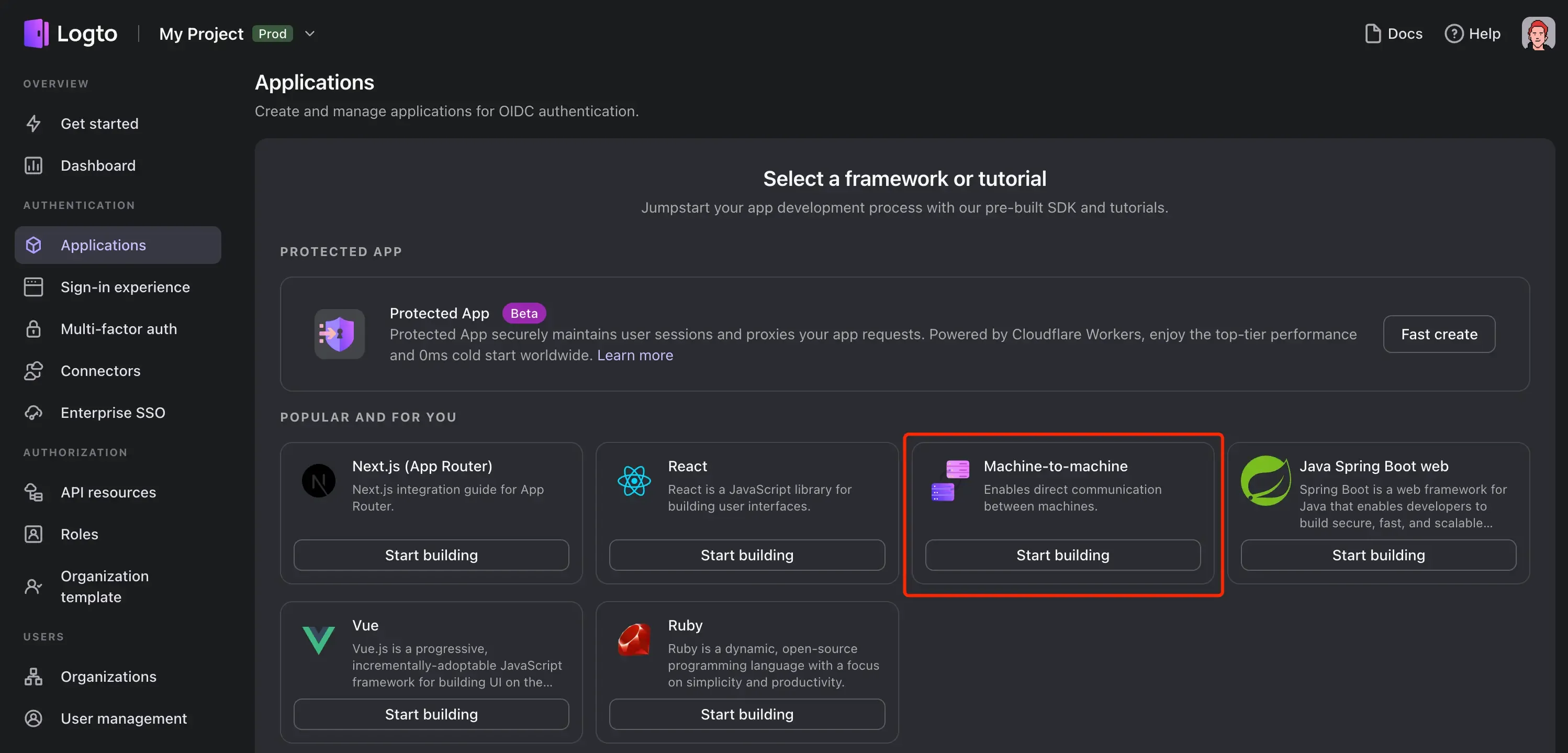
บทบาทนี้จะให้สิทธิ์ all กับแอป M2M โดยค่าเริ่มต้น คุณสามารถปรับแต่งบทบาท M2M ของคุณด้วยการควบคุมการเข้าถึงอย่างละเอียดได้ในภายหลัง
ตั้งค่า Postman#
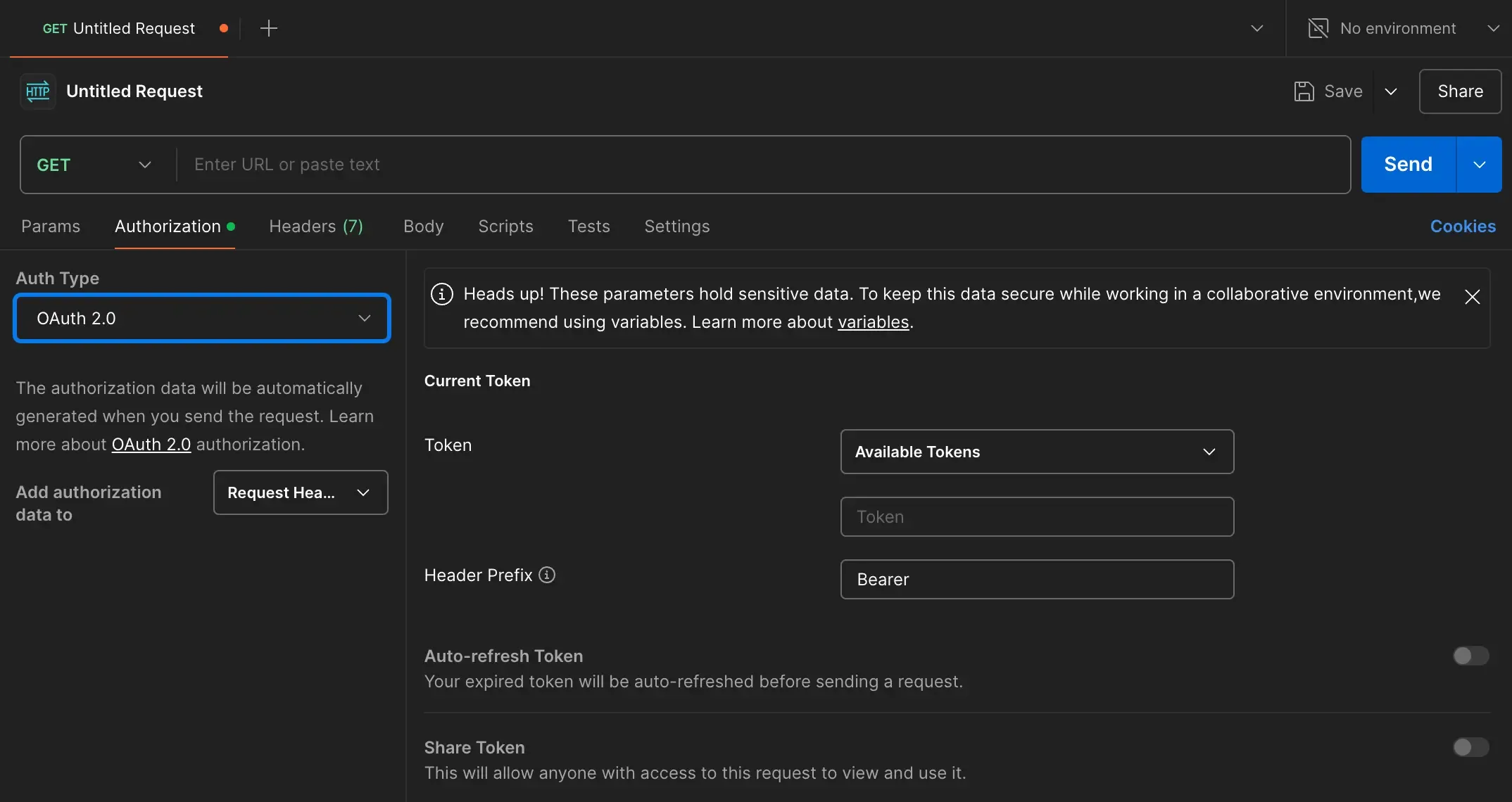
- สร้างคำขอใหม่ และในแท็บ "Authentication" เลือก
Oauth 2.0 เป็นประเภทการรับรอง
-
เลื่อนลงไปที่ส่วน "Configure New Token" และกรอกข้อมูลในฟิลด์ต่อไปนี้:
-
ชื่อโทเคน: ชื่อสำหรับตัวสร้างโทเคนของคุณ เช่น Logto M2M Token
-
ประเภทการให้สิทธิ์: เลือก Client Credentials
-
URL โทเคนการเข้าถึง: URL เพื่อรับโทเคนการเข้าถึง
คุณสามารถหาได้ในส่วน "ENDPOINT & CREDENTIALS" ในหน้ารายละเอียดของแอป M2M
ค่าเริ่มต้น: https://[tenant-id].logto.app/oidc/token
-
Client ID: ID ของแอป M2M
-
Client Secret: ความลับของลูกค้าของแอป M2M
-
ขอบเขต: ขอบเขตของโทเคน ตั้งค่าเป็น all หากคุณใช้บทบาท M2M ที่มากับระบบ
-
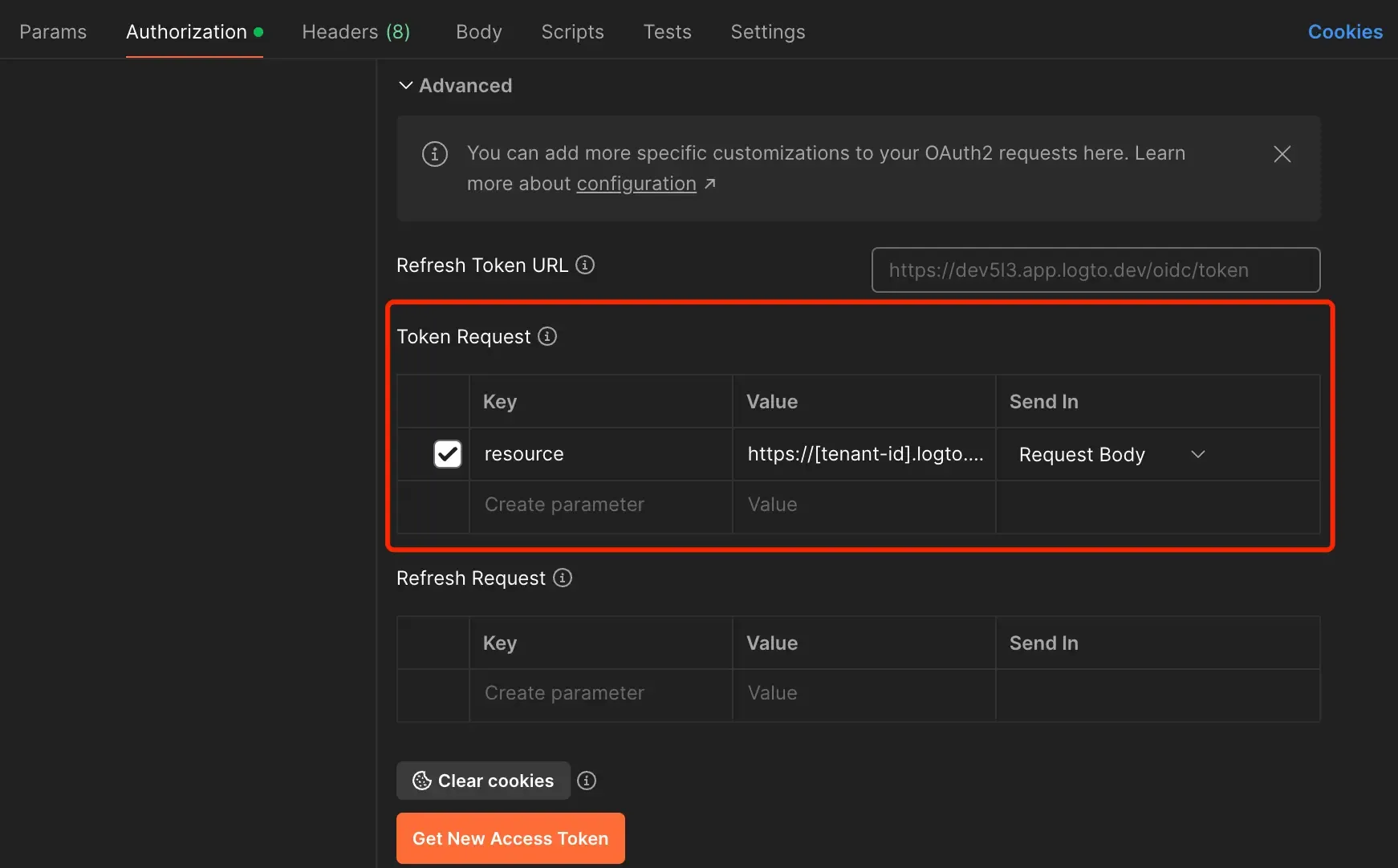
ในส่วน "Advanced" ค้นหา "Token Request" และเพิ่มคู่คีย์-ค่า อย่างแน่ใจว่ามีการส่งใน Request Body
- ทรัพยากร:
https://[tenant-id].logto.app/api (คุณสามารถหาทรัพยากร URL ได้ในหน้า "API resources" ใน Logto Admin Console)
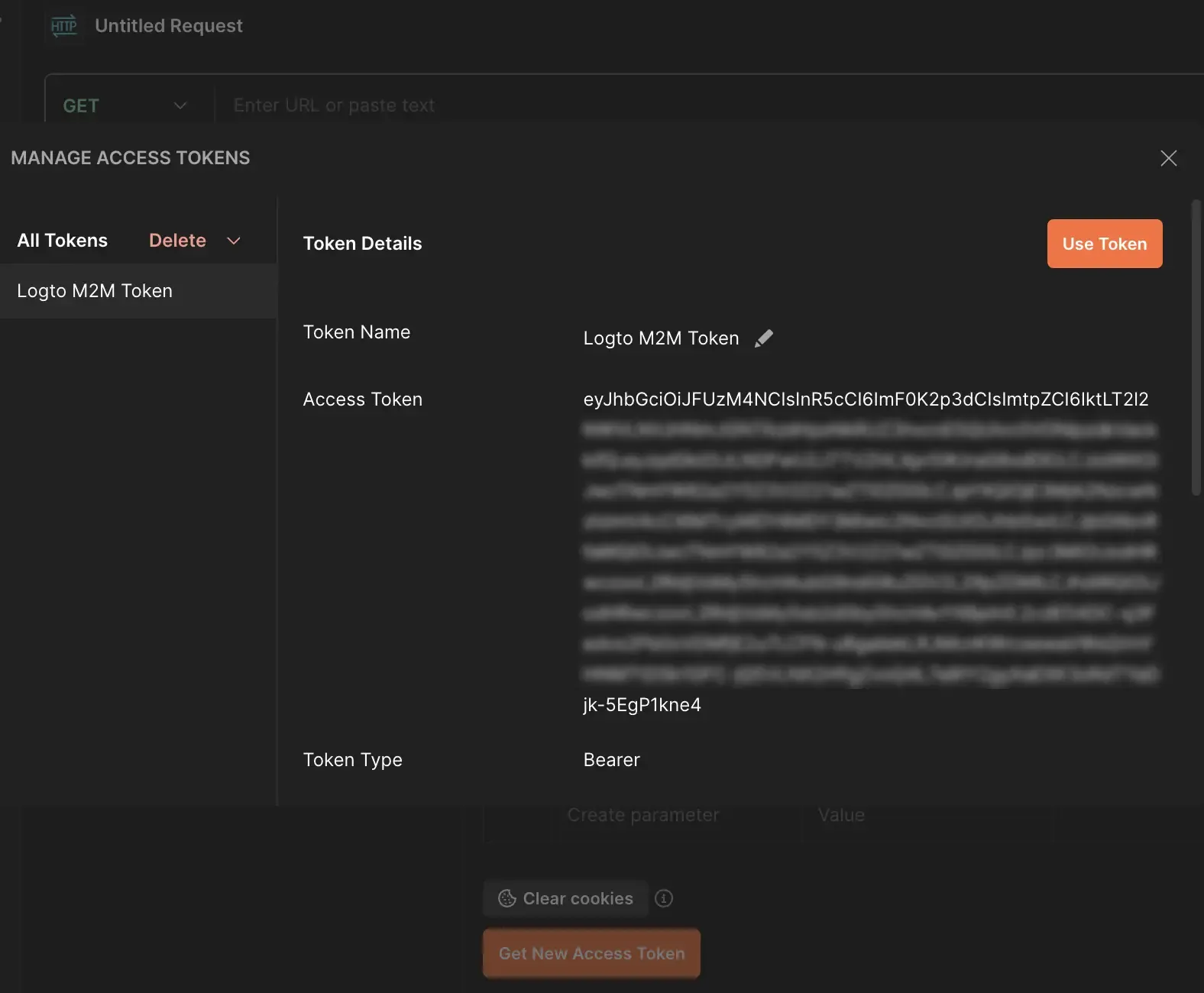
เสร็จเรียบร้อย! คลิกปุ่ม "Get New Access Token" เพื่อทดสอบการตั้งค่าของคุณ ถ้าทุกอย่างตั้งค่าอย่างถูกต้อง คุณจะเห็น JWT โทเคนการเข้าถึงที่ส่งคืนในคำตอบ
ทดสอบโทเคนการเข้าถึงของคุณ#
- หลังจากได้รับโทเคนแล้ว คุณสามารถคลิกปุ่ม "Use Token" ใน Postman เพื่อลดโทเคนลงในส่วนหัว Authorization ของคำขอของคุณได้โดยอัตโนมัติ
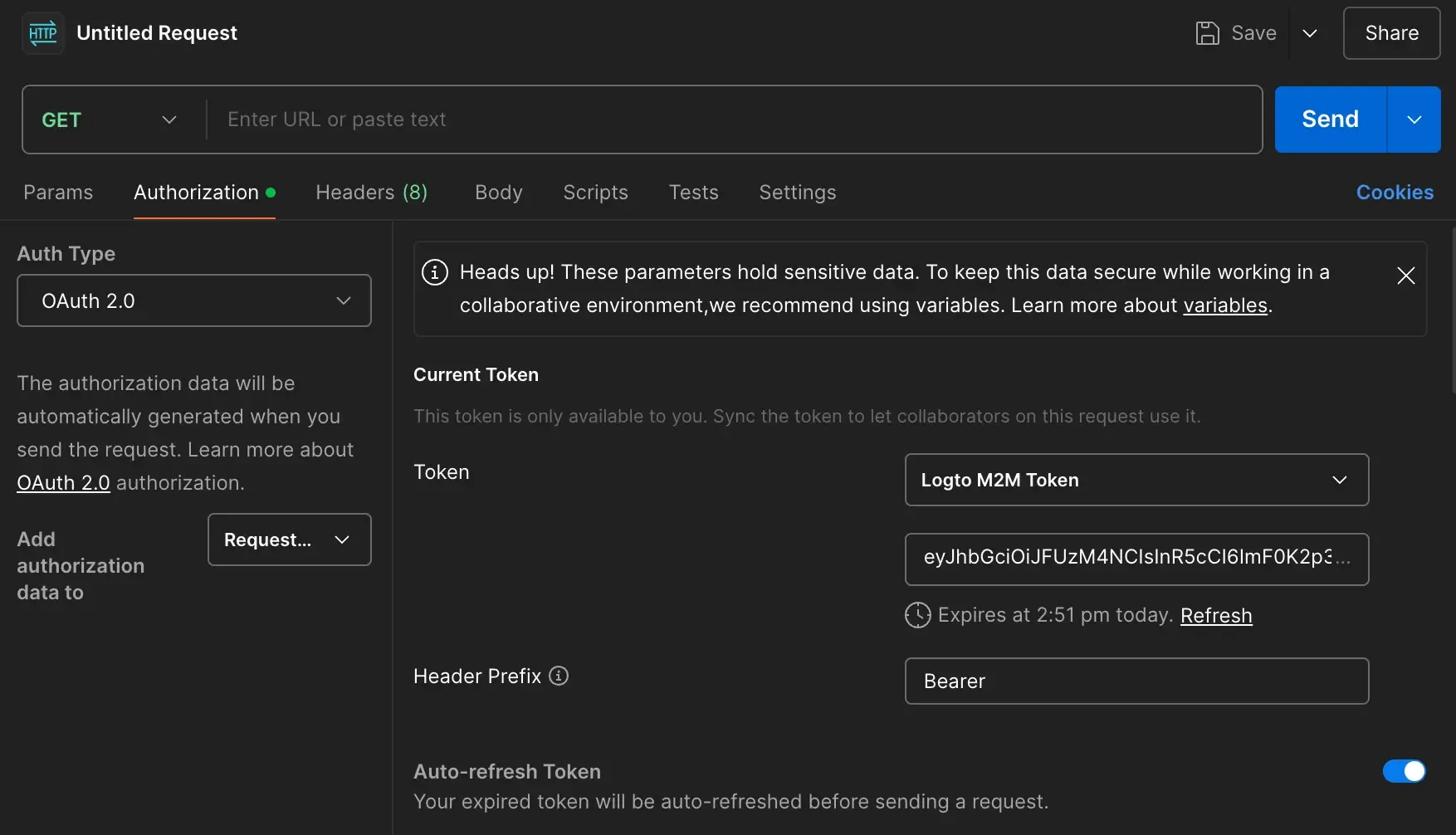
- ตอนนี้ส่งคำขอไปยัง Logto Management API endpoint เช่น
GET https://[tenant-id].logto.app/api/applications คุณจะเห็นคำตอบพร้อมกับรายการแอปพลิเคชันใน Logto instance ของคุณ
- คุณสามารถ "Refresh" โทเคนการเข้าถึงของคุณได้หากหมดอายุ โดยไม่ต้องผ่านกระบวนการทั้งหมดอีกครั้ง
สรุป#
ในบทเรียนนี้ เราได้เรียนรู้วิธีรับโทเคนการเข้าถึงแบบเครื่องต่อเครื่องโดยใช้ Postman ด้วยการคัดลอกและวางไม่กี่ครั้งและคลิกเมาส์
ด้วยโทเคนนี้ คุณสามารถทดลองใช้ Logto Management API ได้โดยไม่ต้องเขียนโค้ดใด ๆ และสำรวจศักยภาพอย่างเต็มที่ของความสามารถของ Logto
หากคุณเพิ่งเริ่มใช้ Logto Management API นี่เป็นวิธีที่รวดเร็วและง่ายในการเริ่มต้นโดยไม่ต้องเขียนโค้ดเลย เราหวังว่าคุณจะพบว่ามีประโยชน์!