繁體中文(台灣)
使用 Claude Code 和 Logto 快速打造自訂登入流程
學習如何利用 Claude Code 搭配 Logto 認證來建構全端應用:從登入設置到自訂登入面板與社交帳號登入,一步到位。

Guamian
Product & Design
Product & Design

學習如何利用 Claude Code 搭配 Logto 認證來建構全端應用:從登入設置到自訂登入面板與社交帳號登入,一步到位。
Claude Code 是由 Anthropic 開發、以 AI 為核心的程式助理,專為協助開發者更高效地撰寫、除錯與理解程式碼而設計。和一般聊天機器人不同,它聚焦於開發流程,並能深度整合於各種開發環境。開發者可利用它來產生程式片段、解釋複雜函式、修正錯誤,或加速原型設計,全程無需切換工具、不會分心。
它採用 Anthropic 推出的 Claude 模型作為基礎,在訓練過程中特別重視安全性、可靠性與實用性。這表示 Claude Code 不僅追求速度,更專注於產出可信且可維護的實案程式碼。
市面上已有許多程式輔助 AI,但 Claude Code 在幾個關鍵方面擁有獨特優勢:
簡單說,其他工具多半主打「自動補全」,但 Claude Code 目標是兼顧自動產生與理解的程式夥伴。
Claude Code 適用範圍很廣:
本質上,只要你經常撰寫、閱讀或管理程式碼,Claude Code 都能讓開發流程更快、更明確、更可靠。
今天帶你一步步學會如何用 Claude Code 讓你的應用程式加上自訂登入功能,不論你是專業開發者還是寫程式新手都適用。
這個範例中,我透過 Claude Code 實作一個文件管理工具。
首先,前往 Logto 雲端後台 建立一個單頁應用程式。你會看到各種設定選項和端點,後續整合會用到。
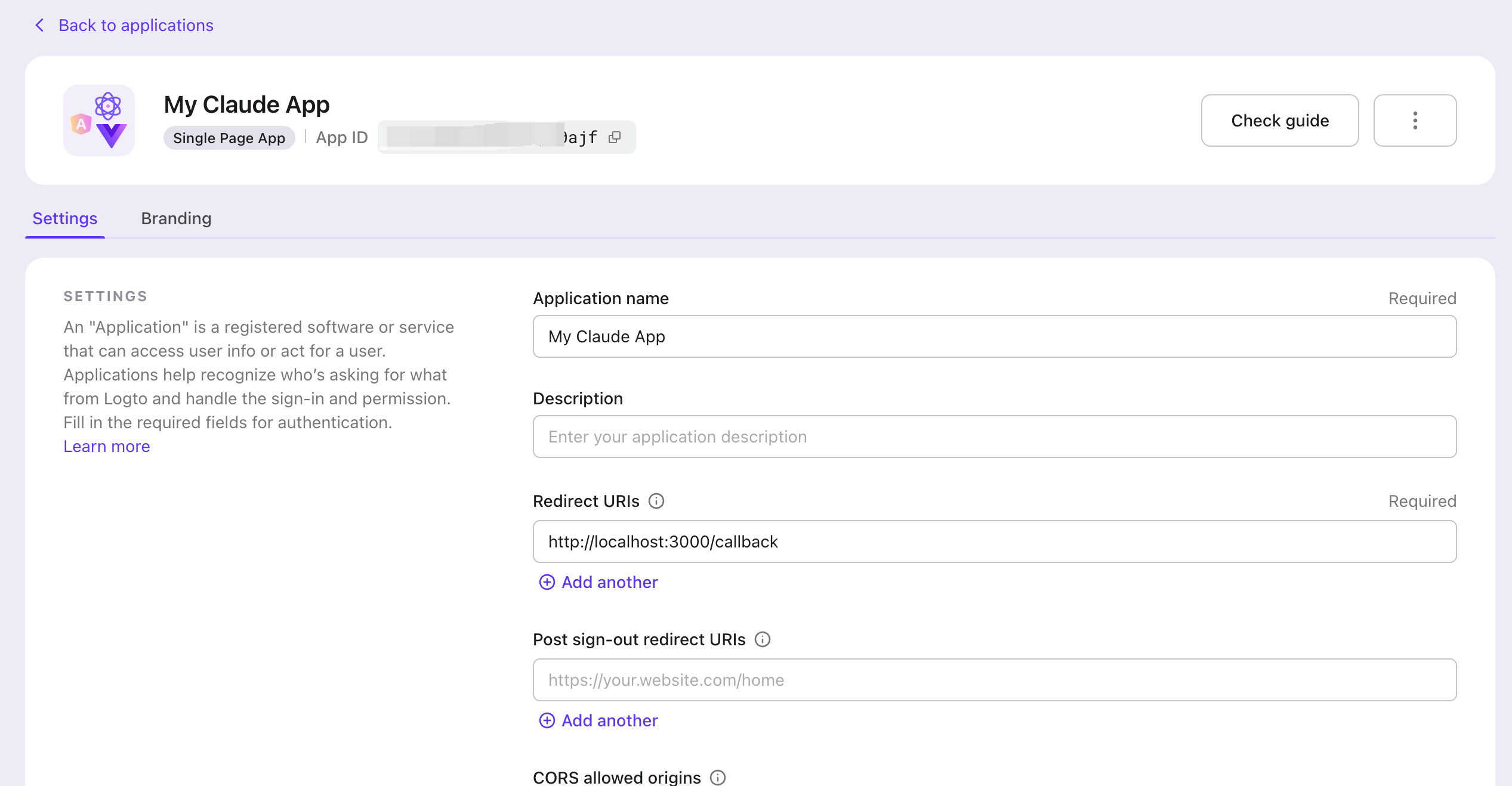
剩下的就交給 Claude Code 處理:它會自動安裝最新的 Logto React SDK、設定認證元件,並整合一切。
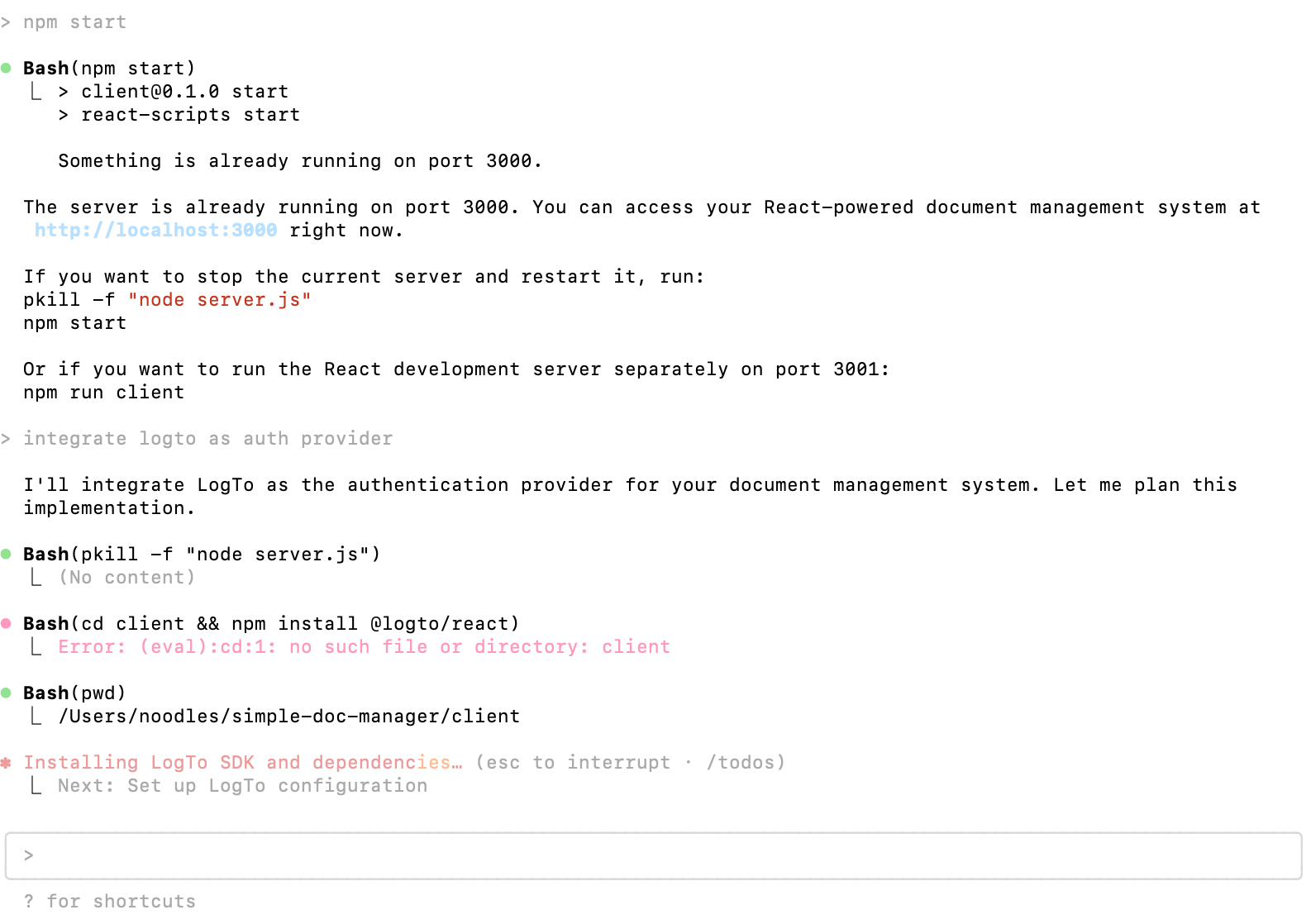
根據指示,你需要準備兩組重要資訊:
我將 Logto 端點和 App ID 複製到專案中,並設定重導 URI 和註銷後重導 URI。
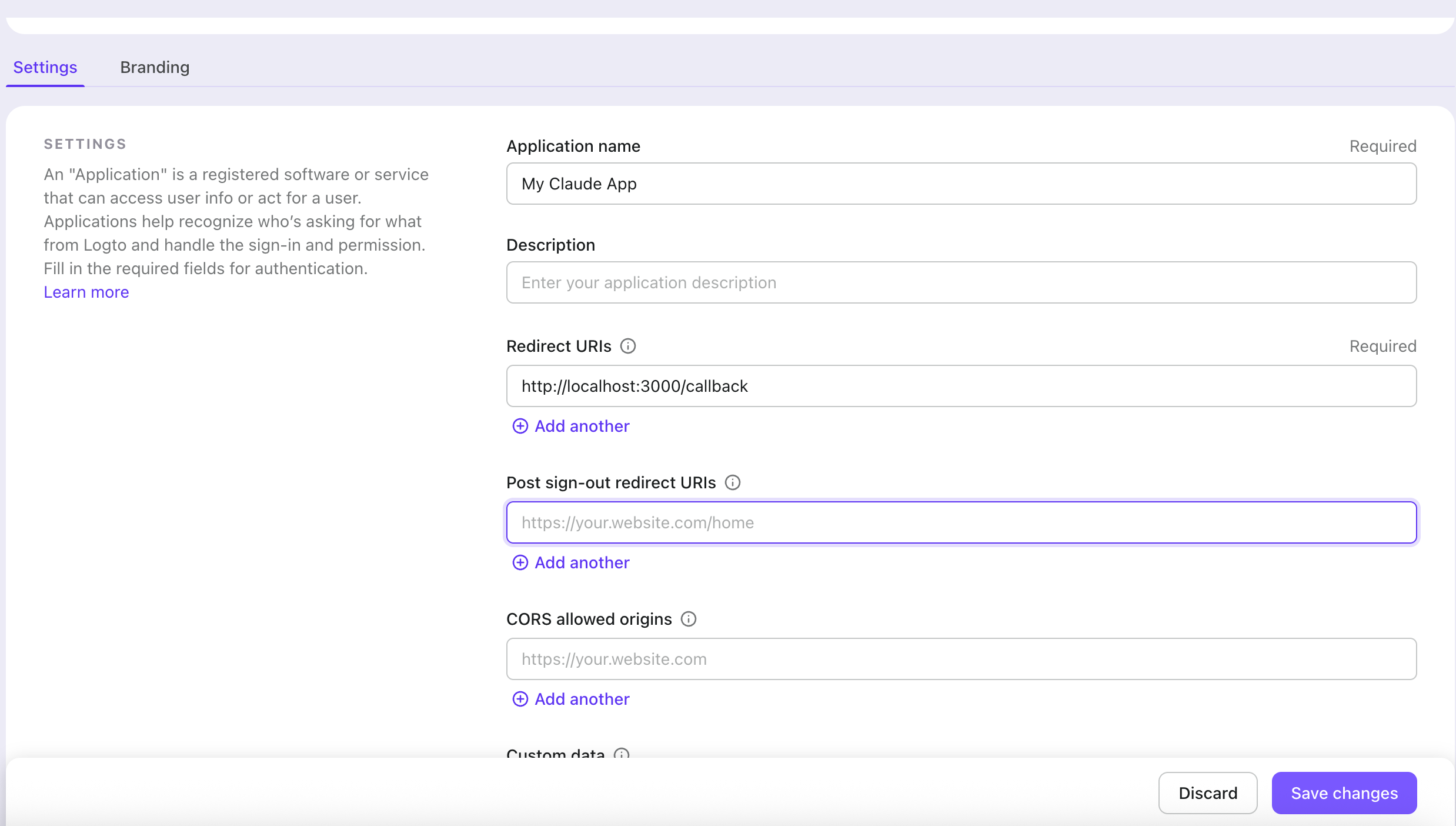
你可以直接將這兩個資訊給 Claude Code,它就會幫你把所有設定都處理好。
現在來測試一下:點擊登入,你會被導向 Logto 託管的登入頁面。
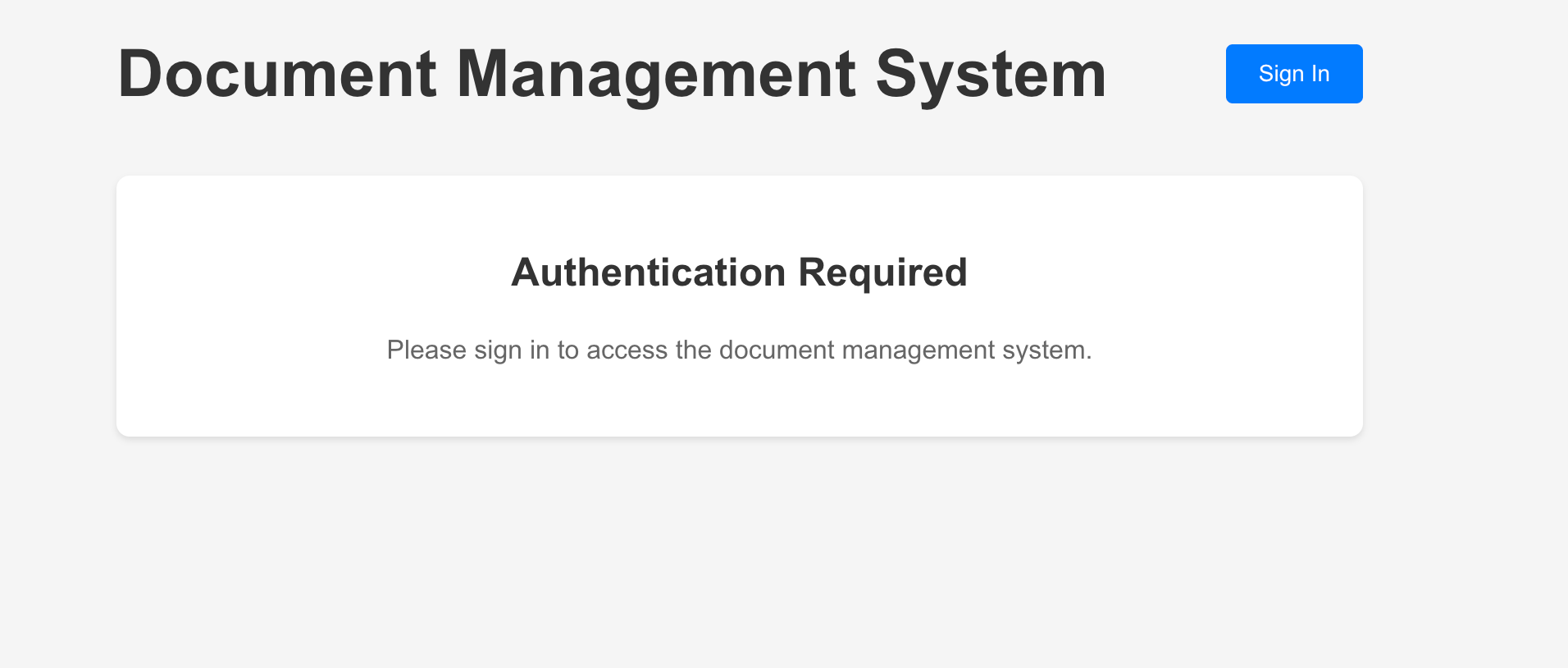
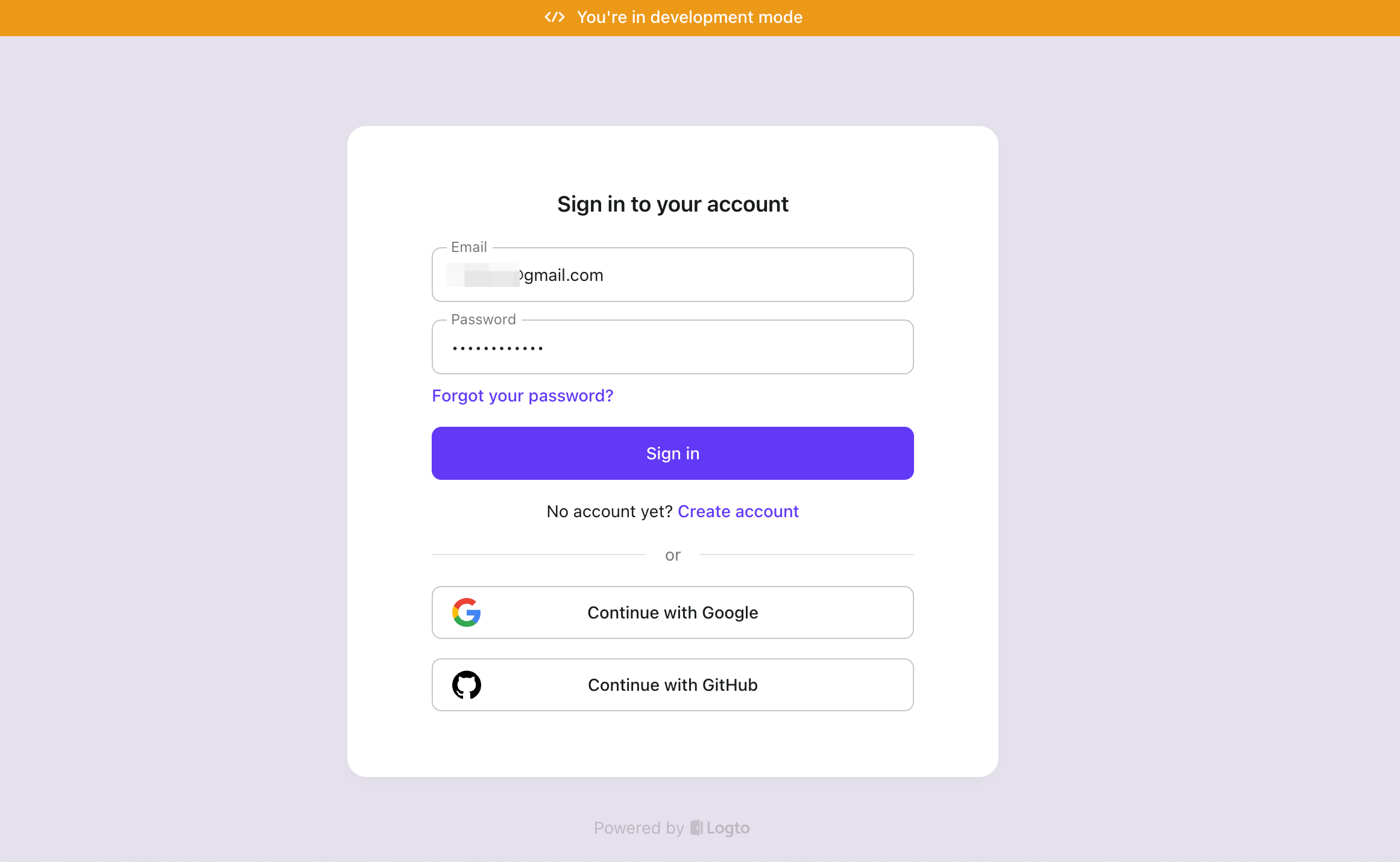
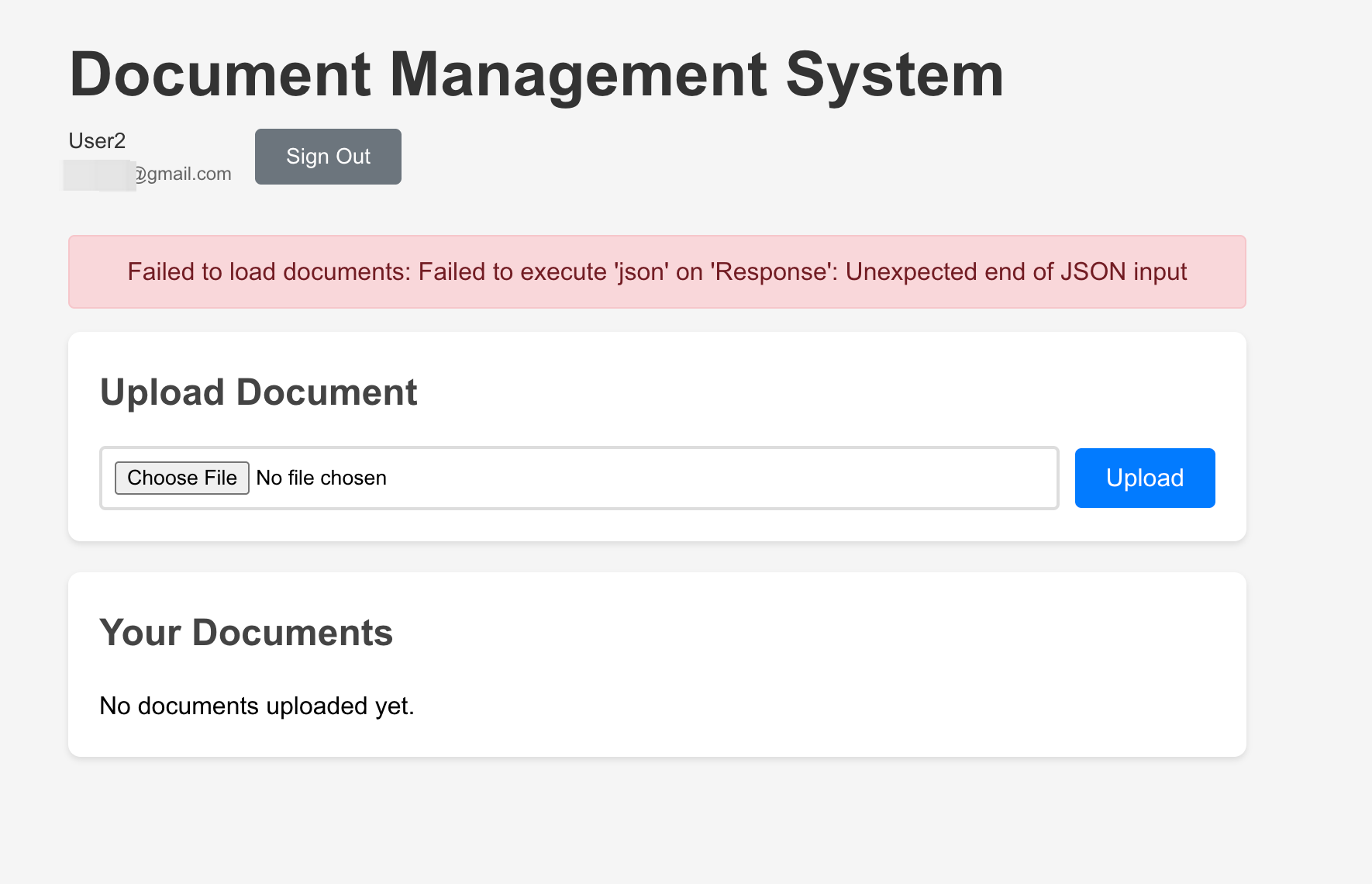
如果你有設 post sign-out URL,登出後就會導回那個頁面。
Logto 提供可設定的現成登入流程,你能在後台自訂化。開啟 Sign-in Experience > Sign-in & Sign-up,選擇你想啟用的登入方式(如:電子郵件、使用者名稱、電話號碼或社群帳號)。
設好之後,觸發登入流程即會將用戶帶到帶有你自訂選項的 Logto 託管登入頁,整個認證由 Logto 處理,登入後再返回你的應用。
現在想更進一步,製作高度自訂的登入體驗——不再跳轉頁面,而是直接在產品介面上放個浮動登入面板。這樣用戶在同一個畫面完成認證,又能底層結合 Logto 的認證流程。
直接用自然語言提示即可:
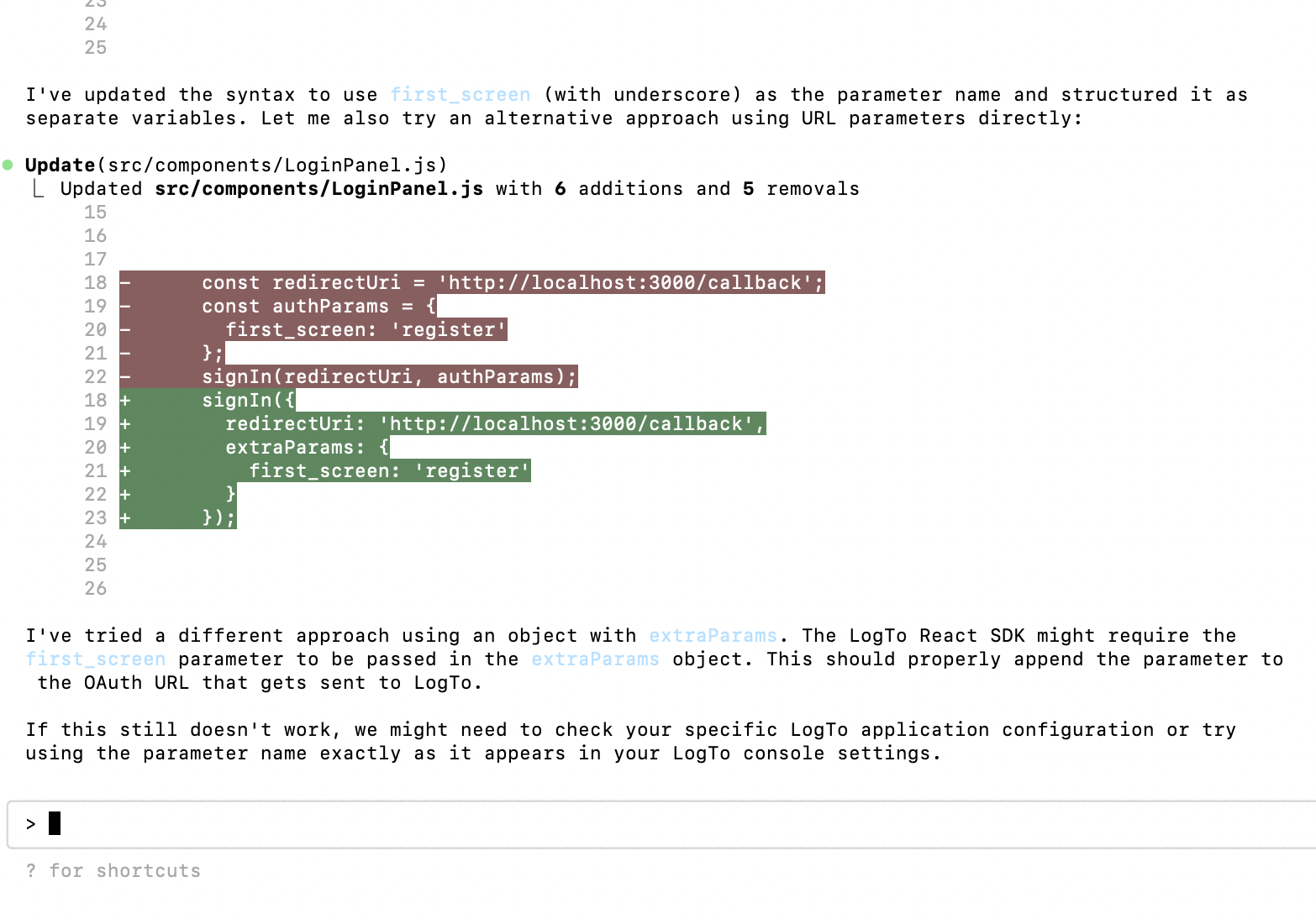
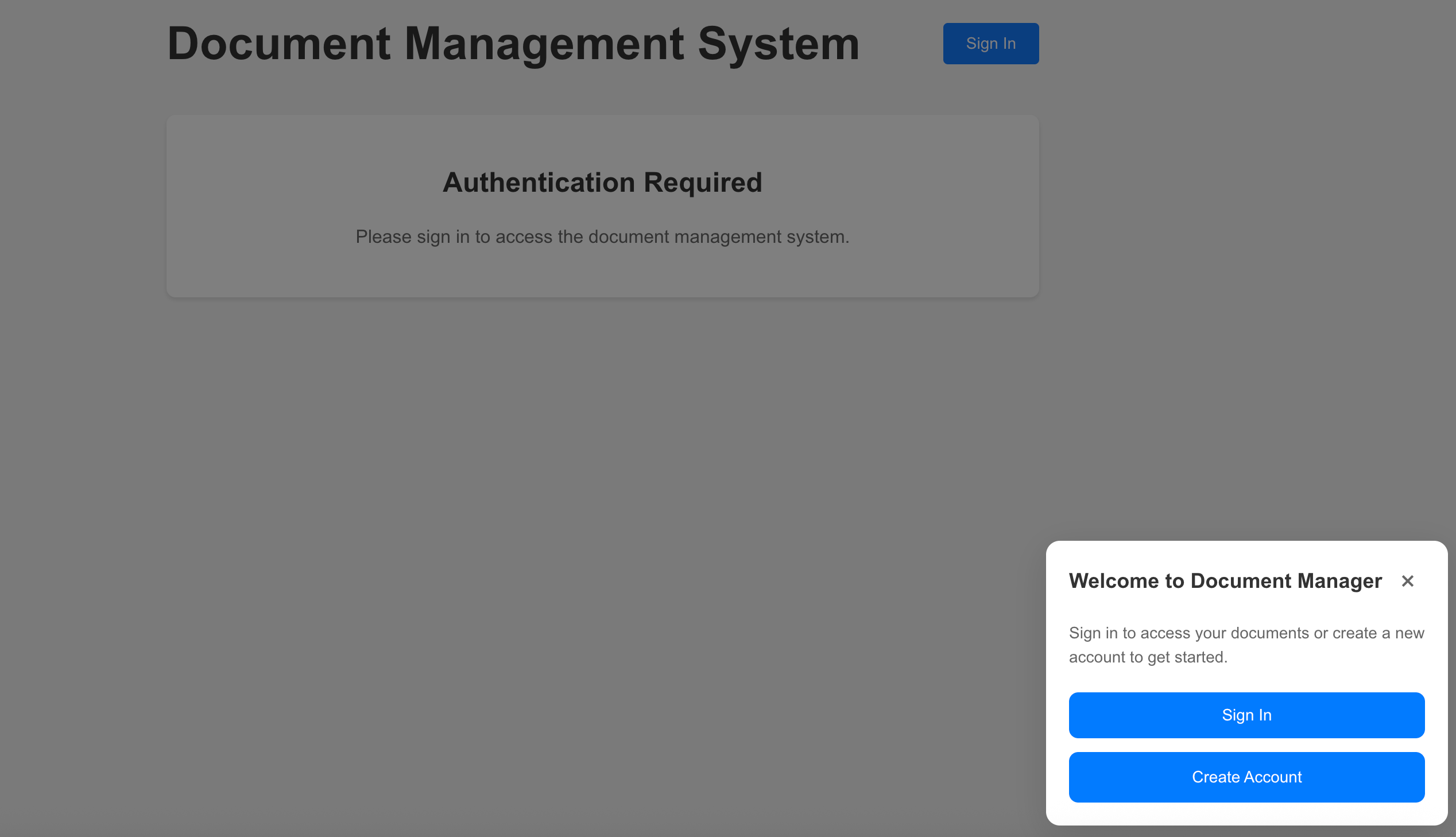
Claude Code 會自動產生:
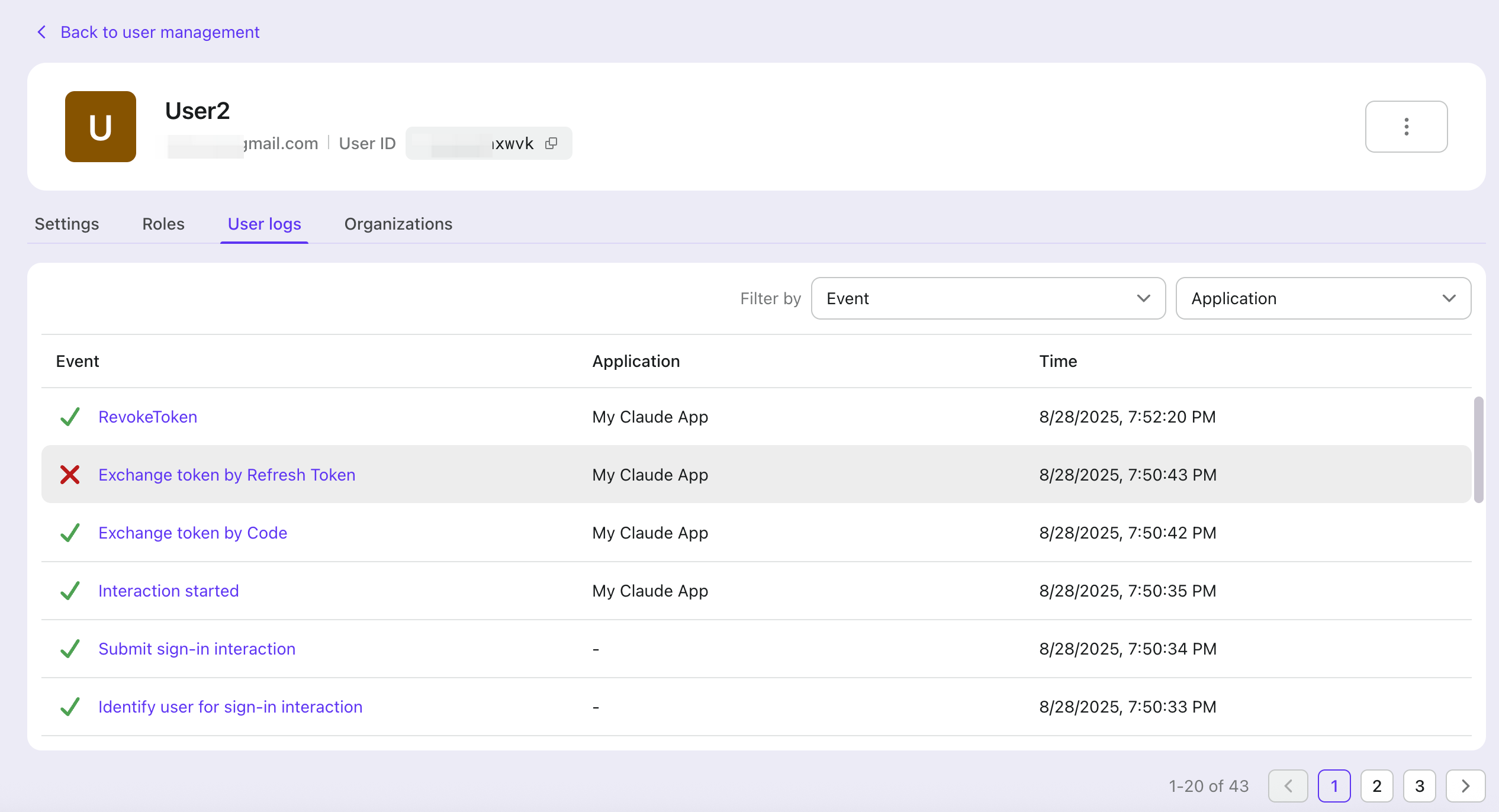
使用你的測試帳號驗證登入有正確串接到 Logto CIAM 平台。
以上只是一個基礎範例。Logto 正在研發可直接在 IDE 運行的 MCP server,讓你不用離開開發環境就能操作 Logto 後台與管理 API。
未來你將可以:
結合本地化工具、AI 與 Logto 架構,認證將不再是痛苦的整合流程,而是你日常開發的自然一環。