繁體中文(台灣)
設置 Google Cloud Storage 作為 Logto 的文件存儲
一個關於設置 Google Cloud Storage 作為 Logto 文件存儲的實用指南。

Sijie
Developer
Developer

一個關於設置 Google Cloud Storage 作為 Logto 文件存儲的實用指南。
默認情況下,Logto Console 使用文本輸入來呈現靜態文件的 URL,例如頭像。若要啟用更直觀的拖放文件上傳體驗,你必須配置存儲提供者。
這篇文章提供了逐步設置 Google Cloud Storage 作為存儲提供者的指南。
創建一個存儲桶是很簡單的。參考 Google Cloud 官方文檔:https://cloud.google.com/storage/docs/creating-buckets。
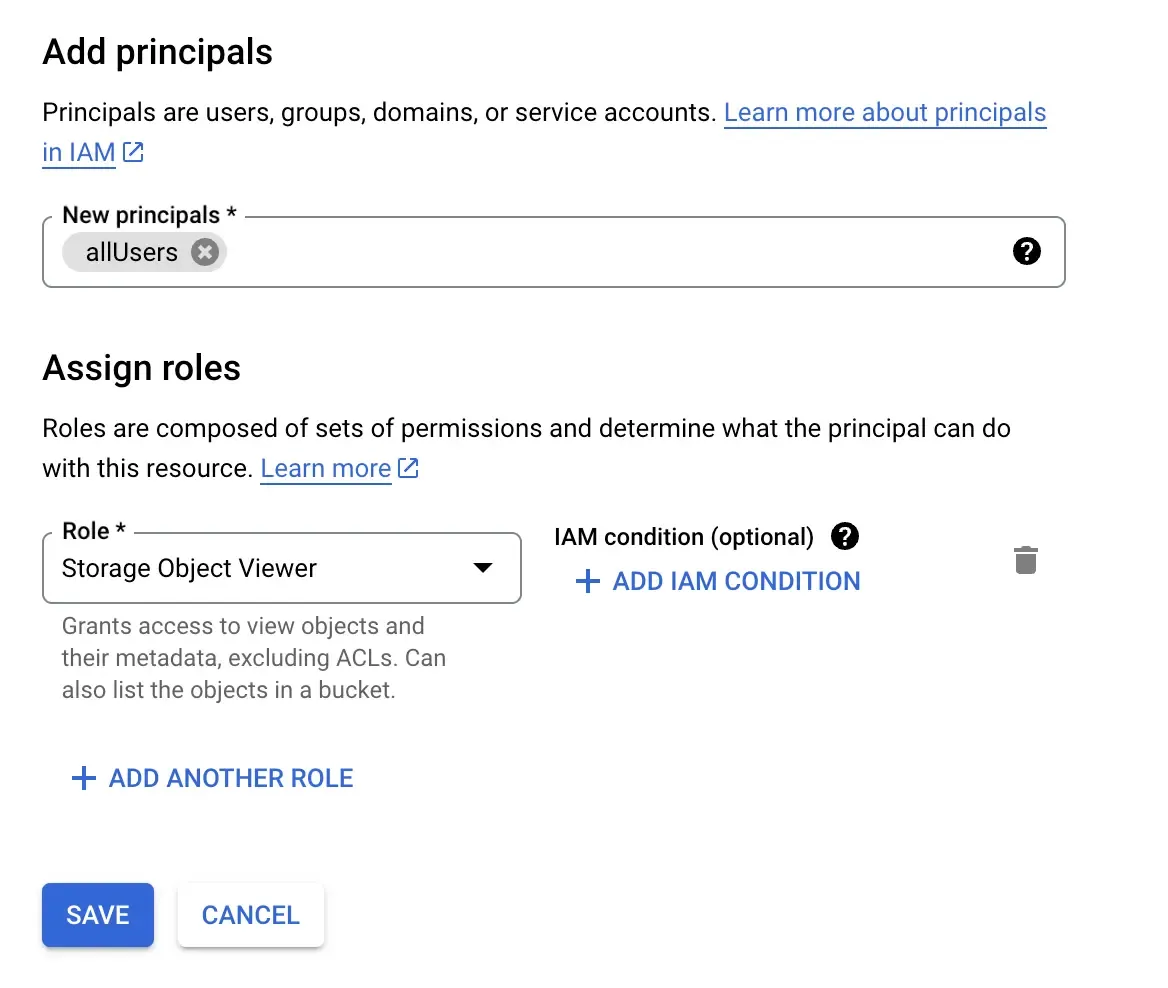
存儲桶準備好後,下一步是設置公眾查看訪問權限。方法如下:
allUsers。確保「Storage Object Viewer」角色已分配。這是一個參考的截圖:
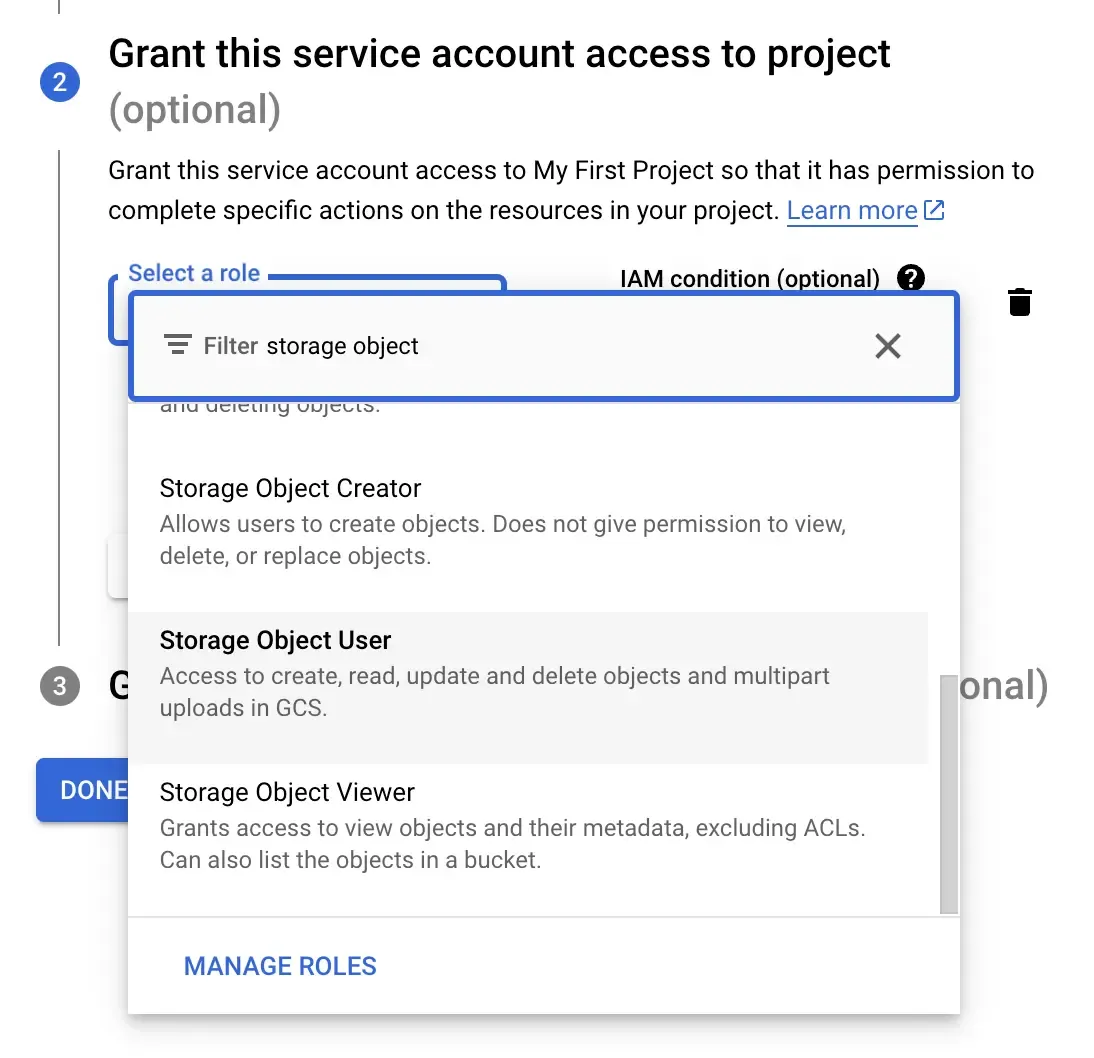
Google Cloud SDK 常用「密鑰文件」。如果你不熟悉 Google Cloud,這可能是最困難的部分。以下是如何獲取:
Logto 應該能訪問密鑰文件。
將文件複製到 /path/to/logto/core 並重命名為 google-storage-key.json。
如果你在 Docker 容器中運行 Logto,你需將文件掛載到容器。假設你使用 Docker Compose,將此添加到你的配置中:
記得將 /path/to 替換為實際路徑。
我們將使用 Logto 的 CLI 來更新提供者配置。CLI 通常位於 Logto 實例的根文件夾。了解更多信息,請查看此鏈接:https://docs.logto.io/docs/references/using-cli/
這是一個示例配置 JSON:
記得將 projectId 和 bucketName 替換為你的值。
將 JSON 字串化並運行以下命令:
現在一切都設置好後,記得重啟 Logto 並試一試。你可以進入「登錄體驗」部分,嘗試上傳一個標誌。
如果你覺得這些步驟很複雜,考慮使用 Logto 的雲版本。我們會為你處理所有事情!