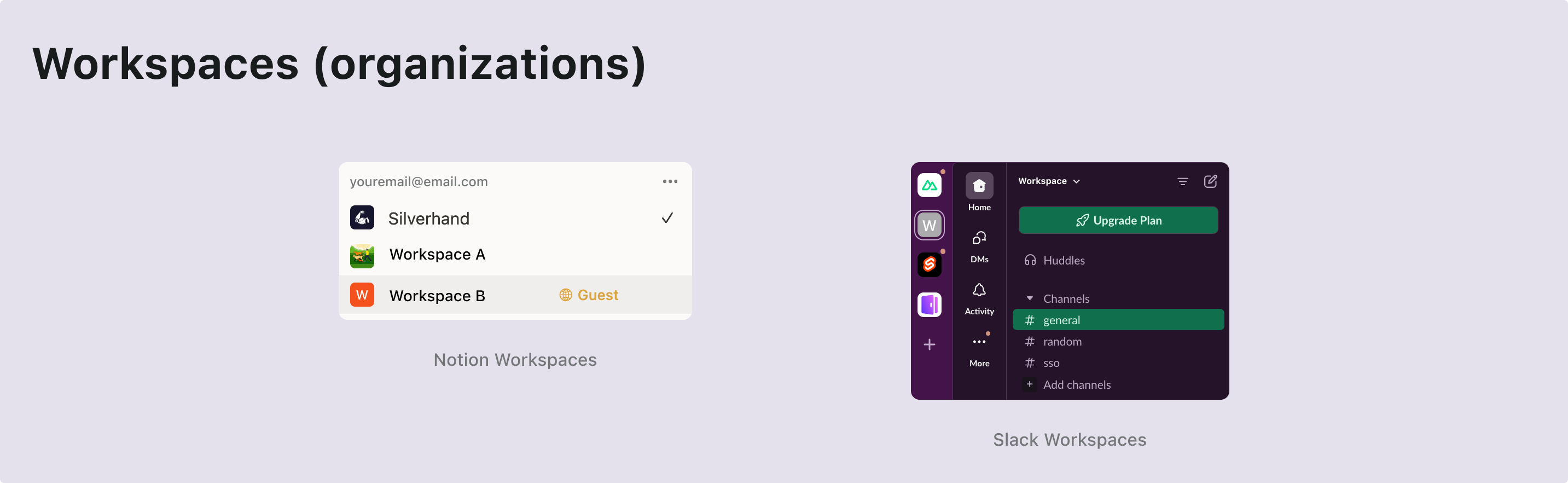
كيف تُبنى التطبيقات مثل Notion أو Slack أو Figma؟ تبدو هذه التطبيقات متعددة المستأجرين بسيطة الاستخدام، لكن بناء واحد بنفسك؟ هذا أمر مختلف.
عندما فكرت لأول مرة في بناء مثل هذا الوحش المعقد، انفجر عقلي:
يحتاج المستخدمون إلى خيارات تسجيل دخول متعددة (البريد الإلكتروني، Google، GitHub)
يمكن لكل مستخدم إنشاء والانتماء إلى مؤسسات متعددة
مستويات أذونات مختلفة داخل كل مؤسسة
المؤسسات الكبيرة تتطلب الانضمام التلقائي لنطاقات البريد الإلكتروني المحددة
متطلبات MFA للعمليات الحساسة
...
"رئيسي، دعونا نتحدث عن تصميم المنتج في غضون أسبوعين. أنا عالق في الوحل الآن."
لكن عندما بدأت العمل فعلياً عليه، وجدت أنه ليس مخيفًا كما يبدو.
لقد قمت فقط ** ببناء نظام بجميع هذه الميزات في أقل من ساعتين! **
سأشرح لك بالضبط كيف يمكنك تصميم وتنفيذ مثل هذا النظام من الأساس - وستدهش من مدى بساطته في عام 2025 باستخدام الأدوات الحديثة مع النهج المعماري الصحيح.
الكود المصدري الكامل متاح في نهاية هذه المقالة. لنبدأ!
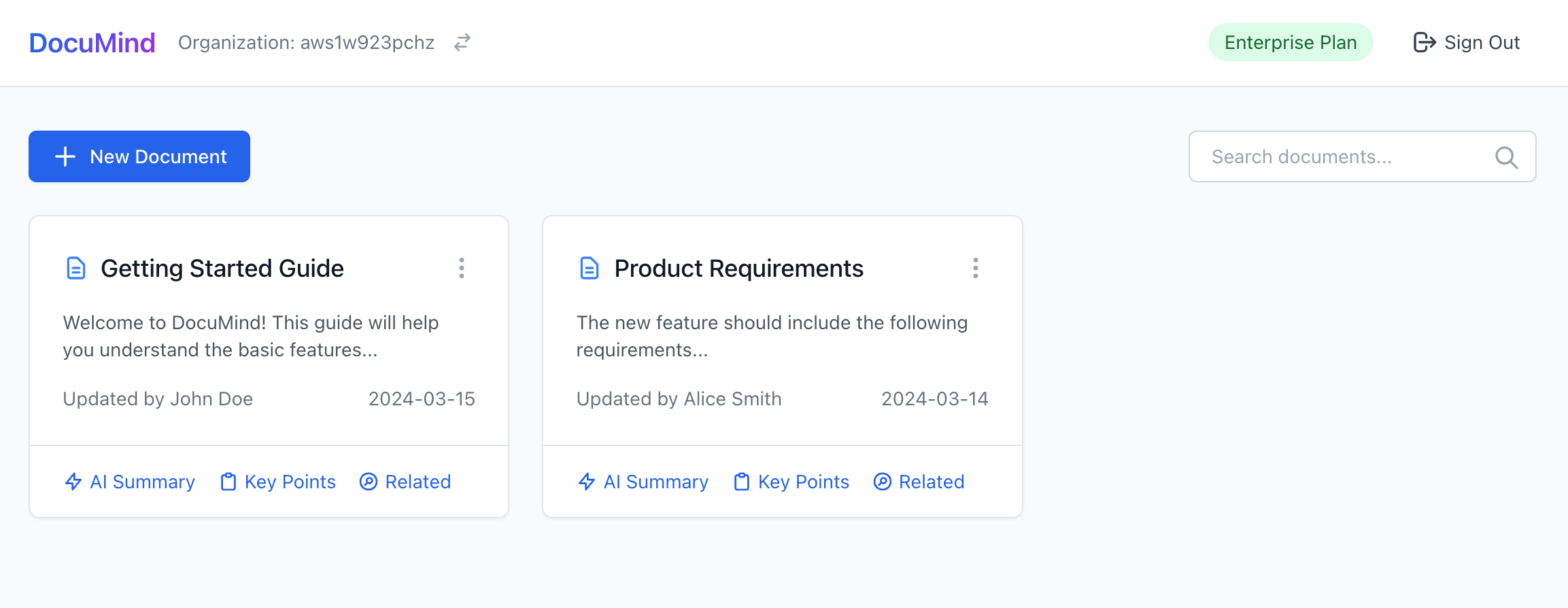
سنبدأ بمنتج SaaS للتوثيق بالذكاء الاصطناعي يسمى DocuMind.
DocuMind هو منتج SaaS للتوثيق بالذكاء الاصطناعي تم تصميمه بنموذج متعدد المستأجرين لدعم المستخدمين الفرديين والشركات الصغيرة والمؤسسات.
تقدم المنصة قدرات ذكاء اصطناعي قوية لإدارة المستندات، بما في ذلك توليد الملخصات التلقائي، واستخراج النقاط الرئيسية، وتوصيات المحتوى الذكية داخل المنظمات.
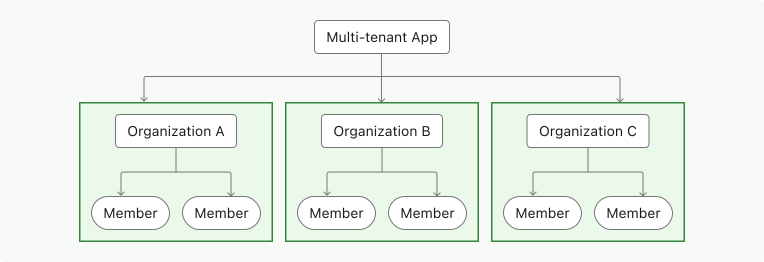
لتمكين العمارة متعددة المستأجرين، ستحتاج إلى طبقة كيان تسمى المؤسسة. تخيل وجود مجموعة واحدة من المستخدمين الذين يمكنهم الوصول إلى مساحات عمل متعددة. تمثل كل مؤسسة مساحة عمل، ويحتفظ المستخدمون بهوية واحدة أثناء الوصول إلى مساحات العمل المختلفة (المؤسسات) بناءً على الأدوار المعينة لهم.
إنها ميزة مستخدمة على نطاق واسع في مقدمي خدمات المصادقة. تُعادل المؤسسة في نظام إدارة الهوية مساحة العمل أو المشروع أو المستأجر في تطبيق SaaS الخاص بك.
العضو هو مفهوم مؤقت يستخدم للإشارة إلى حالة عضوية الهوية داخل المؤسسة.
على سبيل المثال، تقوم سارة بالتسجيل في تطبيقك باستخدام بريدها الإلكتروني، [email protected]. يمكنها الانتماء إلى مساحات عمل مختلفة. إذا كانت سارة جزءًا من مساحة عمل أ وليس مساحة عمل ب، فهي تُعتبر عضوًا في مساحة عمل أ وليس مساحة عمل ب.
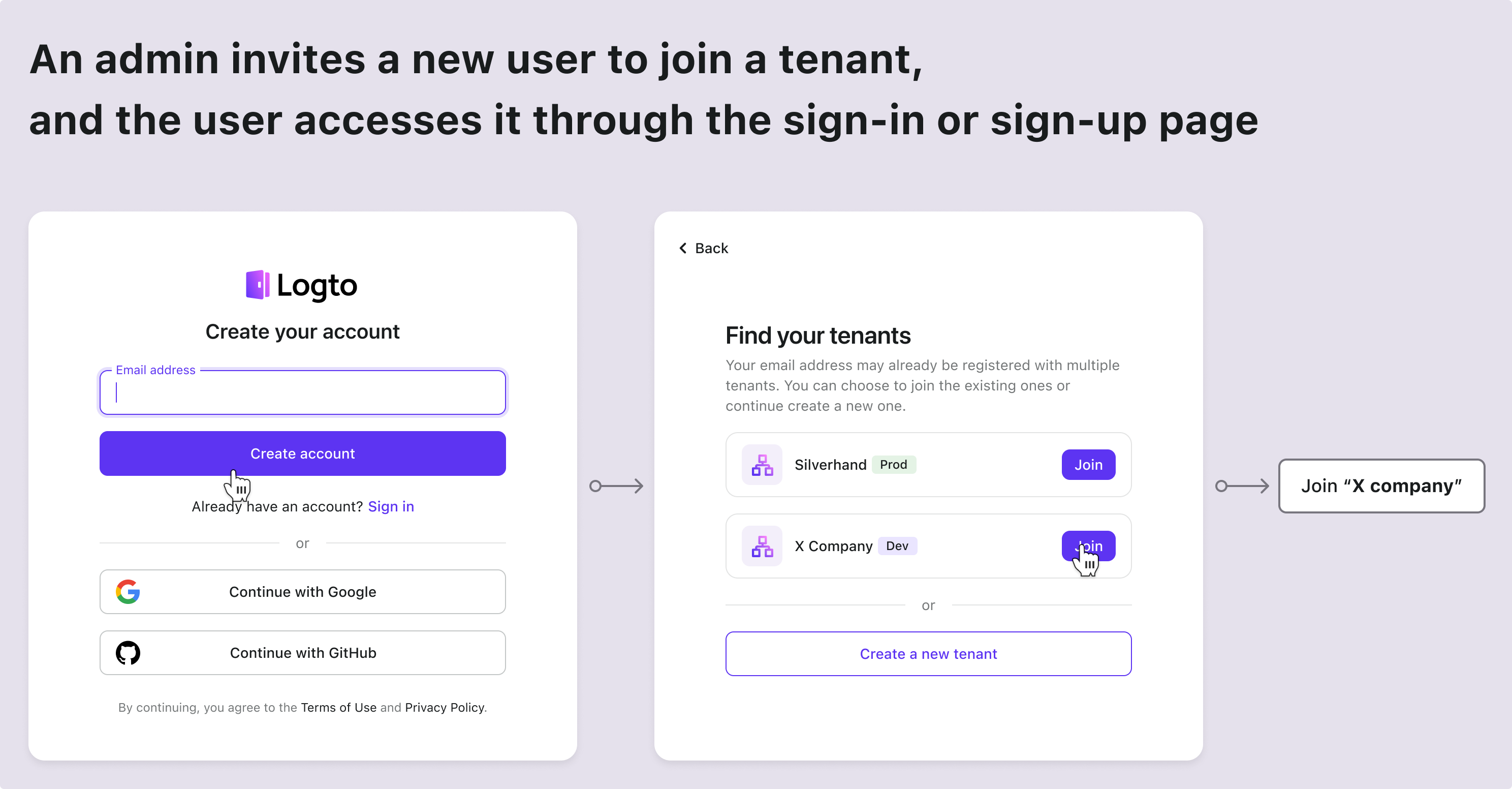
في تطبيق SaaS متعدد المستأجرين، الفرق الرئيسي في تدفق المستخدم هو ضرورة دعم إنشاء المستأجر ودعوة الأعضاء. هذه العملية تتطلب تخطيطًا دقيقًا وتنفيذًا لأنها تلعب دورًا رئيسيًا في تفعيل المنتج ونموه.
فيما يلي بعض التدفقات النموذجية للدخول التي تحتاج إلى مراعاتها:
نوع المستخدم
نقطة الدخول
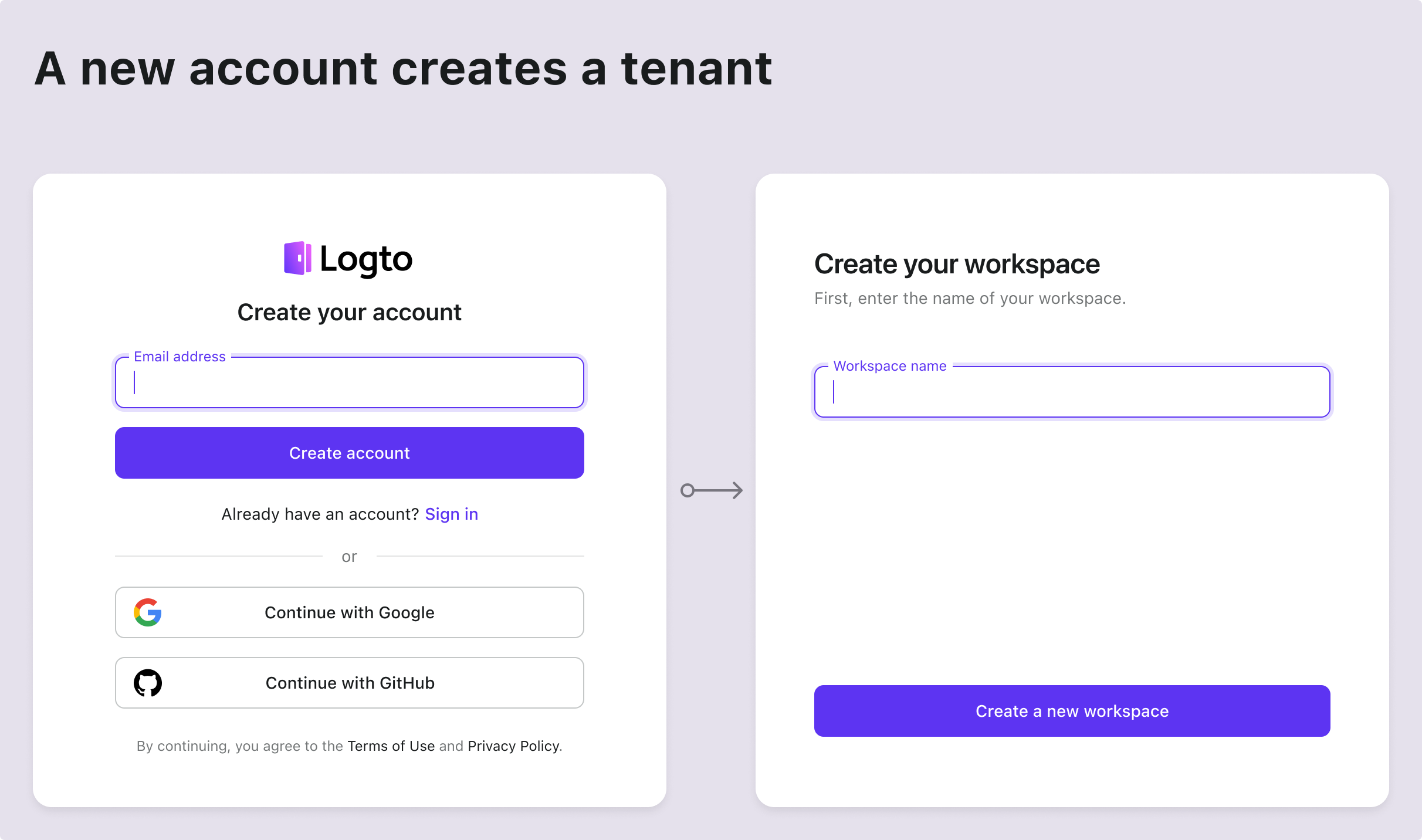
حساب جديد
الدخول من صفحة تسجيل الدخول والتسجيل لإنشاء مستأجر جديد
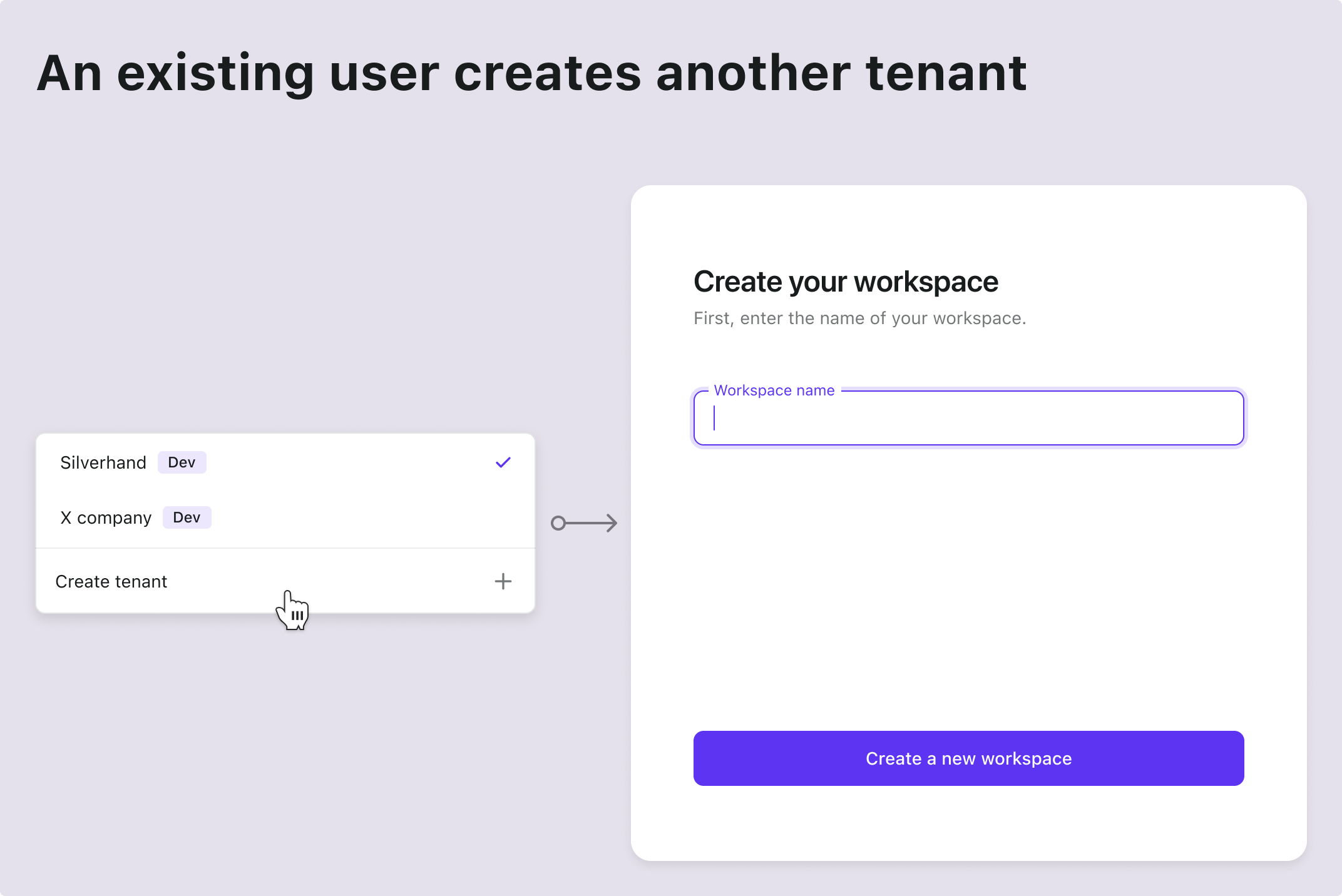
حساب موجود
إنشاء مستأجر آخر داخل المنتج
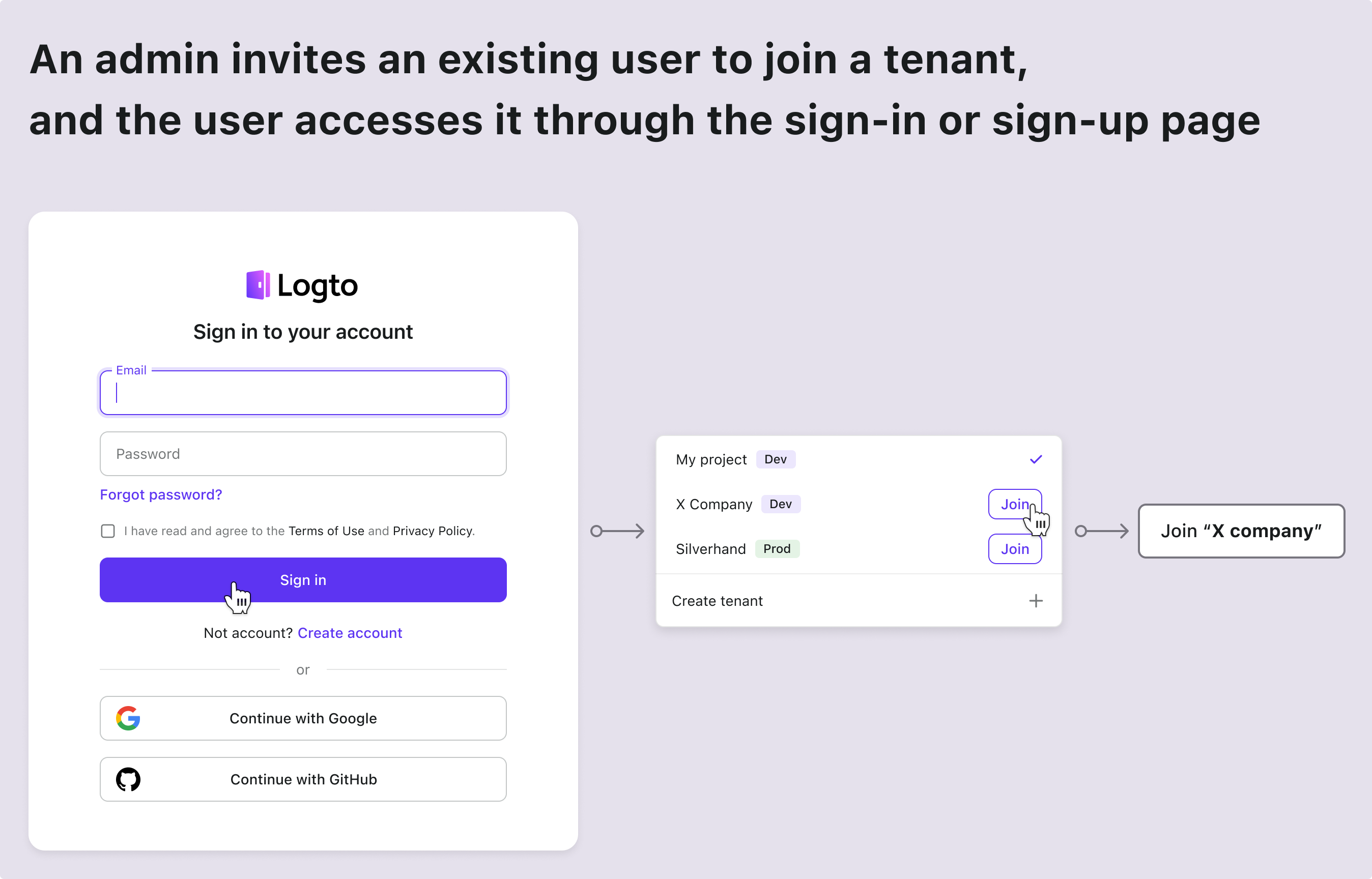
الحساب الحالي تلقى دعوة لمستأجر جديد
الدخول من صفحة تسجيل الدخول والتسجيل
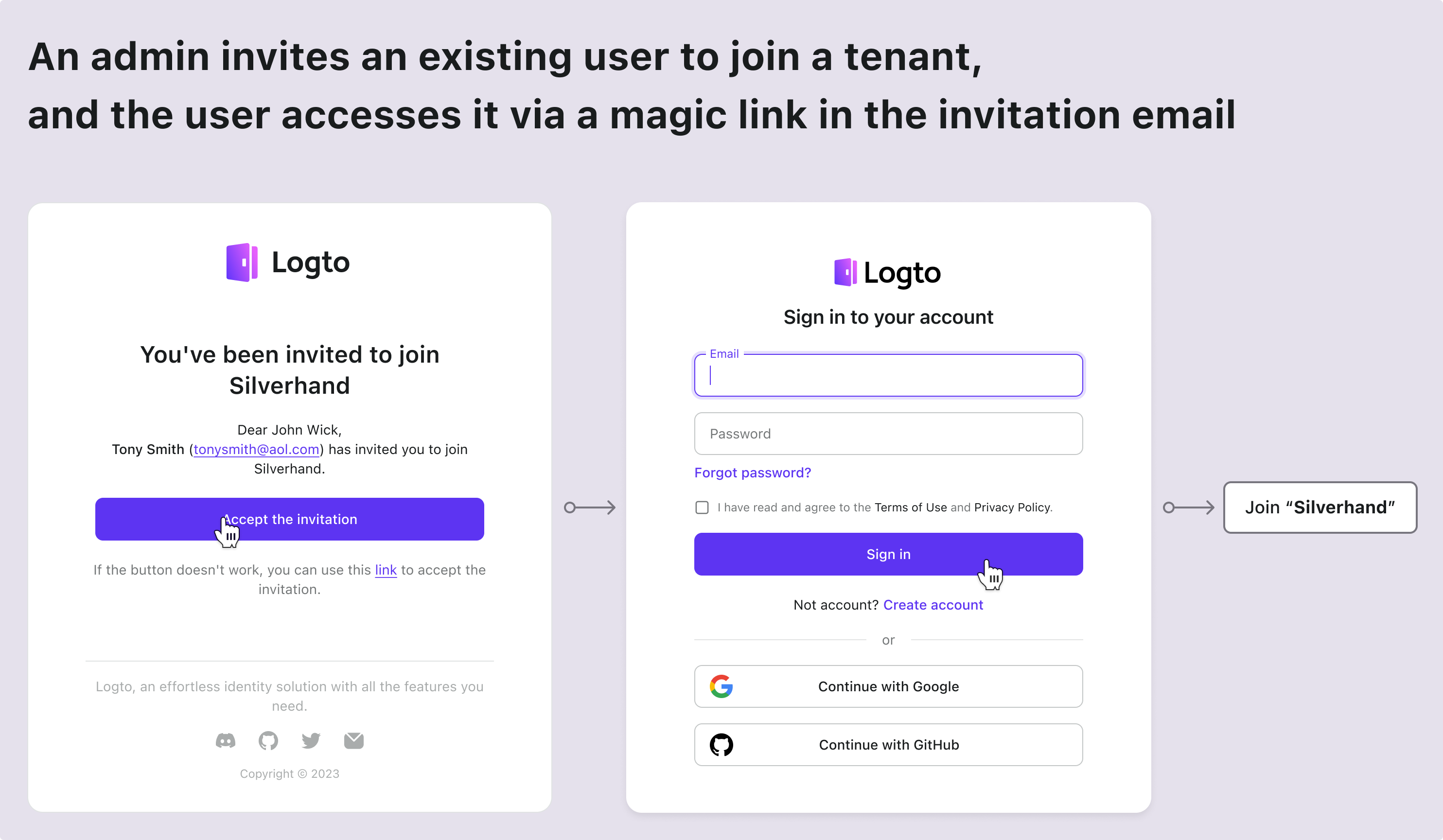
الحساب الحالي تلقى دعوة مستأجر جديد
الدخول من البريد الإلكتروني الدعوة
الحساب الجديد تلقى دعوة مستأجر جديد
الدخول من صفحة تسجيل الدخول والتسجيل
الحساب الجديد تلقى دعوة مستأجر جديد
الدخول من البريد الإلكتروني الدعوة
هذه بعض السيناريوهات الشائعة الموجودة في كل تطبيق SaaS تقريبًا. استخدم تلك كمرجع لإلهام فريق المنتج والتصميم، ولا تتردد في إنشاء تدفقاتك الخاصة حسب الحاجة.
تسجيل الدخول والتسجيل بالبريد الإلكتروني وكلمة المرور
تسجيل الدخول بنقرة واحدة عبر Google/Github
إعادة تعيين كلمة المرور عندما ينسونها
تسجيل الدخول على مستوى الفريق للعملاء من الشركات
...
تنفيذ مجرد هذه الميزات الأساسية قد يستغرق أسابيع من التطوير.
لكن الآن، لا نحتاج لبناء أي من هذا بأنفسنا!
مزودو المصادقة الحديثة (سأختار Logto هذا الوقت) قد قاموا بتجميع كل هذه الميزات لنا. تدفق المصادقة مباشر:
من أسابيع من التطوير إلى 15 دقيقة من الإعداد، Logto يتولى كل التدفقات المعقدة من أجلنا! سنغطي خطوات التكامل في قسم التنفيذ لاحقًا. الآن يمكننا التركيز على بناء الميزات الأساسية لDocuMind!
نظام المؤسسة يمكّن المستخدمين من إنشاء والانضمام إلى مؤسسات متعددة. دعونا نفهم العلاقات الأساسية:
في هذا النظام، يمكن لكل مستخدم الانتماء إلى مؤسسات متعددة، ويمكن لكل مؤسسة أن تضم أعضاء متعددين.
تمكين التحكم في الوصول في التطبيق متعدد المستأجرين#
يعد التحكم في الوصول القائم على الأدوار (RBAC) مهمًا لضمان الأمان وقابلية التوسع في تطبيقات SaaS متعددة المستأجرين.
In a multi-tenant app, the design of permissions and roles is usually consistent, as it stems from the product design. For example, in multiple workspaces, there’s typically an admin role and a member role. Logto as an auth provider has the following organization-level role-based access control design:
تعريفات الأذونات الموحدة: تُعرّف الأذونات على مستوى النظام وتتم تطبيقها بشكل متسق عبر جميع المنظمات، مما يضمن إدارة الأذونات القابلة للصيانة والمتسقة
قوالب المنظمات: مجموعات الأدوار والأذونات المحددة مسبقًا من خلال قوالب المنظمات، مما يبسط تهيئة المنظمات
تبدو علاقة الأذونات كما يلي:
Since each user needs their own role(s) within each organization, the relationship between roles and organizations must reflect the roles assigned to each user:
We've designed the organization system and access control system, and now we can start building our product!
أولاً، قم بتسجيل الدخول إلى Logto Cloud. يمكنك الاشتراك للحصول على حساب مجاني إذا لم يكن لديك واحد. أنشئ مستأجرًا للتطوير للاختبارات.
In the Tenant Console, اضغط على زر "Application" على اليسار. ثم اختر React لبدء بناء التطبيق الخاص بنا.
اتبع الدليل على الصفحة. يمكنك إكمال تكامل Logto في حوالي 5 دقائق!
Here's my integration code:
Here's a useful trick: Our login page has both Sign in and Register buttons. The Register button leads directly to Logto's registration page. This works through Logto's first screen feature. It determines which step of the auth flow users see first.
You can default to the registration page when your product expects many new users.
مبعد النقر على تسجيل الدخول، ستذهب إلى صفحة تسجيل الدخول في Logto. عند تسجيل الدخول بنجاح (أو التسجيل)، تهانينا! تطبيقك لديه أول مستخدم له (أنت)!
وقم باستدعاء وظيفة signOut من الخطاف useLogto لتسجيل خروج المستخدم عند الرغبة.
للحصول على معلومات المنظمة للمستخدم من Logto، اتبع هاتين الخطوتين:
Declare organization information access in the Logto Config. يتم ذلك من خلال تعيين scopes و resources المناسبين.
استخدم طريقة fetchUserInfo الخاصة بـ Logto للحصول على معلومات المستخدم، بما في ذلك بيانات المنظمة.
بعد إتمام هذه الخطوات، تحتاج إلى تسجيل الخروج وتسجيل الدخول مرة أخرى. هذا ضروري لأننا قمنا بتغيير النطاق والموارد المطلوبة.
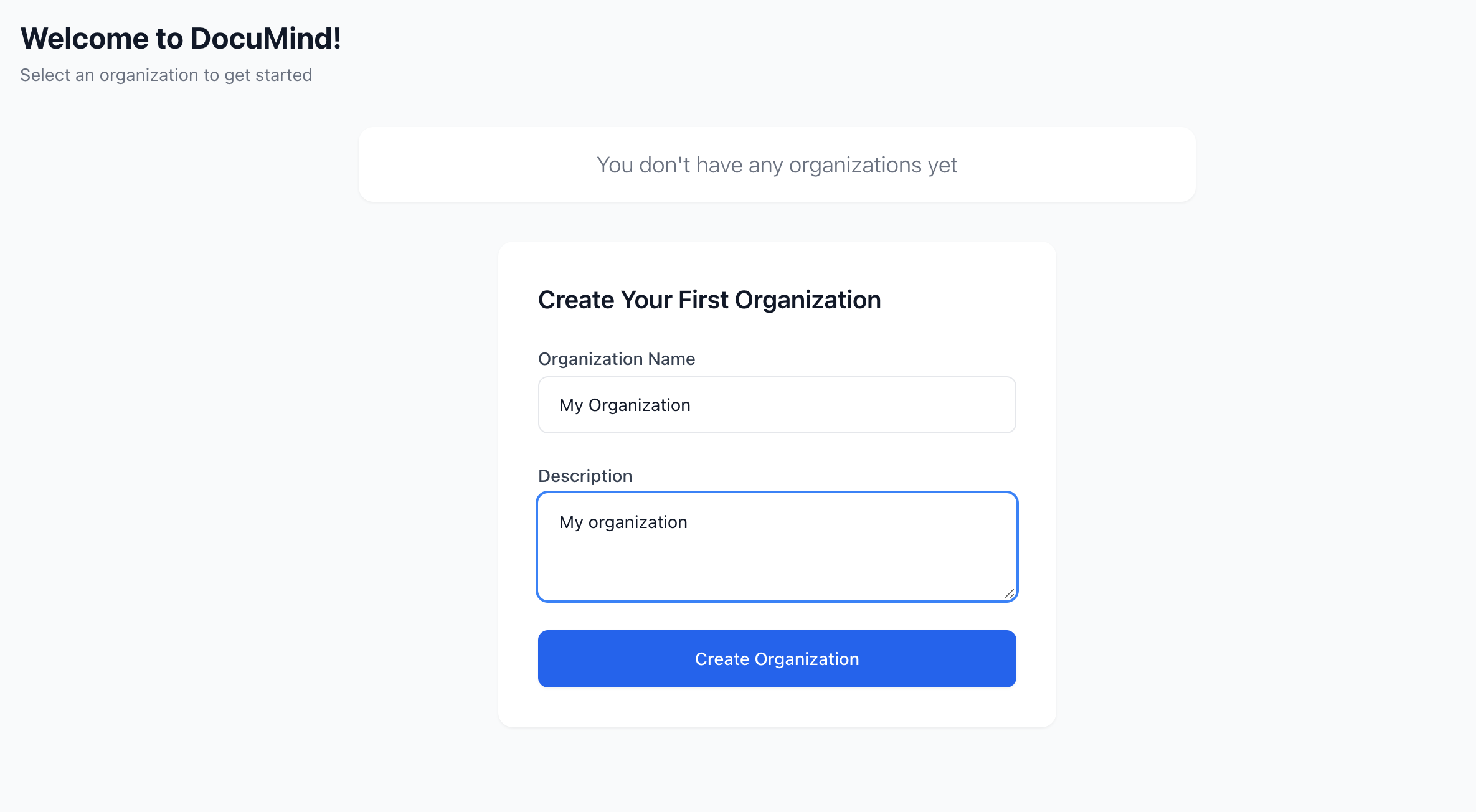
Right now, you haven't created any organizations. The user hasn't joined any organizations either. The dashboard will show "You don’t have any organization yet".
Next, we’ll create an organization for our users and add them to it.
Thanks to Logto, chúng tôi không cần phải xây dựng mối quan hệ tổ chức phức tạp. We just need to create an organization in Logto and add users to it. Logto xử lý toàn bộ phức tạp cho chúng tôi. Có hai cách để tạo tổ chức:
Manually create organizations through the Logto Console
Use the Logto Management API to create organizations, especially when designing a SaaS flow that lets users create their own organizations (workspaces).
Click the "Organizations" menu button on the left side of the Logto Console. إنشاء منظمة.
الآن لديك أول منظمة لديك.
Next, let's add the user to this organization.
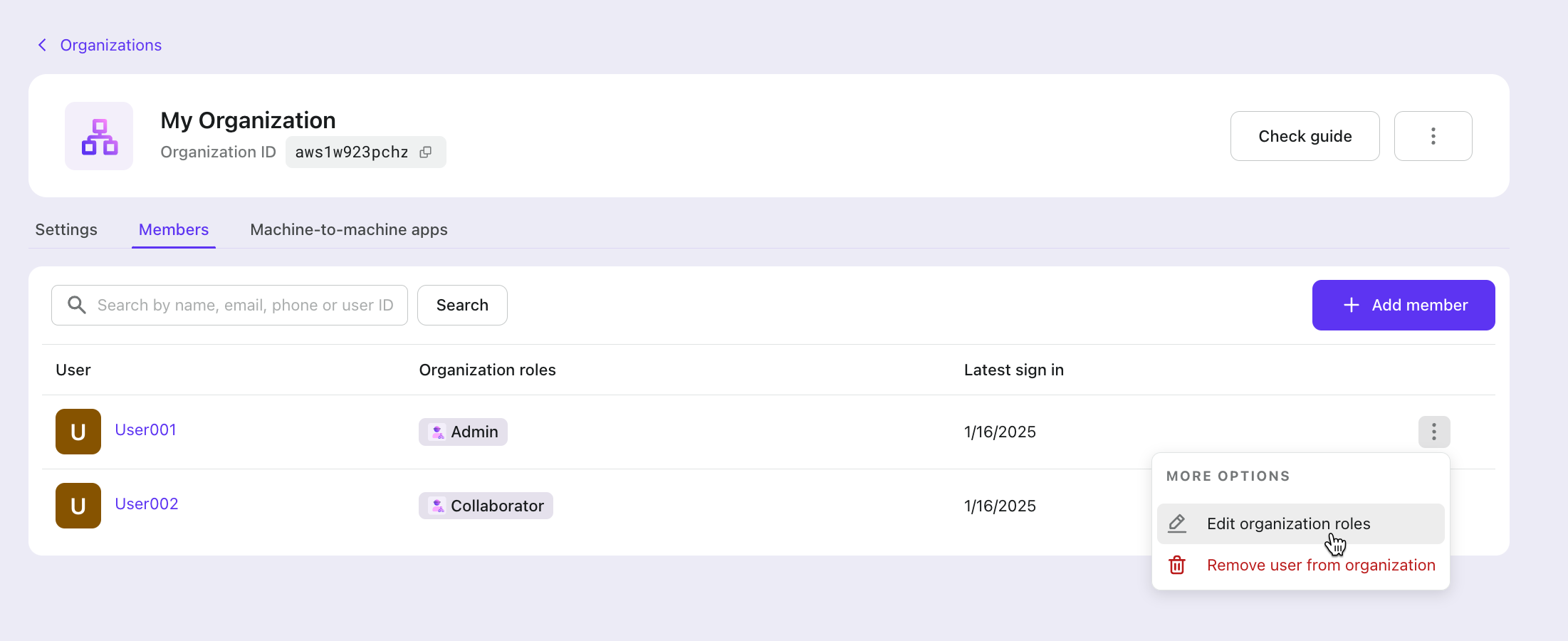
Go to the organization details page. Switch to the Members tab. Click the "+ Add member" button. Select your login user from the left list. Click the "Add members" button in the bottom right. Now you've successfully added the user to this organization.
Refresh your APP page. You'll see the user now belongs to an organization!
Creating an organization in the console is not enough. Your SaaS app needs a flow that allows end users to easily create and manage their own workspaces. لتطبيق هذه الميزة، استخدم Logto Management API.
First, لنقم بإنشاء نقطة نهاية API في خدمة الخلفية الخاصة بنا لإنشاء المنظمات.
Our backend service API only allows authenticated users. We need to use Logto to protect our API. We also need to know the current user's information (like user ID).
In Logto's concept (and OAuth 2.0), our backend service acts as a resource server. Users access DocuMind resource server with an Access token from the frontend. يقوم الخادم الموارد بالتحقق من صحة هذا الرمز. If valid, it returns the requested resources.
لنقم بإنشاء مورد API لتمثيل خدمة الخلفية الخاصة بنا.
اذهب إلى Console Logto.
اضغط على زر "موارد API" على اليمين.
اضغط على "إنشاء مورد API". اختر Express في النافذة المنبثقة.
Don't worry about this API identifier URL. It's just a unique identifier for your API in Logto. It's not related to your actual backend service URL.
You'll see a tutorial for using the API resource. Bạn có thể theo dõi hướng dẫn đó hoặc các bước sau đây của chúng tôi.
لنقم بإنشاء مرشح requireAuth لحماية نقطة النهاية POST /organizations.
To use this middleware, we need these environment variables:
LOGTO_JWKS_URL
LOGTO_ISSUER
احصل على هذه المتغيرات من نقطة النهاية OpenID Configuration الخاصة بالمستأجر Logto الخاص بك. زر https://<your-tenant-id>.logto.app/oidc/.well-known/openid-configuration. ستجد المعلومات اللازمة في JSON المُعاد:
Now use the requireAuth middleware in our POST /organizations endpoint.
This protects our POST /organizations endpoint. chỉ những người dùng có mã thông báo truy cập Logto hợp lệ mới có thể truy cập nó.
لطالما، يمكننا الآن الحصول على الرمز من Logto في الواجهة الأمامية. يمكن للمستخدمين إنشاء منظمات من خلال خدمة الخلفية لدينا بهذا الرمز. يعطي المقر المكتبة أيضًا معرف المستخدم. هذا يأتي في المتناول عند إضافة المستخدمين إلى المنظمات.
Trong mã phía trước، khai báo tài nguyên API này trong cấu hình Logto. Thêm định danh của nó vào mảng tài nguyên.
كالشكل المعتاد، يحتاج المستخدمون إلى تسجيل الدخول مرة أخرى بعد تحديث تكوين Logto.
Trong bảng điều khiển، lấy mã thông báo truy cập Logto khi tạo tổ chức. Sử dụng mã thông báo này để truy cập API dịch vụ phụ trợ của chúng tôi.
الآن يمكننا الوصول بشكل صحيح إلى واجهة الخدمة الخلفية DocuMind API.
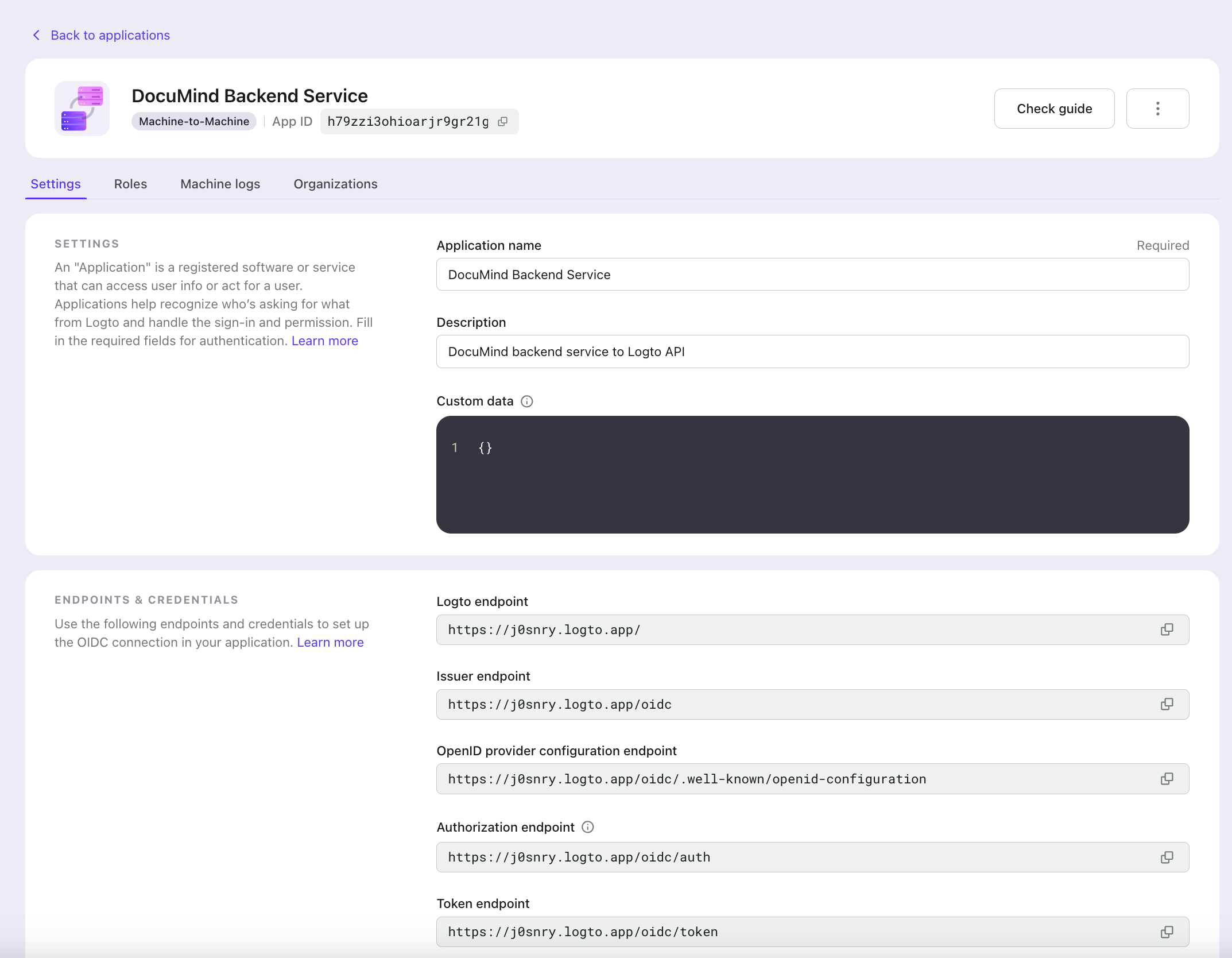
اذهب إلى صفحة التطبيقات في Logto Console. أنشئ تطبيق آلة إلى آلة. حدد دور "الوصول إلى API إدارة Logto". قم بنسخ نقطة النهاية Token، معرف التطبيق والسر الخاص بالتطبيق. سنستخدم هذه للحصول على رموز الوصول.
الآن يمكننا الحصول على رموز الوصول إلى Logto Management API من خلال هذا التطبيق M2M.
Sử dụng mã thông báo truy cập này để gọi Logto Management API.
لقد قمنا الآن بتنفيذ إنشاء المنظمات عبر Logto Management API. يمكننا أيضًا إضافة مستخدمين إلى المنظمات.
Hãy kiểm tra tính năng này trong bảng điều khiển.
والنقر على “Create Organization”
الإنشاء ناجح!
The next step would be inviting users to an organization. لن نقوم بتطبيق هذه الميزة في البرنامج التعليمي لدينا بعد. Bạn đã biết cách sử dụng API Quản lý. Bạn có thể tham khảo mục này Tenant creation and invitation như tài liệu thiết kế sản phẩm và dễ dàng thực hiện tính năng này bằng cách làm theo bài viết trên blog này: How we implement user collaboration within a multi-tenant app.
")
Implement access control to your multi-tenant app#
الآن لننتقل إلى التحكم في الوصول للمؤسسات.
نحن نرغب في تحقيق:
يمكن للمستخدمين الوصول فقط إلى الموارد التي تنتمي إلى منظماتهم الخاصة: يمكن القيام بذلك عبر "رمز المؤسسة" الخاص بـ Logto
لدى المستخدمين أدوار محددة داخل المنظمات (تحتوي على أذونات مختلفة) لأداء الوظائف المصرح بها: يمكن تنفيذ ذلك عبر ميزة قوالب المؤسسة الخاصة بـ Logto
Similar to the Logto access token we mentioned earlier, Logto issues an access token corresponding to a specific resource, and users use this token to access protected resources in the backend service. إن Logto يصدر رمز مؤسسة يطابق منظمة معينة، ويمكن للمستخدمين استخدام هذا الرمز للحصول على موارد المؤسسة المحمية في خدمة الخلفية.
استخدم طريقة getOrganizationToken الخاصة بـ Logto في تطبيق الواجهة الأمامية للحصول على رمز الوصول إلى منظمة محددة.
Here, organizationId يشير إلى معرف المنظمة التي ينتمي إليها المستخدم.
Before using getOrganization or any organization features, نحتاج إلى التأكد من أن النطاق urn:logto:scope:organizations والموارد urn:logto:resource:organization تشملها في Logto config. since we've already declared these earlier, we won't repeat it.
In our organization page, we use the organization token to fetch documents within the organization.
هناك نقطتان مهمتان يجب ملاحظتهما في هذا التنفيذ:
If the organizationId passed to getOrganizationToken ليس معرف منظمة ينتمي إلى المستخدم الحالي، فلن يتمكن من الحصول على رمز، مما يضمن للمستخدمين الوصول فقط إلى منظماتهم الخاصة.
عند طلب موارد المنظمة، نستخدم رمز المنظمة بدلاً من رمز الوصول لأن الموارد التي تنتمي إلى منظمة نريد استخدامها لضبط الأذونات للمنظمة بدلاً من التحكم في أذونات المستخدم (ستفهم هذا بشكل أفضل عند تنفيذ واجهة المستخدم GET /documents لاحقًا).
Next, we create واجهة برمجة تطبيقات (API) GET /documents في خدمة الخلفية لدينا. مشابهاً للنواة من خلال استخدام مورد API لحماية نقطة النهاية POST /organizations، نستخدم مؤشرات الموارد الخاصة بالمنظمة لحماية نقطة النهاية GET /documents.
أولاً، لنقم بإنشاء مرشح requireOrganizationAccess لحماية الموارد التنظيمية.
ثم نستخدم مرشح requireOrganizationAccess لحماية واجهة برمجة التطبيقات GET /documents.
بهذه الطريقة، قمنا بتنفيذ استخدام رموز المؤسسة للوصول إلى موارد المؤسسة. في خدمة الخلفية، يمكنك استرداد الموارد المقابلة من قاعدة البيانات بناءً على معرف المؤسسة.
تنفيذ تصميم التحكم في الوصول على مستوى المنظمة المعتمد على الأدوار#
لقد قمنا بتنفيذ استخدام رموز المؤسسة للوصول إلى موارد المؤسسة. التالي، سنقوم بتنفيذ التحكم في الأذونات للمستخدم ضمن المنظمات باستخدام RBAC.
لنفترض أن DocuMind لديها دورين: مدير ومتعاون.
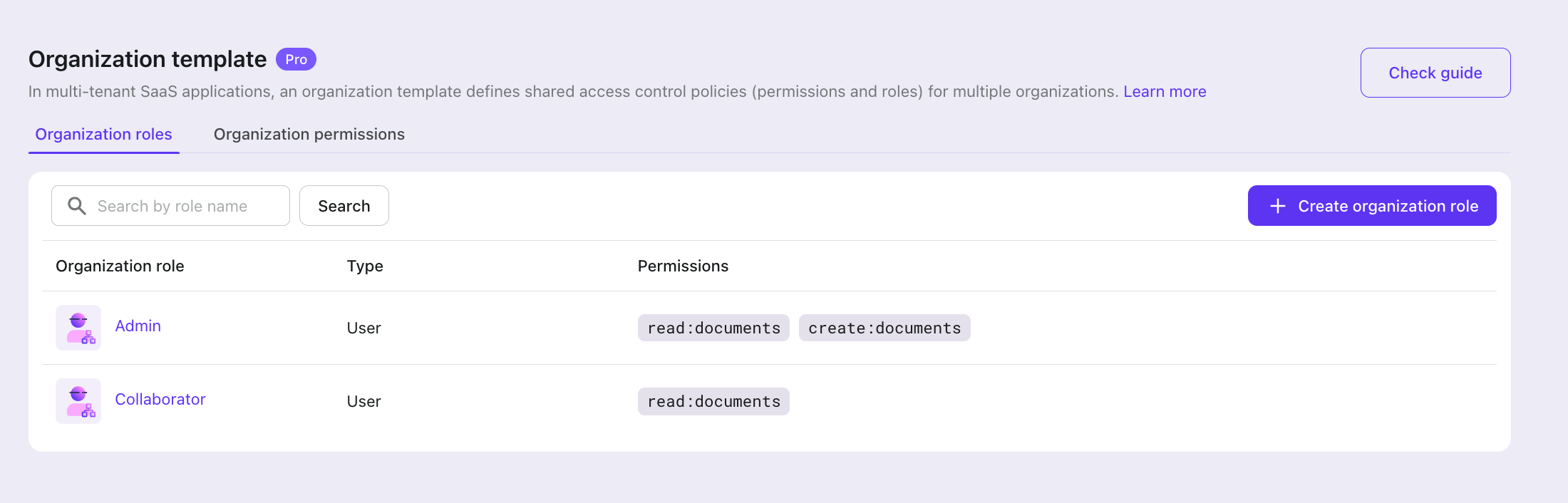
يمكن للمديرين إنشاء والوصول إلى المستندات، بينما يمكن للمتعاونين الوصول إلى المستندات فقط.
لذلك، يجب أن تحتوي منظمتنا على هذين الدورين: مدير ومتعاون.
يمتلك المدير كلا من الأذونات read:documents و create:documents، بينما يمتلك المتعاون الإذن read:documents فقط.
مدير
read:documents
create:documents
متعاون
read:documents
هذا هو المكان الذي تأتي فيه ميزة قوالب المؤسسة لـ Logto.
قالب المؤسسة هو نموذج للتحكم في الوصول لكل مؤسسة: حيث يحدد الأدوار والأذونات التي تنطبق على جميع المنظمات.
لماذا قالب المؤسسة؟
لأن قابلية التوسع هي واحدة من أهم المتطلبات لمنتجات SaaS. بمعنى آخر، ما يعمل لعميل واحد يجب أن يعمل لجميع العملاء.
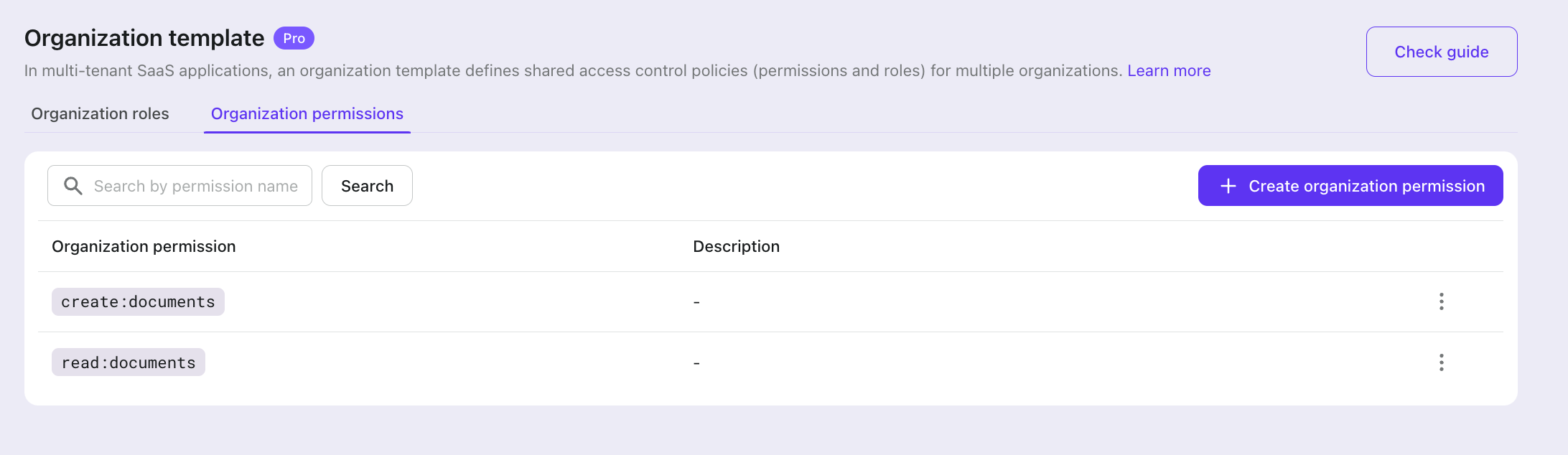
لنتوجه إلى Console Logto > قوالب المنظمات > أذونات المنظمات وننشئ إذنين: read:documents و create:documents.
ثم توجه إلى علامة تبويب أدوار المنظمات لإنشاء دورين للمستخدمين: مدير ومتعاون، وتعيين الأذونات المقابلة لهذه الأدوار.
بهذه الطريقة، قمنا بإنشاء نموذج إذن RBAC لكل منظمة.
التالي، نذهب إلى صفحة تفاصيل المنظمة لتعيين الأدوار المناسبة لأعضائنا.
الآن يمتلك مستخدمو المنظمة أدوارًا!
يمكنك تحقيق هذه الخطوات عبر Logto Management API:
لدينا الآن التحكّم في الأذونات للمستخدمين عن طريق التحقق من أذوناتهم.
في الكود، cần làm cho mã thông báo tổ chức của người dùng mang thông tin cấp quyền, sau đó xác minh các quyền này trong phụ trợ.
في كود الواجهة الأمامية في تكوين Logto، cần إضافة الأذونات التي يحتاجها المستخدم لطلب داخل المنظمة. دعنا نضيف الأذونات read:documents و create:documents للنطاقات.
كالشكل المعتاد، بحاجة لتسجيل الدخول مرة أخرى مع المستخدم لتفعيل هذه التكوينات.
ثم في المكتبة requireOrganizationAccess في الخلفية، نضيف التحقق من أذونات المستخدم.
ثم إنشاء واجهة برمجة تطبيقات (API) POST /documents وتستخدم المرشح requireOrganizationAccess مع إعدادات الأذونات المطلوبة لحماية هذه الواجهة واجهة برمجة تطبيقات GET /documents السابقة.
بهذه الطريقة، قمنا بتنفيذ التحكم في إذن المستخدم عن طريق التحقق من أذونات المستخدمين.
في الواجهة الأمامية، يمكنك الحصول على معلومات إذن المستخدم عن طريق فك تشفير رمز المنظمة أو باستخدام طريقة getOrganizationTokenClaims الخاصة بـ Logto.
تحكم في العناصر على الصفحة بناءً على أذونات المستخدم عن طريق التحقق من النطاقات في المطالبات.
حتى الآن، لقد قمنا بتنفيذ الميزات الأساسية للمستخدمين والمنظمة في نظام SaaS متعدد المستأجرين! ومع ذلك، هناك بعض الميزات التي لم نغطيها بعد، مثل تخصيص العلامة التجارية لصفحة تسجيل الدخول لكل منظمة، وإضافة المستخدمين تلقائيًا مع عناوين البريد الإلكتروني الخاصة بنطاق معين إلى منظمات معينة، ودمج وظائف SSO على مستوى المؤسسة.
هذه كلها ميزات جاهزة للاستخدام، يمكنك العثور على مزيد من المعلومات حول هذه الميزات في وثائق Logto.
هل تتذكر كيف كان الاستهلاكي في البداية؟ المستخدمون، المنظمات، الأذونات، ميزات المؤسسة ... بدا وكأنه جبل لا ينتهي من التسلق.
لكن انظر إلى ما أنجزناه:
نظام مصادقة كامل مع خيارات دخول متعددة ودعم MFA
نظام منظمة مرن يدعم العضويات المتعددة
تحكم في الوصول بناءً على الأدوار داخل المنظمات
وأفضل جزء؟ لم يكن علينا إعادة اختراع العجلة. bằng cách tận dụng các công cụ hiện đại như Logto, chúng tôi chuyển những gì có thể đã là hàng tháng phát triển thành vấn đề của hàng giờ.
Đây là sức mạnh của phát triển hiện đại vào năm 2025 - chúng ta có thể tập trung vào xây dựng các tính năng sản phẩm độc đáo thay vì vật lộn với cơ sở hạ tầng. الآن حان دورك لبناء شيء رائع!
استكشف جميع ميزات Logto، từ Logto Cloud إلى Logto OSS، على Logto website أو اشترك في Logto cloud اليوم.





%3bfill:%23ECECFF%3b%7d%23mermaid-0 text.actor%26gt%3btspan%7bfill:black%3bstroke:none%3b%7d%23mermaid-0 .actor-line%7bstroke:hsl(259.6261682243%2c 59.7765363128%25%2c 87.9019607843%25)%3b%7d%23mermaid-0 .messageLine0%7bstroke-width:1.5%3bstroke-dasharray:none%3bstroke:%23333%3b%7d%23mermaid-0 .messageLine1%7bstroke-width:1.5%3bstroke-dasharray:2%2c2%3bstroke:%23333%3b%7d%23mermaid-0 %23arrowhead path%7bfill:%23333%3bstroke:%23333%3b%7d%23mermaid-0 .sequenceNumber%7bfill:white%3b%7d%23mermaid-0 %23sequencenumber%7bfill:%23333%3b%7d%23mermaid-0 %23crosshead path%7bfill:%23333%3bstroke:%23333%3b%7d%23mermaid-0 .messageText%7bfill:%23333%3bstroke:none%3b%7d%23mermaid-0 .labelBox%7bstroke:hsl(259.6261682243%2c 59.7765363128%25%2c 87.9019607843%25)%3bfill:%23ECECFF%3b%7d%23mermaid-0 .labelText%2c%23mermaid-0 .labelText%26gt%3btspan%7bfill:black%3bstroke:none%3b%7d%23mermaid-0 .loopText%2c%23mermaid-0 .loopText%26gt%3btspan%7bfill:black%3bstroke:none%3b%7d%23mermaid-0 .loopLine%7bstroke-width:2px%3bstroke-dasharray:2%2c2%3bstroke:hsl(259.6261682243%2c 59.7765363128%25%2c 87.9019607843%25)%3bfill:hsl(259.6261682243%2c 59.7765363128%25%2c 87.9019607843%25)%3b%7d%23mermaid-0 .note%7bstroke:%23aaaa33%3bfill:%23fff5ad%3b%7d%23mermaid-0 .noteText%2c%23mermaid-0 .noteText%26gt%3btspan%7bfill:black%3bstroke:none%3b%7d%23mermaid-0 .activation0%7bfill:%23f4f4f4%3bstroke:%23666%3b%7d%23mermaid-0 .activation1%7bfill:%23f4f4f4%3bstroke:%23666%3b%7d%23mermaid-0 .activation2%7bfill:%23f4f4f4%3bstroke:%23666%3b%7d%23mermaid-0 .actorPopupMenu%7bposition:absolute%3b%7d%23mermaid-0 .actorPopupMenuPanel%7bposition:absolute%3bfill:%23ECECFF%3bbox-shadow:0px 8px 16px 0px rgba(0%2c0%2c0%2c0.2)%3bfilter:drop-shadow(3px 5px 2px rgb(0 0 0 / 0.4))%3b%7d%23mermaid-0 .actor-man line%7bstroke:hsl(259.6261682243%2c 59.7765363128%25%2c 87.9019607843%25)%3bfill:%23ECECFF%3b%7d%23mermaid-0 .actor-man circle%2c%23mermaid-0 line%7bstroke:hsl(259.6261682243%2c 59.7765363128%25%2c 87.9019607843%25)%3bfill:%23ECECFF%3bstroke-width:2px%3b%7d%23mermaid-0 :root%7b--mermaid-font-family:arial%2csans-serif%3b%7d%3c/style%3e%3cg/%3e%3cdefs%3e%3csymbol height='24' width='24' id='computer'%3e%3cpath d='M2 2v13h20v-13h-20zm18 11h-16v-9h16v9zm-10.228 6l.466-1h3.524l.467 1h-4.457zm14.228 3h-24l2-6h2.104l-1.33 4h18.45l-1.297-4h2.073l2 6zm-5-10h-14v-7h14v7z' transform='scale(.5)'/%3e%3c/symbol%3e%3c/defs%3e%3cdefs%3e%3csymbol clip-rule='evenodd' fill-rule='evenodd' id='database'%3e%3cpath d='M12.258.001l.256.004.255.005.253.008.251.01.249.012.247.015.246.016.242.019.241.02.239.023.236.024.233.027.231.028.229.031.225.032.223.034.22.036.217.038.214.04.211.041.208.043.205.045.201.046.198.048.194.05.191.051.187.053.183.054.18.056.175.057.172.059.168.06.163.061.16.063.155.064.15.066.074.033.073.033.071.034.07.034.069.035.068.035.067.035.066.035.064.036.064.036.062.036.06.036.06.037.058.037.058.037.055.038.055.038.053.038.052.038.051.039.05.039.048.039.047.039.045.04.044.04.043.04.041.04.04.041.039.041.037.041.036.041.034.041.033.042.032.042.03.042.029.042.027.042.026.043.024.043.023.043.021.043.02.043.018.044.017.043.015.044.013.044.012.044.011.045.009.044.007.045.006.045.004.045.002.045.001.045v17l-.001.045-.002.045-.004.045-.006.045-.007.045-.009.044-.011.045-.012.044-.013.044-.015.044-.017.043-.018.044-.02.043-.021.043-.023.043-.024.043-.026.043-.027.042-.029.042-.03.042-.032.042-.033.042-.034.041-.036.041-.037.041-.039.041-.04.041-.041.04-.043.04-.044.04-.045.04-.047.039-.048.039-.05.039-.051.039-.052.038-.053.038-.055.038-.055.038-.058.037-.058.037-.06.037-.06.036-.062.036-.064.036-.064.036-.066.035-.067.035-.068.035-.069.035-.07.034-.071.034-.073.033-.074.033-.15.066-.155.064-.16.063-.163.061-.168.06-.172.059-.175.057-.18.056-.183.054-.187.053-.191.051-.194.05-.198.048-.201.046-.205.045-.208.043-.211.041-.214.04-.217.038-.22.036-.223.034-.225.032-.229.031-.231.028-.233.027-.236.024-.239.023-.241.02-.242.019-.246.016-.247.015-.249.012-.251.01-.253.008-.255.005-.256.004-.258.001-.258-.001-.256-.004-.255-.005-.253-.008-.251-.01-.249-.012-.247-.015-.245-.016-.243-.019-.241-.02-.238-.023-.236-.024-.234-.027-.231-.028-.228-.031-.226-.032-.223-.034-.22-.036-.217-.038-.214-.04-.211-.041-.208-.043-.204-.045-.201-.046-.198-.048-.195-.05-.19-.051-.187-.053-.184-.054-.179-.056-.176-.057-.172-.059-.167-.06-.164-.061-.159-.063-.155-.064-.151-.066-.074-.033-.072-.033-.072-.034-.07-.034-.069-.035-.068-.035-.067-.035-.066-.035-.064-.036-.063-.036-.062-.036-.061-.036-.06-.037-.058-.037-.057-.037-.056-.038-.055-.038-.053-.038-.052-.038-.051-.039-.049-.039-.049-.039-.046-.039-.046-.04-.044-.04-.043-.04-.041-.04-.04-.041-.039-.041-.037-.041-.036-.041-.034-.041-.033-.042-.032-.042-.03-.042-.029-.042-.027-.042-.026-.043-.024-.043-.023-.043-.021-.043-.02-.043-.018-.044-.017-.043-.015-.044-.013-.044-.012-.044-.011-.045-.009-.044-.007-.045-.006-.045-.004-.045-.002-.045-.001-.045v-17l.001-.045.002-.045.004-.045.006-.045.007-.045.009-.044.011-.045.012-.044.013-.044.015-.044.017-.043.018-.044.02-.043.021-.043.023-.043.024-.043.026-.043.027-.042.029-.042.03-.042.032-.042.033-.042.034-.041.036-.041.037-.041.039-.041.04-.041.041-.04.043-.04.044-.04.046-.04.046-.039.049-.039.049-.039.051-.039.052-.038.053-.038.055-.038.056-.038.057-.037.058-.037.06-.037.061-.036.062-.036.063-.036.064-.036.066-.035.067-.035.068-.035.069-.035.07-.034.072-.034.072-.033.074-.033.151-.066.155-.064.159-.063.164-.061.167-.06.172-.059.176-.057.179-.056.184-.054.187-.053.19-.051.195-.05.198-.048.201-.046.204-.045.208-.043.211-.041.214-.04.217-.038.22-.036.223-.034.226-.032.228-.031.231-.028.234-.027.236-.024.238-.023.241-.02.243-.019.245-.016.247-.015.249-.012.251-.01.253-.008.255-.005.256-.004.258-.001.258.001zm-9.258 20.499v.01l.001.021.003.021.004.022.005.021.006.022.007.022.009.023.01.022.011.023.012.023.013.023.015.023.016.024.017.023.018.024.019.024.021.024.022.025.023.024.024.025.052.049.056.05.061.051.066.051.07.051.075.051.079.052.084.052.088.052.092.052.097.052.102.051.105.052.11.052.114.051.119.051.123.051.127.05.131.05.135.05.139.048.144.049.147.047.152.047.155.047.16.045.163.045.167.043.171.043.176.041.178.041.183.039.187.039.19.037.194.035.197.035.202.033.204.031.209.03.212.029.216.027.219.025.222.024.226.021.23.02.233.018.236.016.24.015.243.012.246.01.249.008.253.005.256.004.259.001.26-.001.257-.004.254-.005.25-.008.247-.011.244-.012.241-.014.237-.016.233-.018.231-.021.226-.021.224-.024.22-.026.216-.027.212-.028.21-.031.205-.031.202-.034.198-.034.194-.036.191-.037.187-.039.183-.04.179-.04.175-.042.172-.043.168-.044.163-.045.16-.046.155-.046.152-.047.148-.048.143-.049.139-.049.136-.05.131-.05.126-.05.123-.051.118-.052.114-.051.11-.052.106-.052.101-.052.096-.052.092-.052.088-.053.083-.051.079-.052.074-.052.07-.051.065-.051.06-.051.056-.05.051-.05.023-.024.023-.025.021-.024.02-.024.019-.024.018-.024.017-.024.015-.023.014-.024.013-.023.012-.023.01-.023.01-.022.008-.022.006-.022.006-.022.004-.022.004-.021.001-.021.001-.021v-4.127l-.077.055-.08.053-.083.054-.085.053-.087.052-.09.052-.093.051-.095.05-.097.05-.1.049-.102.049-.105.048-.106.047-.109.047-.111.046-.114.045-.115.045-.118.044-.12.043-.122.042-.124.042-.126.041-.128.04-.13.04-.132.038-.134.038-.135.037-.138.037-.139.035-.142.035-.143.034-.144.033-.147.032-.148.031-.15.03-.151.03-.153.029-.154.027-.156.027-.158.026-.159.025-.161.024-.162.023-.163.022-.165.021-.166.02-.167.019-.169.018-.169.017-.171.016-.173.015-.173.014-.175.013-.175.012-.177.011-.178.01-.179.008-.179.008-.181.006-.182.005-.182.004-.184.003-.184.002h-.37l-.184-.002-.184-.003-.182-.004-.182-.005-.181-.006-.179-.008-.179-.008-.178-.01-.176-.011-.176-.012-.175-.013-.173-.014-.172-.015-.171-.016-.17-.017-.169-.018-.167-.019-.166-.02-.165-.021-.163-.022-.162-.023-.161-.024-.159-.025-.157-.026-.156-.027-.155-.027-.153-.029-.151-.03-.15-.03-.148-.031-.146-.032-.145-.033-.143-.034-.141-.035-.14-.035-.137-.037-.136-.037-.134-.038-.132-.038-.13-.04-.128-.04-.126-.041-.124-.042-.122-.042-.12-.044-.117-.043-.116-.045-.113-.045-.112-.046-.109-.047-.106-.047-.105-.048-.102-.049-.1-.049-.097-.05-.095-.05-.093-.052-.09-.051-.087-.052-.085-.053-.083-.054-.08-.054-.077-.054v4.127zm0-5.654v.011l.001.021.003.021.004.021.005.022.006.022.007.022.009.022.01.022.011.023.012.023.013.023.015.024.016.023.017.024.018.024.019.024.021.024.022.024.023.025.024.024.052.05.056.05.061.05.066.051.07.051.075.052.079.051.084.052.088.052.092.052.097.052.102.052.105.052.11.051.114.051.119.052.123.05.127.051.131.05.135.049.139.049.144.048.147.048.152.047.155.046.16.045.163.045.167.044.171.042.176.042.178.04.183.04.187.038.19.037.194.036.197.034.202.033.204.032.209.03.212.028.216.027.219.025.222.024.226.022.23.02.233.018.236.016.24.014.243.012.246.01.249.008.253.006.256.003.259.001.26-.001.257-.003.254-.006.25-.008.247-.01.244-.012.241-.015.237-.016.233-.018.231-.02.226-.022.224-.024.22-.025.216-.027.212-.029.21-.03.205-.032.202-.033.198-.035.194-.036.191-.037.187-.039.183-.039.179-.041.175-.042.172-.043.168-.044.163-.045.16-.045.155-.047.152-.047.148-.048.143-.048.139-.05.136-.049.131-.05.126-.051.123-.051.118-.051.114-.052.11-.052.106-.052.101-.052.096-.052.092-.052.088-.052.083-.052.079-.052.074-.051.07-.052.065-.051.06-.05.056-.051.051-.049.023-.025.023-.024.021-.025.02-.024.019-.024.018-.024.017-.024.015-.023.014-.023.013-.024.012-.022.01-.023.01-.023.008-.022.006-.022.006-.022.004-.021.004-.022.001-.021.001-.021v-4.139l-.077.054-.08.054-.083.054-.085.052-.087.053-.09.051-.093.051-.095.051-.097.05-.1.049-.102.049-.105.048-.106.047-.109.047-.111.046-.114.045-.115.044-.118.044-.12.044-.122.042-.124.042-.126.041-.128.04-.13.039-.132.039-.134.038-.135.037-.138.036-.139.036-.142.035-.143.033-.144.033-.147.033-.148.031-.15.03-.151.03-.153.028-.154.028-.156.027-.158.026-.159.025-.161.024-.162.023-.163.022-.165.021-.166.02-.167.019-.169.018-.169.017-.171.016-.173.015-.173.014-.175.013-.175.012-.177.011-.178.009-.179.009-.179.007-.181.007-.182.005-.182.004-.184.003-.184.002h-.37l-.184-.002-.184-.003-.182-.004-.182-.005-.181-.007-.179-.007-.179-.009-.178-.009-.176-.011-.176-.012-.175-.013-.173-.014-.172-.015-.171-.016-.17-.017-.169-.018-.167-.019-.166-.02-.165-.021-.163-.022-.162-.023-.161-.024-.159-.025-.157-.026-.156-.027-.155-.028-.153-.028-.151-.03-.15-.03-.148-.031-.146-.033-.145-.033-.143-.033-.141-.035-.14-.036-.137-.036-.136-.037-.134-.038-.132-.039-.13-.039-.128-.04-.126-.041-.124-.042-.122-.043-.12-.043-.117-.044-.116-.044-.113-.046-.112-.046-.109-.046-.106-.047-.105-.048-.102-.049-.1-.049-.097-.05-.095-.051-.093-.051-.09-.051-.087-.053-.085-.052-.083-.054-.08-.054-.077-.054v4.139zm0-5.666v.011l.001.02.003.022.004.021.005.022.006.021.007.022.009.023.01.022.011.023.012.023.013.023.015.023.016.024.017.024.018.023.019.024.021.025.022.024.023.024.024.025.052.05.056.05.061.05.066.051.07.051.075.052.079.051.084.052.088.052.092.052.097.052.102.052.105.051.11.052.114.051.119.051.123.051.127.05.131.05.135.05.139.049.144.048.147.048.152.047.155.046.16.045.163.045.167.043.171.043.176.042.178.04.183.04.187.038.19.037.194.036.197.034.202.033.204.032.209.03.212.028.216.027.219.025.222.024.226.021.23.02.233.018.236.017.24.014.243.012.246.01.249.008.253.006.256.003.259.001.26-.001.257-.003.254-.006.25-.008.247-.01.244-.013.241-.014.237-.016.233-.018.231-.02.226-.022.224-.024.22-.025.216-.027.212-.029.21-.03.205-.032.202-.033.198-.035.194-.036.191-.037.187-.039.183-.039.179-.041.175-.042.172-.043.168-.044.163-.045.16-.045.155-.047.152-.047.148-.048.143-.049.139-.049.136-.049.131-.051.126-.05.123-.051.118-.052.114-.051.11-.052.106-.052.101-.052.096-.052.092-.052.088-.052.083-.052.079-.052.074-.052.07-.051.065-.051.06-.051.056-.05.051-.049.023-.025.023-.025.021-.024.02-.024.019-.024.018-.024.017-.024.015-.023.014-.024.013-.023.012-.023.01-.022.01-.023.008-.022.006-.022.006-.022.004-.022.004-.021.001-.021.001-.021v-4.153l-.077.054-.08.054-.083.053-.085.053-.087.053-.09.051-.093.051-.095.051-.097.05-.1.049-.102.048-.105.048-.106.048-.109.046-.111.046-.114.046-.115.044-.118.044-.12.043-.122.043-.124.042-.126.041-.128.04-.13.039-.132.039-.134.038-.135.037-.138.036-.139.036-.142.034-.143.034-.144.033-.147.032-.148.032-.15.03-.151.03-.153.028-.154.028-.156.027-.158.026-.159.024-.161.024-.162.023-.163.023-.165.021-.166.02-.167.019-.169.018-.169.017-.171.016-.173.015-.173.014-.175.013-.175.012-.177.01-.178.01-.179.009-.179.007-.181.006-.182.006-.182.004-.184.003-.184.001-.185.001-.185-.001-.184-.001-.184-.003-.182-.004-.182-.006-.181-.006-.179-.007-.179-.009-.178-.01-.176-.01-.176-.012-.175-.013-.173-.014-.172-.015-.171-.016-.17-.017-.169-.018-.167-.019-.166-.02-.165-.021-.163-.023-.162-.023-.161-.024-.159-.024-.157-.026-.156-.027-.155-.028-.153-.028-.151-.03-.15-.03-.148-.032-.146-.032-.145-.033-.143-.034-.141-.034-.14-.036-.137-.036-.136-.037-.134-.038-.132-.039-.13-.039-.128-.041-.126-.041-.124-.041-.122-.043-.12-.043-.117-.044-.116-.044-.113-.046-.112-.046-.109-.046-.106-.048-.105-.048-.102-.048-.1-.05-.097-.049-.095-.051-.093-.051-.09-.052-.087-.052-.085-.053-.083-.053-.08-.054-.077-.054v4.153zm8.74-8.179l-.257.004-.254.005-.25.008-.247.011-.244.012-.241.014-.237.016-.233.018-.231.021-.226.022-.224.023-.22.026-.216.027-.212.028-.21.031-.205.032-.202.033-.198.034-.194.036-.191.038-.187.038-.183.04-.179.041-.175.042-.172.043-.168.043-.163.045-.16.046-.155.046-.152.048-.148.048-.143.048-.139.049-.136.05-.131.05-.126.051-.123.051-.118.051-.114.052-.11.052-.106.052-.101.052-.096.052-.092.052-.088.052-.083.052-.079.052-.074.051-.07.052-.065.051-.06.05-.056.05-.051.05-.023.025-.023.024-.021.024-.02.025-.019.024-.018.024-.017.023-.015.024-.014.023-.013.023-.012.023-.01.023-.01.022-.008.022-.006.023-.006.021-.004.022-.004.021-.001.021-.001.021.001.021.001.021.004.021.004.022.006.021.006.023.008.022.01.022.01.023.012.023.013.023.014.023.015.024.017.023.018.024.019.024.02.025.021.024.023.024.023.025.051.05.056.05.06.05.065.051.07.052.074.051.079.052.083.052.088.052.092.052.096.052.101.052.106.052.11.052.114.052.118.051.123.051.126.051.131.05.136.05.139.049.143.048.148.048.152.048.155.046.16.046.163.045.168.043.172.043.175.042.179.041.183.04.187.038.191.038.194.036.198.034.202.033.205.032.21.031.212.028.216.027.22.026.224.023.226.022.231.021.233.018.237.016.241.014.244.012.247.011.25.008.254.005.257.004.26.001.26-.001.257-.004.254-.005.25-.008.247-.011.244-.012.241-.014.237-.016.233-.018.231-.021.226-.022.224-.023.22-.026.216-.027.212-.028.21-.031.205-.032.202-.033.198-.034.194-.036.191-.038.187-.038.183-.04.179-.041.175-.042.172-.043.168-.043.163-.045.16-.046.155-.046.152-.048.148-.048.143-.048.139-.049.136-.05.131-.05.126-.051.123-.051.118-.051.114-.052.11-.052.106-.052.101-.052.096-.052.092-.052.088-.052.083-.052.079-.052.074-.051.07-.052.065-.051.06-.05.056-.05.051-.05.023-.025.023-.024.021-.024.02-.025.019-.024.018-.024.017-.023.015-.024.014-.023.013-.023.012-.023.01-.023.01-.022.008-.022.006-.023.006-.021.004-.022.004-.021.001-.021.001-.021-.001-.021-.001-.021-.004-.021-.004-.022-.006-.021-.006-.023-.008-.022-.01-.022-.01-.023-.012-.023-.013-.023-.014-.023-.015-.024-.017-.023-.018-.024-.019-.024-.02-.025-.021-.024-.023-.024-.023-.025-.051-.05-.056-.05-.06-.05-.065-.051-.07-.052-.074-.051-.079-.052-.083-.052-.088-.052-.092-.052-.096-.052-.101-.052-.106-.052-.11-.052-.114-.052-.118-.051-.123-.051-.126-.051-.131-.05-.136-.05-.139-.049-.143-.048-.148-.048-.152-.048-.155-.046-.16-.046-.163-.045-.168-.043-.172-.043-.175-.042-.179-.041-.183-.04-.187-.038-.191-.038-.194-.036-.198-.034-.202-.033-.205-.032-.21-.031-.212-.028-.216-.027-.22-.026-.224-.023-.226-.022-.231-.021-.233-.018-.237-.016-.241-.014-.244-.012-.247-.011-.25-.008-.254-.005-.257-.004-.26-.001-.26.001z' transform='scale(.5)'/%3e%3c/symbol%3e%3c/defs%3e%3cdefs%3e%3csymbol height='24' width='24' id='clock'%3e%3cpath d='M12 2c5.514 0 10 4.486 10 10s-4.486 10-10 10-10-4.486-10-10 4.486-10 10-10zm0-2c-6.627 0-12 5.373-12 12s5.373 12 12 12 12-5.373 12-12-5.373-12-12-12zm5.848 12.459c.202.038.202.333.001.372-1.907.361-6.045 1.111-6.547 1.111-.719 0-1.301-.582-1.301-1.301 0-.512.77-5.447 1.125-7.445.034-.192.312-.181.343.014l.985 6.238 5.394 1.011z' transform='scale(.5)'/%3e%3c/symbol%3e%3c/defs%3e%3cdefs%3e%3cmarker orient='auto-start-reverse' markerHeight='12' markerWidth='12' markerUnits='userSpaceOnUse' refY='5' refX='7.9' id='arrowhead'%3e%3cpath d='M -1 0 L 10 5 L 0 10 z'/%3e%3c/marker%3e%3c/defs%3e%3cdefs%3e%3cmarker refY='4.5' refX='4' orient='auto' markerHeight='8' markerWidth='15' id='crosshead'%3e%3cpath style='stroke-dasharray: 0%2c 0%3b' d='M 1%2c2 L 6%2c7 M 6%2c2 L 1%2c7' stroke-width='1pt' stroke='black' fill='none'/%3e%3c/marker%3e%3c/defs%3e%3cdefs%3e%3cmarker orient='auto' markerHeight='28' markerWidth='20' refY='7' refX='15.5' id='filled-head'%3e%3cpath d='M 18%2c7 L9%2c13 L14%2c7 L9%2c1 Z'/%3e%3c/marker%3e%3c/defs%3e%3cdefs%3e%3cmarker orient='auto' markerHeight='40' markerWidth='60' refY='15' refX='15' id='sequencenumber'%3e%3ccircle r='6' cy='15' cx='15'/%3e%3c/marker%3e%3c/defs%3e%3cg name='u' class='actor-man actor-top'%3e%3cline y2='45' x2='75' y1='25' x1='75' id='actor-man-torso0'/%3e%3cline y2='33' x2='93' y1='33' x1='57' id='actor-man-arms0'/%3e%3cline y2='45' x2='75' y1='60' x1='57'/%3e%3cline y2='60' x2='91' y1='45' x1='75'/%3e%3ccircle height='65' width='150' r='15' cy='10' cx='75'/%3e%3ctext style='text-anchor: middle%3b font-size: 16px%3b font-weight: 400%3b font-family: arial%2c sans-serif%3b' class='actor actor-man' alignment-baseline='central' dominant-baseline='central' y='67.5' x='75'%3e%3ctspan dy='0' x='75'%3e%d8%a7%d9%84%d9%85%d8%b3%d8%aa%d8%ae%d8%af%d9%85%3c/tspan%3e%3c/text%3e%3c/g%3e%3ctext style='font-family: arial%2c sans-serif%3b font-size: 16px%3b font-weight: 400%3b' dy='1em' class='messageText' alignment-baseline='middle' dominant-baseline='middle' text-anchor='middle' y='80' x='192'%3e%d8%a7%d9%84%d9%86%d9%82%d8%b1 %d8%b9%d9%84%d9%89 '%d8%aa%d8%b3%d8%ac%d9%8a%d9%84 %d8%af%d8%ae%d9%88%d9%84'%3c/text%3e%3cline style='fill: none%3b' marker-end='url(%23arrowhead)' stroke='none' stroke-width='2' class='messageLine0' y2='113' x2='308' y1='113' x1='76'/%3e%3ctext style='font-family: arial%2c sans-serif%3b font-size: 16px%3b font-weight: 400%3b' dy='1em' class='messageText' alignment-baseline='middle' dominant-baseline='middle' text-anchor='middle' y='128' x='457'%3e%d8%a5%d8%b9%d8%a7%d8%af%d8%a9 %d8%a7%d9%84%d8%aa%d9%88%d8%ac%d9%8a%d9%87 %d8%a5%d9%84%d9%89 %d8%b5%d9%81%d8%ad%d8%a9 %d8%a7%d9%84%d9%85%d8%b5%d8%a7%d8%af%d9%82%d8%a9%3c/text%3e%3cline style='fill: none%3b' marker-end='url(%23arrowhead)' stroke='none' stroke-width='2' class='messageLine0' y2='161' x2='600' y1='161' x1='313'/%3e%3ctext style='font-family: arial%2c sans-serif%3b font-size: 16px%3b font-weight: 400%3b' dy='1em' class='messageText' alignment-baseline='middle' dominant-baseline='middle' text-anchor='middle' y='176' x='341'%3e%d8%b9%d8%b1%d8%b6 %d8%b5%d9%81%d8%ad%d8%a9 %d8%aa%d8%b3%d8%ac%d9%8a%d9%84 %d8%a7%d9%84%d8%af%d8%ae%d9%88%d9%84%3c/text%3e%3cline style='fill: none%3b' marker-end='url(%23arrowhead)' stroke='none' stroke-width='2' class='messageLine0' y2='209' x2='79' y1='209' x1='603'/%3e%3ctext style='font-family: arial%2c sans-serif%3b font-size: 16px%3b font-weight: 400%3b' dy='1em' class='messageText' alignment-baseline='middle' dominant-baseline='middle' text-anchor='middle' y='224' x='338'%3e%d8%a5%d8%af%d8%ae%d8%a7%d9%84 %d8%a7%d9%84%d8%a8%d9%8a%d8%a7%d9%86%d8%a7%d8%aa%3c/text%3e%3cline style='fill: none%3b' marker-end='url(%23arrowhead)' stroke='none' stroke-width='2' class='messageLine0' y2='255' x2='600' y1='255' x1='76'/%3e%3ctext style='font-family: arial%2c sans-serif%3b font-size: 16px%3b font-weight: 400%3b' dy='1em' class='messageText' alignment-baseline='middle' dominant-baseline='middle' text-anchor='middle' y='270' x='460'%3e%d8%a5%d8%b9%d8%a7%d8%af%d8%a9 %d8%a7%d9%84%d8%aa%d9%88%d8%ac%d9%8a%d9%87 %d9%85%d8%b9 %d8%a7%d9%84%d8%b1%d9%85%d8%b2%3c/text%3e%3cline style='fill: none%3b' marker-end='url(%23arrowhead)' stroke='none' stroke-width='2' class='messageLine0' y2='303' x2='316' y1='303' x1='603'/%3e%3ctext style='font-family: arial%2c sans-serif%3b font-size: 16px%3b font-weight: 400%3b' dy='1em' class='messageText' alignment-baseline='middle' dominant-baseline='middle' text-anchor='middle' y='318' x='195'%3e%d8%aa%d8%b3%d8%ac%d9%8a%d9%84 %d8%a7%d9%84%d8%af%d8%ae%d9%88%d9%84 %d8%a8%d9%86%d8%ac%d8%a7%d8%ad%3c/text%3e%3cline style='fill: none%3b' marker-end='url(%23arrowhead)' stroke='none' stroke-width='2' class='messageLine0' y2='351' x2='79' y1='351' x1='311'/%3e%3cg name='u' class='actor-man actor-bottom'%3e%3cline y2='416' x2='75' y1='396' x1='75' id='actor-man-torso2'/%3e%3cline y2='404' x2='93' y1='404' x1='57' id='actor-man-arms2'/%3e%3cline y2='416' x2='75' y1='431' x1='57'/%3e%3cline y2='431' x2='91' y1='416' x1='75'/%3e%3ccircle height='65' width='150' r='15' cy='381' cx='75'/%3e%3ctext style='text-anchor: middle%3b font-size: 16px%3b font-weight: 400%3b font-family: arial%2c sans-serif%3b' class='actor actor-man' alignment-baseline='central' dominant-baseline='central' y='438.5' x='75'%3e%3ctspan dy='0' x='75'%3e%d8%a7%d9%84%d9%85%d8%b3%d8%aa%d8%ae%d8%af%d9%85%3c/tspan%3e%3c/text%3e%3c/g%3e%3c/svg%3e)
%3bopacity:0.7%3bbackground-color:hsl(80%2c 100%25%2c 96.2745098039%25)%3b%7d%23mermaid-1 .relationshipLabelBox rect%7bopacity:0.5%3b%7d%23mermaid-1 .relationshipLine%7bstroke:%23333333%3b%7d%23mermaid-1 .entityTitleText%7btext-anchor:middle%3bfont-size:18px%3bfill:%23333%3b%7d%23mermaid-1 %23MD_PARENT_START%7bfill:%23f5f5f5!important%3bstroke:%23333333!important%3bstroke-width:1%3b%7d%23mermaid-1 %23MD_PARENT_END%7bfill:%23f5f5f5!important%3bstroke:%23333333!important%3bstroke-width:1%3b%7d%23mermaid-1 :root%7b--mermaid-font-family:arial%2csans-serif%3b%7d%3c/style%3e%3cg/%3e%3cdefs%3e%3cmarker orient='auto' markerHeight='240' markerWidth='190' refY='7' refX='0' id='MD_PARENT_START'%3e%3cpath d='M 18%2c7 L9%2c13 L1%2c7 L9%2c1 Z'/%3e%3c/marker%3e%3c/defs%3e%3cdefs%3e%3cmarker orient='auto' markerHeight='28' markerWidth='20' refY='7' refX='19' id='MD_PARENT_END'%3e%3cpath d='M 18%2c7 L9%2c13 L1%2c7 L9%2c1 Z'/%3e%3c/marker%3e%3c/defs%3e%3cdefs%3e%3cmarker orient='auto' markerHeight='18' markerWidth='18' refY='9' refX='0' id='ONLY_ONE_START'%3e%3cpath d='M9%2c0 L9%2c18 M15%2c0 L15%2c18' fill='none' stroke='gray'/%3e%3c/marker%3e%3c/defs%3e%3cdefs%3e%3cmarker orient='auto' markerHeight='18' markerWidth='18' refY='9' refX='18' id='ONLY_ONE_END'%3e%3cpath d='M3%2c0 L3%2c18 M9%2c0 L9%2c18' fill='none' stroke='gray'/%3e%3c/marker%3e%3c/defs%3e%3cdefs%3e%3cmarker orient='auto' markerHeight='18' markerWidth='30' refY='9' refX='0' id='ZERO_OR_ONE_START'%3e%3ccircle r='6' cy='9' cx='21' fill='white' stroke='gray'/%3e%3cpath d='M9%2c0 L9%2c18' fill='none' stroke='gray'/%3e%3c/marker%3e%3c/defs%3e%3cdefs%3e%3cmarker orient='auto' markerHeight='18' markerWidth='30' refY='9' refX='30' id='ZERO_OR_ONE_END'%3e%3ccircle r='6' cy='9' cx='9' fill='white' stroke='gray'/%3e%3cpath d='M21%2c0 L21%2c18' fill='none' stroke='gray'/%3e%3c/marker%3e%3c/defs%3e%3cdefs%3e%3cmarker orient='auto' markerHeight='36' markerWidth='45' refY='18' refX='18' id='ONE_OR_MORE_START'%3e%3cpath d='M0%2c18 Q 18%2c0 36%2c18 Q 18%2c36 0%2c18 M42%2c9 L42%2c27' fill='none' stroke='gray'/%3e%3c/marker%3e%3c/defs%3e%3cdefs%3e%3cmarker orient='auto' markerHeight='36' markerWidth='45' refY='18' refX='27' id='ONE_OR_MORE_END'%3e%3cpath d='M3%2c9 L3%2c27 M9%2c18 Q27%2c0 45%2c18 Q27%2c36 9%2c18' fill='none' stroke='gray'/%3e%3c/marker%3e%3c/defs%3e%3cdefs%3e%3cmarker orient='auto' markerHeight='36' markerWidth='57' refY='18' refX='18' id='ZERO_OR_MORE_START'%3e%3ccircle r='6' cy='18' cx='48' fill='white' stroke='gray'/%3e%3cpath d='M0%2c18 Q18%2c0 36%2c18 Q18%2c36 0%2c18' fill='none' stroke='gray'/%3e%3c/marker%3e%3c/defs%3e%3cdefs%3e%3cmarker orient='auto' markerHeight='36' markerWidth='57' refY='18' refX='39' id='ZERO_OR_MORE_END'%3e%3ccircle r='6' cy='18' cx='9' fill='white' stroke='gray'/%3e%3cpath d='M21%2c18 Q39%2c0 57%2c18 Q39%2c36 21%2c18' fill='none' stroke='gray'/%3e%3c/marker%3e%3c/defs%3e%3cpath style='stroke: gray%3b fill: none%3b' marker-start='url(%23ONLY_ONE_START)' marker-end='url(%23ZERO_OR_MORE_END)' d='M70%2c107.5L70%2c115.917C70%2c124.333%2c70%2c141.167%2c79.98%2c157.917C89.96%2c174.667%2c109.92%2c191.333%2c119.9%2c199.667L129.88%2c208' class='er relationshipLine'/%3e%3cpath style='stroke: gray%3b fill: none%3b' marker-start='url(%23ONLY_ONE_START)' marker-end='url(%23ZERO_OR_MORE_END)' d='M270%2c108L270%2c116.333C270%2c124.667%2c270%2c141.333%2c260.02%2c158C250.04%2c174.667%2c230.08%2c191.333%2c220.1%2c199.667L210.12%2c208' class='er relationshipLine'/%3e%3cg transform='translate(20%2c20.5 )' id='entity-7d32cdde-38e7-5560-a608-cae746893e4e'%3e%3crect height='87' width='100' y='0' x='0' class='er entityBox'/%3e%3ctext style='dominant-baseline: middle%3b text-anchor: middle%3b font-family: arial%2c sans-serif%3b font-size: 12px%3b' transform='translate(50%2c12)' y='0' x='0' id='text-entity-7d32cdde-38e7-5560-a608-cae746893e4e' class='er entityLabel'%3e%d8%a7%d9%84%d9%85%d8%b3%d8%aa%d8%ae%d8%af%d9%85%3c/text%3e%3crect height='21' width='49.71397399902344' y='24' x='0' class='er attributeBoxOdd'/%3e%3ctext style='dominant-baseline: middle%3b font-family: arial%2c sans-serif%3b font-size: 10.2px%3b' transform='translate(5%2c34.5)' y='0' x='0' id='text-entity-7d32cdde-38e7-5560-a608-cae746893e4e-attr-1-type' class='er entityLabel'%3euuid%3c/text%3e%3crect height='21' width='50.28602600097656' y='24' x='49.71397399902344' class='er attributeBoxOdd'/%3e%3ctext style='dominant-baseline: middle%3b font-family: arial%2c sans-serif%3b font-size: 10.2px%3b' transform='translate(54.71397399902344%2c34.5)' y='0' x='0' id='text-entity-7d32cdde-38e7-5560-a608-cae746893e4e-attr-1-name' class='er entityLabel'%3eid%3c/text%3e%3crect height='21' width='49.71397399902344' y='45' x='0' class='er attributeBoxEven'/%3e%3ctext style='dominant-baseline: middle%3b font-family: arial%2c sans-serif%3b font-size: 10.2px%3b' transform='translate(5%2c55.5)' y='0' x='0' id='text-entity-7d32cdde-38e7-5560-a608-cae746893e4e-attr-2-type' class='er entityLabel'%3estring%3c/text%3e%3crect height='21' width='50.28602600097656' y='45' x='49.71397399902344' class='er attributeBoxEven'/%3e%3ctext style='dominant-baseline: middle%3b font-family: arial%2c sans-serif%3b font-size: 10.2px%3b' transform='translate(54.71397399902344%2c55.5)' y='0' x='0' id='text-entity-7d32cdde-38e7-5560-a608-cae746893e4e-attr-2-name' class='er entityLabel'%3eemail%3c/text%3e%3crect height='21' width='49.71397399902344' y='66' x='0' class='er attributeBoxOdd'/%3e%3ctext style='dominant-baseline: middle%3b font-family: arial%2c sans-serif%3b font-size: 10.2px%3b' transform='translate(5%2c76.5)' y='0' x='0' id='text-entity-7d32cdde-38e7-5560-a608-cae746893e4e-attr-3-type' class='er entityLabel'%3estring%3c/text%3e%3crect height='21' width='50.28602600097656' y='66' x='49.71397399902344' class='er attributeBoxOdd'/%3e%3ctext style='dominant-baseline: middle%3b font-family: arial%2c sans-serif%3b font-size: 10.2px%3b' transform='translate(54.71397399902344%2c76.5)' y='0' x='0' id='text-entity-7d32cdde-38e7-5560-a608-cae746893e4e-attr-3-name' class='er entityLabel'%3ename%3c/text%3e%3c/g%3e%3cg transform='translate(118.03533935546875%2c208 )' id='entity-f3c5af0a-6552-511d-a74c-cee7f037bc64'%3e%3crect height='67' width='103.9293212890625' y='0' x='0' class='er entityBox'/%3e%3ctext style='dominant-baseline: middle%3b text-anchor: middle%3b font-family: arial%2c sans-serif%3b font-size: 12px%3b' transform='translate(51.96466064453125%2c12.5)' y='0' x='0' id='text-entity-f3c5af0a-6552-511d-a74c-cee7f037bc64' class='er entityLabel'%3e%d8%b9%d8%b6%d9%88 %d8%a7%d9%84%d9%85%d9%86%d8%b8%d9%85%d8%a9%3c/text%3e%3crect height='21' width='29.594940185546875' y='25' x='0' class='er attributeBoxOdd'/%3e%3ctext style='dominant-baseline: middle%3b font-family: arial%2c sans-serif%3b font-size: 10.2px%3b' transform='translate(5%2c35.5)' y='0' x='0' id='text-entity-f3c5af0a-6552-511d-a74c-cee7f037bc64-attr-1-type' class='er entityLabel'%3euuid%3c/text%3e%3crect height='21' width='74.33438110351562' y='25' x='29.594940185546875' class='er attributeBoxOdd'/%3e%3ctext style='dominant-baseline: middle%3b font-family: arial%2c sans-serif%3b font-size: 10.2px%3b' transform='translate(34.594940185546875%2c35.5)' y='0' x='0' id='text-entity-f3c5af0a-6552-511d-a74c-cee7f037bc64-attr-1-name' class='er entityLabel'%3euserId%3c/text%3e%3crect height='21' width='29.594940185546875' y='46' x='0' class='er attributeBoxEven'/%3e%3ctext style='dominant-baseline: middle%3b font-family: arial%2c sans-serif%3b font-size: 10.2px%3b' transform='translate(5%2c56.5)' y='0' x='0' id='text-entity-f3c5af0a-6552-511d-a74c-cee7f037bc64-attr-2-type' class='er entityLabel'%3euuid%3c/text%3e%3crect height='21' width='74.33438110351562' y='46' x='29.594940185546875' class='er attributeBoxEven'/%3e%3ctext style='dominant-baseline: middle%3b font-family: arial%2c sans-serif%3b font-size: 10.2px%3b' transform='translate(34.594940185546875%2c56.5)' y='0' x='0' id='text-entity-f3c5af0a-6552-511d-a74c-cee7f037bc64-attr-2-name' class='er entityLabel'%3eorganizationId%3c/text%3e%3c/g%3e%3cg transform='translate(220%2c20 )' id='entity-31198555-2a1e-5038-8c1f-32ee3b52803d'%3e%3crect height='88' width='100' y='0' x='0' class='er entityBox'/%3e%3ctext style='dominant-baseline: middle%3b text-anchor: middle%3b font-family: arial%2c sans-serif%3b font-size: 12px%3b' transform='translate(50%2c12.5)' y='0' x='0' id='text-entity-31198555-2a1e-5038-8c1f-32ee3b52803d' class='er entityLabel'%3e%d8%a7%d9%84%d9%85%d8%a4%d8%b3%d8%b3%d8%a9%3c/text%3e%3crect height='21' width='37.98228454589844' y='25' x='0' class='er attributeBoxOdd'/%3e%3ctext style='dominant-baseline: middle%3b font-family: arial%2c sans-serif%3b font-size: 10.2px%3b' transform='translate(5%2c35.5)' y='0' x='0' id='text-entity-31198555-2a1e-5038-8c1f-32ee3b52803d-attr-1-type' class='er entityLabel'%3euuid%3c/text%3e%3crect height='21' width='62.01771545410156' y='25' x='37.98228454589844' class='er attributeBoxOdd'/%3e%3ctext style='dominant-baseline: middle%3b font-family: arial%2c sans-serif%3b font-size: 10.2px%3b' transform='translate(42.98228454589844%2c35.5)' y='0' x='0' id='text-entity-31198555-2a1e-5038-8c1f-32ee3b52803d-attr-1-name' class='er entityLabel'%3eid%3c/text%3e%3crect height='21' width='37.98228454589844' y='46' x='0' class='er attributeBoxEven'/%3e%3ctext style='dominant-baseline: middle%3b font-family: arial%2c sans-serif%3b font-size: 10.2px%3b' transform='translate(5%2c56.5)' y='0' x='0' id='text-entity-31198555-2a1e-5038-8c1f-32ee3b52803d-attr-2-type' class='er entityLabel'%3estring%3c/text%3e%3crect height='21' width='62.01771545410156' y='46' x='37.98228454589844' class='er attributeBoxEven'/%3e%3ctext style='dominant-baseline: middle%3b font-family: arial%2c sans-serif%3b font-size: 10.2px%3b' transform='translate(42.98228454589844%2c56.5)' y='0' x='0' id='text-entity-31198555-2a1e-5038-8c1f-32ee3b52803d-attr-2-name' class='er entityLabel'%3ename%3c/text%3e%3crect height='21' width='37.98228454589844' y='67' x='0' class='er attributeBoxOdd'/%3e%3ctext style='dominant-baseline: middle%3b font-family: arial%2c sans-serif%3b font-size: 10.2px%3b' transform='translate(5%2c77.5)' y='0' x='0' id='text-entity-31198555-2a1e-5038-8c1f-32ee3b52803d-attr-3-type' class='er entityLabel'%3estring%3c/text%3e%3crect height='21' width='62.01771545410156' y='67' x='37.98228454589844' class='er attributeBoxOdd'/%3e%3ctext style='dominant-baseline: middle%3b font-family: arial%2c sans-serif%3b font-size: 10.2px%3b' transform='translate(42.98228454589844%2c77.5)' y='0' x='0' id='text-entity-31198555-2a1e-5038-8c1f-32ee3b52803d-attr-3-name' class='er entityLabel'%3edescription%3c/text%3e%3c/g%3e%3crect height='14' width='47.859375' y='158.70199584960938' x='61.361289978027344' class='er relationshipLabelBox'/%3e%3ctext style='text-anchor: middle%3b dominant-baseline: middle%3b font-family: arial%2c sans-serif%3b font-size: 12px%3b' y='165.70199584960938' x='85.29097747802734' id='rel1' class='er relationshipLabel'%3e%d9%8a%d9%86%d8%aa%d9%85%d9%8a %d8%a5%d9%84%d9%89%3c/text%3e%3crect height='14' width='22.484375' y='158.9094696044922' x='243.3458251953125' class='er relationshipLabelBox'/%3e%3ctext style='text-anchor: middle%3b dominant-baseline: middle%3b font-family: arial%2c sans-serif%3b font-size: 12px%3b' y='165.9094696044922' x='254.5880126953125' id='rel2' class='er relationshipLabel'%3e%d9%84%d8%af%d9%8a%d9%87%d8%a7%3c/text%3e%3c/svg%3e)
%3btext-align:center%3b%7d%23mermaid-2 .edgeLabel p%7bbackground-color:rgba(232%2c232%2c232%2c 0.8)%3b%7d%23mermaid-2 .edgeLabel rect%7bopacity:0.5%3bbackground-color:rgba(232%2c232%2c232%2c 0.8)%3bfill:rgba(232%2c232%2c232%2c 0.8)%3b%7d%23mermaid-2 .labelBkg%7bbackground-color:rgba(232%2c 232%2c 232%2c 0.5)%3b%7d%23mermaid-2 .cluster rect%7bfill:%23ffffde%3bstroke:%23aaaa33%3bstroke-width:1px%3b%7d%23mermaid-2 .cluster text%7bfill:%23333%3b%7d%23mermaid-2 .cluster span%7bcolor:%23333%3b%7d%23mermaid-2 div.mermaidTooltip%7bposition:absolute%3btext-align:center%3bmax-width:200px%3bpadding:2px%3bfont-family:arial%2csans-serif%3bfont-size:12px%3bbackground:hsl(80%2c 100%25%2c 96.2745098039%25)%3bborder:1px solid %23aaaa33%3bborder-radius:2px%3bpointer-events:none%3bz-index:100%3b%7d%23mermaid-2 .flowchartTitleText%7btext-anchor:middle%3bfont-size:18px%3bfill:%23333%3b%7d%23mermaid-2 rect.text%7bfill:none%3bstroke-width:0%3b%7d%23mermaid-2 .icon-shape%2c%23mermaid-2 .image-shape%7bbackground-color:rgba(232%2c232%2c232%2c 0.8)%3btext-align:center%3b%7d%23mermaid-2 .icon-shape p%2c%23mermaid-2 .image-shape p%7bbackground-color:rgba(232%2c232%2c232%2c 0.8)%3bpadding:2px%3b%7d%23mermaid-2 .icon-shape rect%2c%23mermaid-2 .image-shape rect%7bopacity:0.5%3bbackground-color:rgba(232%2c232%2c232%2c 0.8)%3bfill:rgba(232%2c232%2c232%2c 0.8)%3b%7d%23mermaid-2 :root%7b--mermaid-font-family:arial%2csans-serif%3b%7d%3c/style%3e%3cg%3e%3cmarker orient='auto' markerHeight='8' markerWidth='8' markerUnits='userSpaceOnUse' refY='5' refX='5' viewBox='0 0 10 10' class='marker flowchart-v2' id='mermaid-2_flowchart-v2-pointEnd'%3e%3cpath style='stroke-width: 1%3b stroke-dasharray: 1%2c 0%3b' class='arrowMarkerPath' d='M 0 0 L 10 5 L 0 10 z'/%3e%3c/marker%3e%3cmarker orient='auto' markerHeight='8' markerWidth='8' markerUnits='userSpaceOnUse' refY='5' refX='4.5' viewBox='0 0 10 10' class='marker flowchart-v2' id='mermaid-2_flowchart-v2-pointStart'%3e%3cpath style='stroke-width: 1%3b stroke-dasharray: 1%2c 0%3b' class='arrowMarkerPath' d='M 0 5 L 10 10 L 10 0 z'/%3e%3c/marker%3e%3cmarker orient='auto' markerHeight='11' markerWidth='11' markerUnits='userSpaceOnUse' refY='5' refX='11' viewBox='0 0 10 10' class='marker flowchart-v2' id='mermaid-2_flowchart-v2-circleEnd'%3e%3ccircle style='stroke-width: 1%3b stroke-dasharray: 1%2c 0%3b' class='arrowMarkerPath' r='5' cy='5' cx='5'/%3e%3c/marker%3e%3cmarker orient='auto' markerHeight='11' markerWidth='11' markerUnits='userSpaceOnUse' refY='5' refX='-1' viewBox='0 0 10 10' class='marker flowchart-v2' id='mermaid-2_flowchart-v2-circleStart'%3e%3ccircle style='stroke-width: 1%3b stroke-dasharray: 1%2c 0%3b' class='arrowMarkerPath' r='5' cy='5' cx='5'/%3e%3c/marker%3e%3cmarker orient='auto' markerHeight='11' markerWidth='11' markerUnits='userSpaceOnUse' refY='5.2' refX='12' viewBox='0 0 11 11' class='marker cross flowchart-v2' id='mermaid-2_flowchart-v2-crossEnd'%3e%3cpath style='stroke-width: 2%3b stroke-dasharray: 1%2c 0%3b' class='arrowMarkerPath' d='M 1%2c1 l 9%2c9 M 10%2c1 l -9%2c9'/%3e%3c/marker%3e%3cmarker orient='auto' markerHeight='11' markerWidth='11' markerUnits='userSpaceOnUse' refY='5.2' refX='-1' viewBox='0 0 11 11' class='marker cross flowchart-v2' id='mermaid-2_flowchart-v2-crossStart'%3e%3cpath style='stroke-width: 2%3b stroke-dasharray: 1%2c 0%3b' class='arrowMarkerPath' d='M 1%2c1 l 9%2c9 M 10%2c1 l -9%2c9'/%3e%3c/marker%3e%3cg class='root'%3e%3cg class='clusters'/%3e%3cg class='edgePaths'%3e%3cpath marker-end='url(%23mermaid-2_flowchart-v2-pointEnd)' style='' class='edge-thickness-normal edge-pattern-solid edge-thickness-normal edge-pattern-solid flowchart-link' id='L_App_O1_0' d='M152.773%2c56.774L140.016%2c61.811C127.258%2c66.849%2c101.742%2c76.925%2c88.984%2c85.462C76.227%2c94%2c76.227%2c101%2c76.227%2c104.5L76.227%2c108'/%3e%3cpath marker-end='url(%23mermaid-2_flowchart-v2-pointEnd)' style='' class='edge-thickness-normal edge-pattern-solid edge-thickness-normal edge-pattern-solid flowchart-link' id='L_App_O2_1' d='M263.055%2c56.774L275.813%2c61.811C288.57%2c66.849%2c314.086%2c76.925%2c326.844%2c85.462C339.602%2c94%2c339.602%2c101%2c339.602%2c104.5L339.602%2c108'/%3e%3cpath marker-end='url(%23mermaid-2_flowchart-v2-pointEnd)' style='' class='edge-thickness-normal edge-pattern-solid edge-thickness-normal edge-pattern-solid flowchart-link' id='L_O1_M1_2' d='M71.034%2c166L70.233%2c170.167C69.432%2c174.333%2c67.829%2c182.667%2c67.028%2c190.333C66.227%2c198%2c66.227%2c205%2c66.227%2c208.5L66.227%2c212'/%3e%3cpath marker-end='url(%23mermaid-2_flowchart-v2-pointEnd)' style='' class='edge-thickness-normal edge-pattern-solid edge-thickness-normal edge-pattern-solid flowchart-link' id='L_O1_M2_3' d='M113.011%2c166L118.687%2c170.167C124.364%2c174.333%2c135.717%2c182.667%2c145.762%2c190.567C155.807%2c198.467%2c164.544%2c205.934%2c168.913%2c209.668L173.281%2c213.401'/%3e%3cpath marker-end='url(%23mermaid-2_flowchart-v2-pointEnd)' style='' class='edge-thickness-normal edge-pattern-solid edge-thickness-normal edge-pattern-solid flowchart-link' id='L_O2_M2_4' d='M302.817%2c166L297.141%2c170.167C291.464%2c174.333%2c280.111%2c182.667%2c270.066%2c190.567C260.021%2c198.467%2c251.284%2c205.934%2c246.915%2c209.668L242.547%2c213.401'/%3e%3cpath marker-end='url(%23mermaid-2_flowchart-v2-pointEnd)' style='' class='edge-thickness-normal edge-pattern-solid edge-thickness-normal edge-pattern-solid flowchart-link' id='L_O2_M3_5' d='M344.794%2c166L345.595%2c170.167C346.396%2c174.333%2c347.999%2c182.667%2c348.8%2c190.333C349.602%2c198%2c349.602%2c205%2c349.602%2c208.5L349.602%2c212'/%3e%3c/g%3e%3cg class='edgeLabels'%3e%3cg class='edgeLabel'%3e%3cg transform='translate(0%2c 0)' class='label'%3e%3cforeignObject height='0' width='0'%3e%3cdiv style='display: table-cell%3b white-space: nowrap%3b line-height: 1.5%3b max-width: 200px%3b text-align: center%3b' class='labelBkg' xmlns='http://www.w3.org/1999/xhtml'%3e%3cspan class='edgeLabel'%3e%3c/span%3e%3c/div%3e%3c/foreignObject%3e%3c/g%3e%3c/g%3e%3cg class='edgeLabel'%3e%3cg transform='translate(0%2c 0)' class='label'%3e%3cforeignObject height='0' width='0'%3e%3cdiv style='display: table-cell%3b white-space: nowrap%3b line-height: 1.5%3b max-width: 200px%3b text-align: center%3b' class='labelBkg' xmlns='http://www.w3.org/1999/xhtml'%3e%3cspan class='edgeLabel'%3e%3c/span%3e%3c/div%3e%3c/foreignObject%3e%3c/g%3e%3c/g%3e%3cg class='edgeLabel'%3e%3cg transform='translate(0%2c 0)' class='label'%3e%3cforeignObject height='0' width='0'%3e%3cdiv style='display: table-cell%3b white-space: nowrap%3b line-height: 1.5%3b max-width: 200px%3b text-align: center%3b' class='labelBkg' xmlns='http://www.w3.org/1999/xhtml'%3e%3cspan class='edgeLabel'%3e%3c/span%3e%3c/div%3e%3c/foreignObject%3e%3c/g%3e%3c/g%3e%3cg class='edgeLabel'%3e%3cg transform='translate(0%2c 0)' class='label'%3e%3cforeignObject height='0' width='0'%3e%3cdiv style='display: table-cell%3b white-space: nowrap%3b line-height: 1.5%3b max-width: 200px%3b text-align: center%3b' class='labelBkg' xmlns='http://www.w3.org/1999/xhtml'%3e%3cspan class='edgeLabel'%3e%3c/span%3e%3c/div%3e%3c/foreignObject%3e%3c/g%3e%3c/g%3e%3cg class='edgeLabel'%3e%3cg transform='translate(0%2c 0)' class='label'%3e%3cforeignObject height='0' width='0'%3e%3cdiv style='display: table-cell%3b white-space: nowrap%3b line-height: 1.5%3b max-width: 200px%3b text-align: center%3b' class='labelBkg' xmlns='http://www.w3.org/1999/xhtml'%3e%3cspan class='edgeLabel'%3e%3c/span%3e%3c/div%3e%3c/foreignObject%3e%3c/g%3e%3c/g%3e%3cg class='edgeLabel'%3e%3cg transform='translate(0%2c 0)' class='label'%3e%3cforeignObject height='0' width='0'%3e%3cdiv style='display: table-cell%3b white-space: nowrap%3b line-height: 1.5%3b max-width: 200px%3b text-align: center%3b' class='labelBkg' xmlns='http://www.w3.org/1999/xhtml'%3e%3cspan class='edgeLabel'%3e%3c/span%3e%3c/div%3e%3c/foreignObject%3e%3c/g%3e%3c/g%3e%3c/g%3e%3cg class='nodes'%3e%3cg transform='translate(207.9140625%2c 35)' id='flowchart-App-0' class='node default'%3e%3crect height='54' width='110.28125' y='-27' x='-55.140625' style='' class='basic label-container'/%3e%3cg transform='translate(-25.140625%2c -12)' style='' class='label'%3e%3crect/%3e%3cforeignObject height='24' width='50.28125'%3e%3cdiv style='display: table-cell%3b white-space: nowrap%3b line-height: 1.5%3b max-width: 200px%3b text-align: center%3b' xmlns='http://www.w3.org/1999/xhtml'%3e%3cspan class='nodeLabel'%3e%3cp%3e%d8%a7%d9%84%d8%aa%d8%b7%d8%a8%d9%8a%d9%82%3c/p%3e%3c/span%3e%3c/div%3e%3c/foreignObject%3e%3c/g%3e%3c/g%3e%3cg transform='translate(76.2265625%2c 139)' id='flowchart-O1-1' class='node default'%3e%3crect height='54' width='136.453125' y='-27' x='-68.2265625' style='fill:%23e6ffe6 !important' class='basic label-container'/%3e%3cg transform='translate(-38.2265625%2c -12)' style='' class='label'%3e%3crect/%3e%3cforeignObject height='24' width='76.453125'%3e%3cdiv style='display: table-cell%3b white-space: nowrap%3b line-height: 1.5%3b max-width: 200px%3b text-align: center%3b' xmlns='http://www.w3.org/1999/xhtml'%3e%3cspan class='nodeLabel'%3e%3cp%3e%d8%a7%d9%84%d9%85%d8%a4%d8%b3%d8%b3%d8%a9 1%3c/p%3e%3c/span%3e%3c/div%3e%3c/foreignObject%3e%3c/g%3e%3c/g%3e%3cg transform='translate(339.6015625%2c 139)' id='flowchart-O2-2' class='node default'%3e%3crect height='54' width='136.453125' y='-27' x='-68.2265625' style='fill:%23e6ffe6 !important' class='basic label-container'/%3e%3cg transform='translate(-38.2265625%2c -12)' style='' class='label'%3e%3crect/%3e%3cforeignObject height='24' width='76.453125'%3e%3cdiv style='display: table-cell%3b white-space: nowrap%3b line-height: 1.5%3b max-width: 200px%3b text-align: center%3b' xmlns='http://www.w3.org/1999/xhtml'%3e%3cspan class='nodeLabel'%3e%3cp%3e%d8%a7%d9%84%d9%85%d8%a4%d8%b3%d8%b3%d8%a9 2%3c/p%3e%3c/span%3e%3c/div%3e%3c/foreignObject%3e%3c/g%3e%3c/g%3e%3cg transform='translate(66.2265625%2c 243)' id='flowchart-M1-3' class='node default'%3e%3crect height='54' width='91.6875' y='-27' x='-45.84375' style='' class='basic label-container'/%3e%3cg transform='translate(-15.84375%2c -12)' style='' class='label'%3e%3crect/%3e%3cforeignObject height='24' width='31.6875'%3e%3cdiv style='display: table-cell%3b white-space: nowrap%3b line-height: 1.5%3b max-width: 200px%3b text-align: center%3b' xmlns='http://www.w3.org/1999/xhtml'%3e%3cspan class='nodeLabel'%3e%3cp%3e%d8%b9%d8%b6%d9%88%3c/p%3e%3c/span%3e%3c/div%3e%3c/foreignObject%3e%3c/g%3e%3c/g%3e%3cg transform='translate(207.9140625%2c 243)' id='flowchart-M2-4' class='node default'%3e%3crect height='54' width='91.6875' y='-27' x='-45.84375' style='' class='basic label-container'/%3e%3cg transform='translate(-15.84375%2c -12)' style='' class='label'%3e%3crect/%3e%3cforeignObject height='24' width='31.6875'%3e%3cdiv style='display: table-cell%3b white-space: nowrap%3b line-height: 1.5%3b max-width: 200px%3b text-align: center%3b' xmlns='http://www.w3.org/1999/xhtml'%3e%3cspan class='nodeLabel'%3e%3cp%3e%d8%b9%d8%b6%d9%88%3c/p%3e%3c/span%3e%3c/div%3e%3c/foreignObject%3e%3c/g%3e%3c/g%3e%3cg transform='translate(349.6015625%2c 243)' id='flowchart-M3-5' class='node default'%3e%3crect height='54' width='91.6875' y='-27' x='-45.84375' style='' class='basic label-container'/%3e%3cg transform='translate(-15.84375%2c -12)' style='' class='label'%3e%3crect/%3e%3cforeignObject height='24' width='31.6875'%3e%3cdiv style='display: table-cell%3b white-space: nowrap%3b line-height: 1.5%3b max-width: 200px%3b text-align: center%3b' xmlns='http://www.w3.org/1999/xhtml'%3e%3cspan class='nodeLabel'%3e%3cp%3e%d8%b9%d8%b6%d9%88%3c/p%3e%3c/span%3e%3c/div%3e%3c/foreignObject%3e%3c/g%3e%3c/g%3e%3c/g%3e%3c/g%3e%3c/g%3e%3c/svg%3e)
%3btext-align:center%3b%7d%23mermaid-3 .edgeLabel p%7bbackground-color:rgba(232%2c232%2c232%2c 0.8)%3b%7d%23mermaid-3 .edgeLabel rect%7bopacity:0.5%3bbackground-color:rgba(232%2c232%2c232%2c 0.8)%3bfill:rgba(232%2c232%2c232%2c 0.8)%3b%7d%23mermaid-3 .labelBkg%7bbackground-color:rgba(232%2c 232%2c 232%2c 0.5)%3b%7d%23mermaid-3 .cluster rect%7bfill:%23ffffde%3bstroke:%23aaaa33%3bstroke-width:1px%3b%7d%23mermaid-3 .cluster text%7bfill:%23333%3b%7d%23mermaid-3 .cluster span%7bcolor:%23333%3b%7d%23mermaid-3 div.mermaidTooltip%7bposition:absolute%3btext-align:center%3bmax-width:200px%3bpadding:2px%3bfont-family:arial%2csans-serif%3bfont-size:12px%3bbackground:hsl(80%2c 100%25%2c 96.2745098039%25)%3bborder:1px solid %23aaaa33%3bborder-radius:2px%3bpointer-events:none%3bz-index:100%3b%7d%23mermaid-3 .flowchartTitleText%7btext-anchor:middle%3bfont-size:18px%3bfill:%23333%3b%7d%23mermaid-3 rect.text%7bfill:none%3bstroke-width:0%3b%7d%23mermaid-3 .icon-shape%2c%23mermaid-3 .image-shape%7bbackground-color:rgba(232%2c232%2c232%2c 0.8)%3btext-align:center%3b%7d%23mermaid-3 .icon-shape p%2c%23mermaid-3 .image-shape p%7bbackground-color:rgba(232%2c232%2c232%2c 0.8)%3bpadding:2px%3b%7d%23mermaid-3 .icon-shape rect%2c%23mermaid-3 .image-shape rect%7bopacity:0.5%3bbackground-color:rgba(232%2c232%2c232%2c 0.8)%3bfill:rgba(232%2c232%2c232%2c 0.8)%3b%7d%23mermaid-3 :root%7b--mermaid-font-family:arial%2csans-serif%3b%7d%3c/style%3e%3cg%3e%3cmarker orient='auto' markerHeight='8' markerWidth='8' markerUnits='userSpaceOnUse' refY='5' refX='5' viewBox='0 0 10 10' class='marker flowchart-v2' id='mermaid-3_flowchart-v2-pointEnd'%3e%3cpath style='stroke-width: 1%3b stroke-dasharray: 1%2c 0%3b' class='arrowMarkerPath' d='M 0 0 L 10 5 L 0 10 z'/%3e%3c/marker%3e%3cmarker orient='auto' markerHeight='8' markerWidth='8' markerUnits='userSpaceOnUse' refY='5' refX='4.5' viewBox='0 0 10 10' class='marker flowchart-v2' id='mermaid-3_flowchart-v2-pointStart'%3e%3cpath style='stroke-width: 1%3b stroke-dasharray: 1%2c 0%3b' class='arrowMarkerPath' d='M 0 5 L 10 10 L 10 0 z'/%3e%3c/marker%3e%3cmarker orient='auto' markerHeight='11' markerWidth='11' markerUnits='userSpaceOnUse' refY='5' refX='11' viewBox='0 0 10 10' class='marker flowchart-v2' id='mermaid-3_flowchart-v2-circleEnd'%3e%3ccircle style='stroke-width: 1%3b stroke-dasharray: 1%2c 0%3b' class='arrowMarkerPath' r='5' cy='5' cx='5'/%3e%3c/marker%3e%3cmarker orient='auto' markerHeight='11' markerWidth='11' markerUnits='userSpaceOnUse' refY='5' refX='-1' viewBox='0 0 10 10' class='marker flowchart-v2' id='mermaid-3_flowchart-v2-circleStart'%3e%3ccircle style='stroke-width: 1%3b stroke-dasharray: 1%2c 0%3b' class='arrowMarkerPath' r='5' cy='5' cx='5'/%3e%3c/marker%3e%3cmarker orient='auto' markerHeight='11' markerWidth='11' markerUnits='userSpaceOnUse' refY='5.2' refX='12' viewBox='0 0 11 11' class='marker cross flowchart-v2' id='mermaid-3_flowchart-v2-crossEnd'%3e%3cpath style='stroke-width: 2%3b stroke-dasharray: 1%2c 0%3b' class='arrowMarkerPath' d='M 1%2c1 l 9%2c9 M 10%2c1 l -9%2c9'/%3e%3c/marker%3e%3cmarker orient='auto' markerHeight='11' markerWidth='11' markerUnits='userSpaceOnUse' refY='5.2' refX='-1' viewBox='0 0 11 11' class='marker cross flowchart-v2' id='mermaid-3_flowchart-v2-crossStart'%3e%3cpath style='stroke-width: 2%3b stroke-dasharray: 1%2c 0%3b' class='arrowMarkerPath' d='M 1%2c1 l 9%2c9 M 10%2c1 l -9%2c9'/%3e%3c/marker%3e%3cg class='root'%3e%3cg class='clusters'/%3e%3cg class='edgePaths'/%3e%3cg class='edgeLabels'/%3e%3cg class='nodes'%3e%3cg transform='translate(0%2c 0)' class='root'%3e%3cg class='clusters'%3e%3cg data-look='classic' id='organization_template' class='cluster'%3e%3crect height='303' width='629.390625' y='8' x='8' style='fill:%23e6ffe6 !important'/%3e%3cg transform='translate(244.875%2c 8)' class='cluster-label'%3e%3cforeignObject height='24' width='155.640625'%3e%3cdiv style='display: table-cell%3b white-space: nowrap%3b line-height: 1.5%3b max-width: 200px%3b text-align: center%3b' xmlns='http://www.w3.org/1999/xhtml'%3e%3cspan class='nodeLabel'%3e%3cp%3eOrganizationTemplate%3c/p%3e%3c/span%3e%3c/div%3e%3c/foreignObject%3e%3c/g%3e%3c/g%3e%3c/g%3e%3cg class='edgePaths'/%3e%3cg class='edgeLabels'/%3e%3cg class='nodes'%3e%3cg transform='translate(35%2c 37.5)' class='root'%3e%3cg class='clusters'%3e%3cg data-look='classic' id='role_1' class='cluster'%3e%3crect height='228' width='254.25' y='8' x='8' style='fill:%23ffe6e6 !important'/%3e%3cg transform='translate(114.21875%2c 8)' class='cluster-label'%3e%3cforeignObject height='24' width='41.8125'%3e%3cdiv style='display: table-cell%3b white-space: nowrap%3b line-height: 1.5%3b max-width: 200px%3b text-align: center%3b' xmlns='http://www.w3.org/1999/xhtml'%3e%3cspan class='nodeLabel'%3e%3cp%3eRole1%3c/p%3e%3c/span%3e%3c/div%3e%3c/foreignObject%3e%3c/g%3e%3c/g%3e%3c/g%3e%3cg class='edgePaths'/%3e%3cg class='edgeLabels'/%3e%3cg class='nodes'%3e%3cg transform='translate(135.125%2c 70)' id='flowchart-permission_a-22' class='node default'%3e%3crect height='54' width='153.375' y='-27' x='-76.6875' style='' class='basic label-container'/%3e%3cg transform='translate(-46.6875%2c -12)' style='' class='label'%3e%3crect/%3e%3cforeignObject height='24' width='93.375'%3e%3cdiv style='display: table-cell%3b white-space: nowrap%3b line-height: 1.5%3b max-width: 200px%3b text-align: center%3b' xmlns='http://www.w3.org/1999/xhtml'%3e%3cspan class='nodeLabel'%3e%3cp%3ePermission A%3c/p%3e%3c/span%3e%3c/div%3e%3c/foreignObject%3e%3c/g%3e%3c/g%3e%3cg transform='translate(135.125%2c 174)' id='flowchart-permission_b-23' class='node default'%3e%3crect height='54' width='154.25' y='-27' x='-77.125' style='' class='basic label-container'/%3e%3cg transform='translate(-47.125%2c -12)' style='' class='label'%3e%3crect/%3e%3cforeignObject height='24' width='94.25'%3e%3cdiv style='display: table-cell%3b white-space: nowrap%3b line-height: 1.5%3b max-width: 200px%3b text-align: center%3b' xmlns='http://www.w3.org/1999/xhtml'%3e%3cspan class='nodeLabel'%3e%3cp%3ePermission B%3c/p%3e%3c/span%3e%3c/div%3e%3c/foreignObject%3e%3c/g%3e%3c/g%3e%3c/g%3e%3c/g%3e%3cg transform='translate(339.25%2c 37.5)' class='root'%3e%3cg class='clusters'%3e%3cg data-look='classic' id='role_2' class='cluster'%3e%3crect height='228' width='255.140625' y='8' x='8' style='fill:%23ffe6e6 !important'/%3e%3cg transform='translate(114.6640625%2c 8)' class='cluster-label'%3e%3cforeignObject height='24' width='41.8125'%3e%3cdiv style='display: table-cell%3b white-space: nowrap%3b line-height: 1.5%3b max-width: 200px%3b text-align: center%3b' xmlns='http://www.w3.org/1999/xhtml'%3e%3cspan class='nodeLabel'%3e%3cp%3eRole2%3c/p%3e%3c/span%3e%3c/div%3e%3c/foreignObject%3e%3c/g%3e%3c/g%3e%3c/g%3e%3cg class='edgePaths'/%3e%3cg class='edgeLabels'/%3e%3cg class='nodes'%3e%3cg transform='translate(135.5703125%2c 70)' id='flowchart-permission_c-20' class='node default'%3e%3crect height='54' width='155.140625' y='-27' x='-77.5703125' style='' class='basic label-container'/%3e%3cg transform='translate(-47.5703125%2c -12)' style='' class='label'%3e%3crect/%3e%3cforeignObject height='24' width='95.140625'%3e%3cdiv style='display: table-cell%3b white-space: nowrap%3b line-height: 1.5%3b max-width: 200px%3b text-align: center%3b' xmlns='http://www.w3.org/1999/xhtml'%3e%3cspan class='nodeLabel'%3e%3cp%3ePermission C%3c/p%3e%3c/span%3e%3c/div%3e%3c/foreignObject%3e%3c/g%3e%3c/g%3e%3cg transform='translate(135.5703125%2c 174)' id='flowchart-permission_d-21' class='node default'%3e%3crect height='54' width='155.140625' y='-27' x='-77.5703125' style='' class='basic label-container'/%3e%3cg transform='translate(-47.5703125%2c -12)' style='' class='label'%3e%3crect/%3e%3cforeignObject height='24' width='95.140625'%3e%3cdiv style='display: table-cell%3b white-space: nowrap%3b line-height: 1.5%3b max-width: 200px%3b text-align: center%3b' xmlns='http://www.w3.org/1999/xhtml'%3e%3cspan class='nodeLabel'%3e%3cp%3ePermission D%3c/p%3e%3c/span%3e%3c/div%3e%3c/foreignObject%3e%3c/g%3e%3c/g%3e%3c/g%3e%3c/g%3e%3c/g%3e%3c/g%3e%3c/g%3e%3c/g%3e%3c/g%3e%3c/svg%3e)
%3bopacity:0.7%3bbackground-color:hsl(80%2c 100%25%2c 96.2745098039%25)%3b%7d%23mermaid-4 .relationshipLabelBox rect%7bopacity:0.5%3b%7d%23mermaid-4 .relationshipLine%7bstroke:%23333333%3b%7d%23mermaid-4 .entityTitleText%7btext-anchor:middle%3bfont-size:18px%3bfill:%23333%3b%7d%23mermaid-4 %23MD_PARENT_START%7bfill:%23f5f5f5!important%3bstroke:%23333333!important%3bstroke-width:1%3b%7d%23mermaid-4 %23MD_PARENT_END%7bfill:%23f5f5f5!important%3bstroke:%23333333!important%3bstroke-width:1%3b%7d%23mermaid-4 :root%7b--mermaid-font-family:arial%2csans-serif%3b%7d%3c/style%3e%3cg/%3e%3cdefs%3e%3cmarker orient='auto' markerHeight='240' markerWidth='190' refY='7' refX='0' id='MD_PARENT_START'%3e%3cpath d='M 18%2c7 L9%2c13 L1%2c7 L9%2c1 Z'/%3e%3c/marker%3e%3c/defs%3e%3cdefs%3e%3cmarker orient='auto' markerHeight='28' markerWidth='20' refY='7' refX='19' id='MD_PARENT_END'%3e%3cpath d='M 18%2c7 L9%2c13 L1%2c7 L9%2c1 Z'/%3e%3c/marker%3e%3c/defs%3e%3cdefs%3e%3cmarker orient='auto' markerHeight='18' markerWidth='18' refY='9' refX='0' id='ONLY_ONE_START'%3e%3cpath d='M9%2c0 L9%2c18 M15%2c0 L15%2c18' fill='none' stroke='gray'/%3e%3c/marker%3e%3c/defs%3e%3cdefs%3e%3cmarker orient='auto' markerHeight='18' markerWidth='18' refY='9' refX='18' id='ONLY_ONE_END'%3e%3cpath d='M3%2c0 L3%2c18 M9%2c0 L9%2c18' fill='none' stroke='gray'/%3e%3c/marker%3e%3c/defs%3e%3cdefs%3e%3cmarker orient='auto' markerHeight='18' markerWidth='30' refY='9' refX='0' id='ZERO_OR_ONE_START'%3e%3ccircle r='6' cy='9' cx='21' fill='white' stroke='gray'/%3e%3cpath d='M9%2c0 L9%2c18' fill='none' stroke='gray'/%3e%3c/marker%3e%3c/defs%3e%3cdefs%3e%3cmarker orient='auto' markerHeight='18' markerWidth='30' refY='9' refX='30' id='ZERO_OR_ONE_END'%3e%3ccircle r='6' cy='9' cx='9' fill='white' stroke='gray'/%3e%3cpath d='M21%2c0 L21%2c18' fill='none' stroke='gray'/%3e%3c/marker%3e%3c/defs%3e%3cdefs%3e%3cmarker orient='auto' markerHeight='36' markerWidth='45' refY='18' refX='18' id='ONE_OR_MORE_START'%3e%3cpath d='M0%2c18 Q 18%2c0 36%2c18 Q 18%2c36 0%2c18 M42%2c9 L42%2c27' fill='none' stroke='gray'/%3e%3c/marker%3e%3c/defs%3e%3cdefs%3e%3cmarker orient='auto' markerHeight='36' markerWidth='45' refY='18' refX='27' id='ONE_OR_MORE_END'%3e%3cpath d='M3%2c9 L3%2c27 M9%2c18 Q27%2c0 45%2c18 Q27%2c36 9%2c18' fill='none' stroke='gray'/%3e%3c/marker%3e%3c/defs%3e%3cdefs%3e%3cmarker orient='auto' markerHeight='36' markerWidth='57' refY='18' refX='18' id='ZERO_OR_MORE_START'%3e%3ccircle r='6' cy='18' cx='48' fill='white' stroke='gray'/%3e%3cpath d='M0%2c18 Q18%2c0 36%2c18 Q18%2c36 0%2c18' fill='none' stroke='gray'/%3e%3c/marker%3e%3c/defs%3e%3cdefs%3e%3cmarker orient='auto' markerHeight='36' markerWidth='57' refY='18' refX='39' id='ZERO_OR_MORE_END'%3e%3ccircle r='6' cy='18' cx='9' fill='white' stroke='gray'/%3e%3cpath d='M21%2c18 Q39%2c0 57%2c18 Q39%2c36 21%2c18' fill='none' stroke='gray'/%3e%3c/marker%3e%3c/defs%3e%3cg transform='translate(20%2c20 )' id='entity-f3c5af0a-6552-511d-a74c-cee7f037bc64'%3e%3crect height='109' width='123.74221801757812' y='0' x='0' class='er entityBox'/%3e%3ctext style='dominant-baseline: middle%3b text-anchor: middle%3b font-family: arial%2c sans-serif%3b font-size: 12px%3b' transform='translate(61.87110900878906%2c12.5)' y='0' x='0' id='text-entity-f3c5af0a-6552-511d-a74c-cee7f037bc64' class='er entityLabel'%3e%d8%b9%d8%b6%d9%88 %d8%a7%d9%84%d9%85%d9%86%d8%b8%d9%85%d8%a9%3c/text%3e%3crect height='21' width='49.4078369140625' y='25' x='0' class='er attributeBoxOdd'/%3e%3ctext style='dominant-baseline: middle%3b font-family: arial%2c sans-serif%3b font-size: 10.2px%3b' transform='translate(5%2c35.5)' y='0' x='0' id='text-entity-f3c5af0a-6552-511d-a74c-cee7f037bc64-attr-1-type' class='er entityLabel'%3euuid%3c/text%3e%3crect height='21' width='74.33438110351562' y='25' x='49.4078369140625' class='er attributeBoxOdd'/%3e%3ctext style='dominant-baseline: middle%3b font-family: arial%2c sans-serif%3b font-size: 10.2px%3b' transform='translate(54.4078369140625%2c35.5)' y='0' x='0' id='text-entity-f3c5af0a-6552-511d-a74c-cee7f037bc64-attr-1-name' class='er entityLabel'%3euserId%3c/text%3e%3crect height='21' width='49.4078369140625' y='46' x='0' class='er attributeBoxEven'/%3e%3ctext style='dominant-baseline: middle%3b font-family: arial%2c sans-serif%3b font-size: 10.2px%3b' transform='translate(5%2c56.5)' y='0' x='0' id='text-entity-f3c5af0a-6552-511d-a74c-cee7f037bc64-attr-2-type' class='er entityLabel'%3euuid%3c/text%3e%3crect height='21' width='74.33438110351562' y='46' x='49.4078369140625' class='er attributeBoxEven'/%3e%3ctext style='dominant-baseline: middle%3b font-family: arial%2c sans-serif%3b font-size: 10.2px%3b' transform='translate(54.4078369140625%2c56.5)' y='0' x='0' id='text-entity-f3c5af0a-6552-511d-a74c-cee7f037bc64-attr-2-name' class='er entityLabel'%3eorganizationId%3c/text%3e%3crect height='21' width='49.4078369140625' y='67' x='0' class='er attributeBoxOdd'/%3e%3ctext style='dominant-baseline: middle%3b font-family: arial%2c sans-serif%3b font-size: 10.2px%3b' transform='translate(5%2c77.5)' y='0' x='0' id='text-entity-f3c5af0a-6552-511d-a74c-cee7f037bc64-attr-3-type' class='er entityLabel'%3euuid%5b%5d%3c/text%3e%3crect height='21' width='74.33438110351562' y='67' x='49.4078369140625' class='er attributeBoxOdd'/%3e%3ctext style='dominant-baseline: middle%3b font-family: arial%2c sans-serif%3b font-size: 10.2px%3b' transform='translate(54.4078369140625%2c77.5)' y='0' x='0' id='text-entity-f3c5af0a-6552-511d-a74c-cee7f037bc64-attr-3-name' class='er entityLabel'%3eroleIds%3c/text%3e%3crect height='21' width='49.4078369140625' y='88' x='0' class='er attributeBoxEven'/%3e%3ctext style='dominant-baseline: middle%3b font-family: arial%2c sans-serif%3b font-size: 10.2px%3b' transform='translate(5%2c98.5)' y='0' x='0' id='text-entity-f3c5af0a-6552-511d-a74c-cee7f037bc64-attr-4-type' class='er entityLabel'%3edatetime%3c/text%3e%3crect height='21' width='74.33438110351562' y='88' x='49.4078369140625' class='er attributeBoxEven'/%3e%3ctext style='dominant-baseline: middle%3b font-family: arial%2c sans-serif%3b font-size: 10.2px%3b' transform='translate(54.4078369140625%2c98.5)' y='0' x='0' id='text-entity-f3c5af0a-6552-511d-a74c-cee7f037bc64-attr-4-name' class='er entityLabel'%3ejoinedAt%3c/text%3e%3c/g%3e%3c/svg%3e)
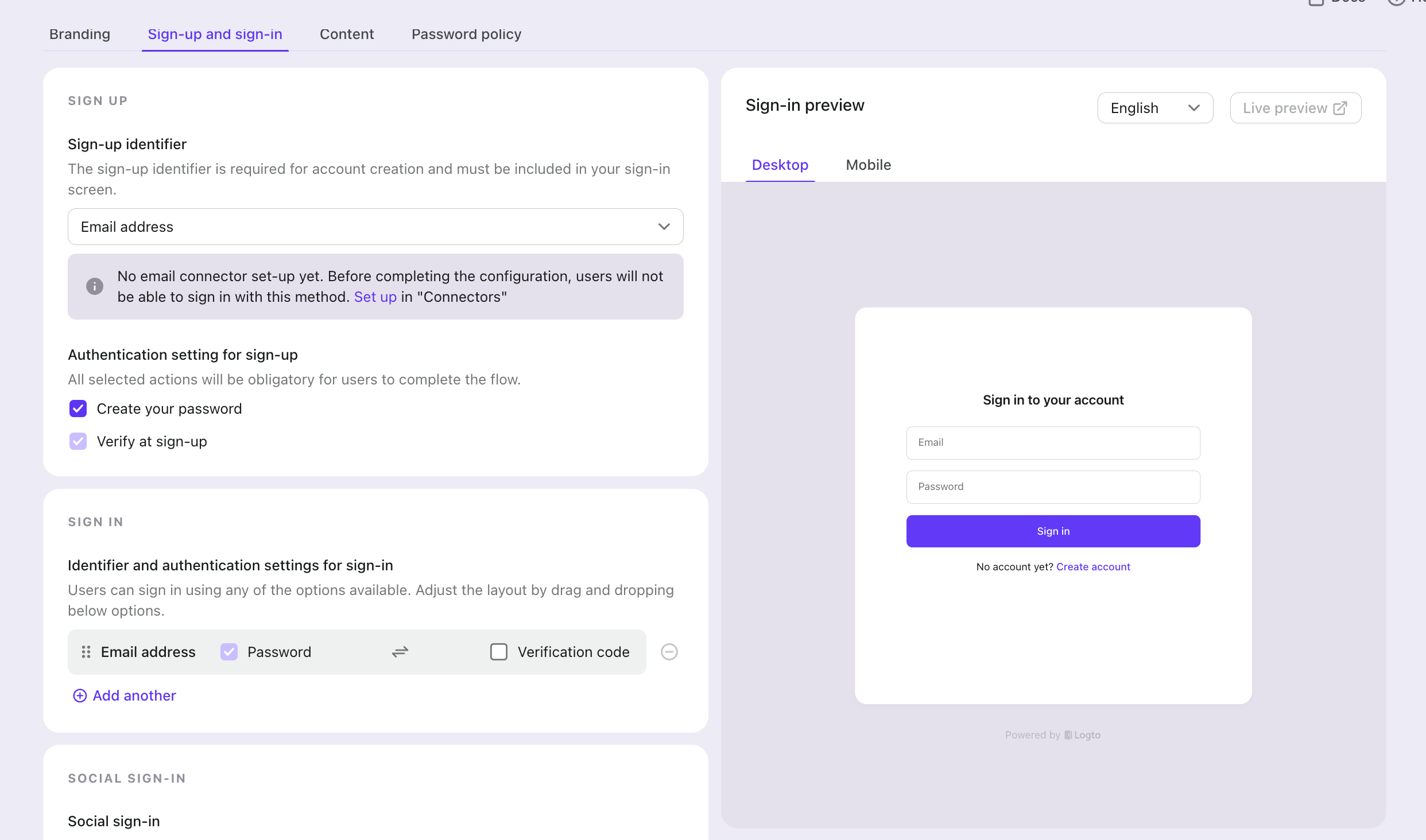
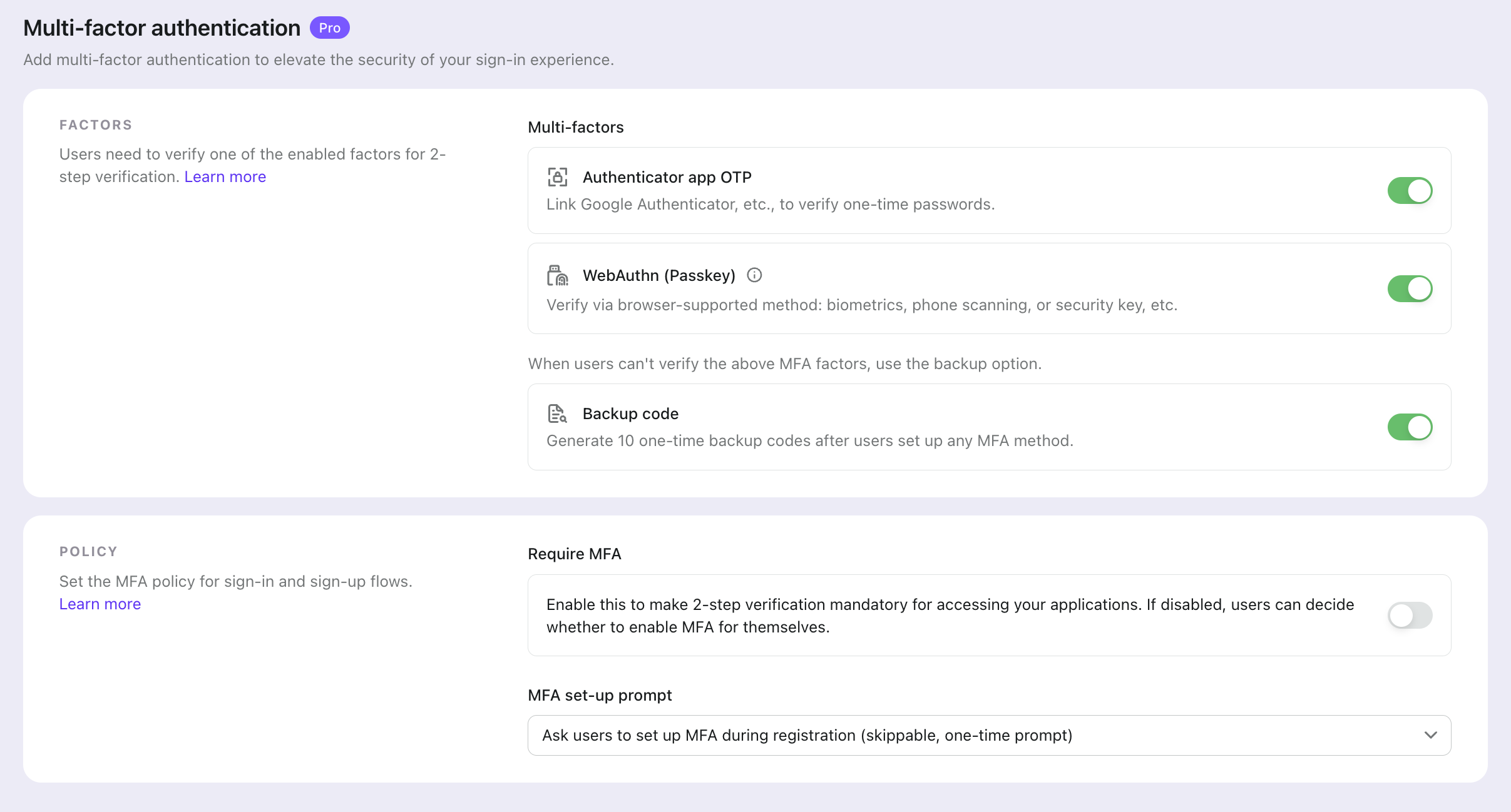
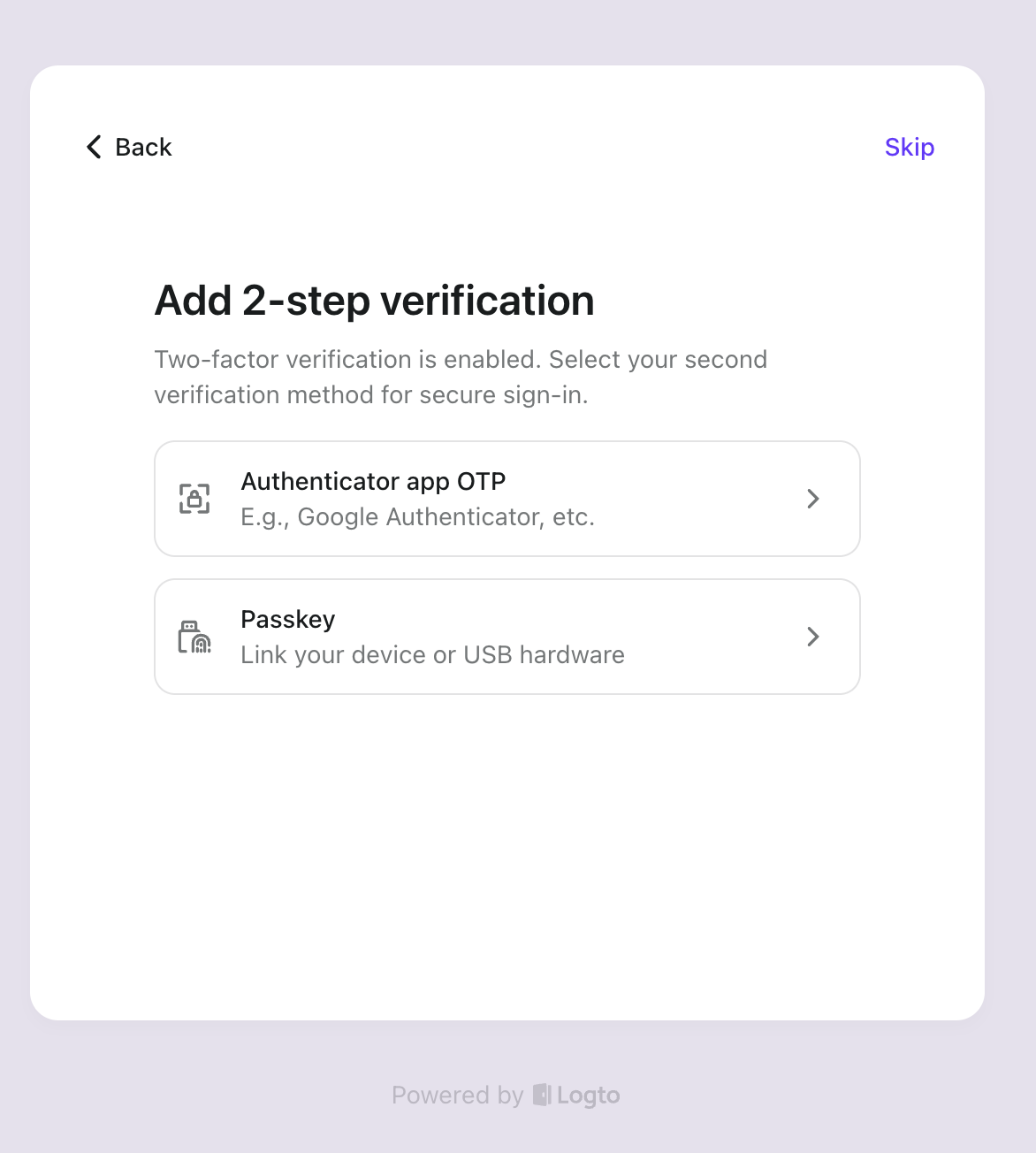
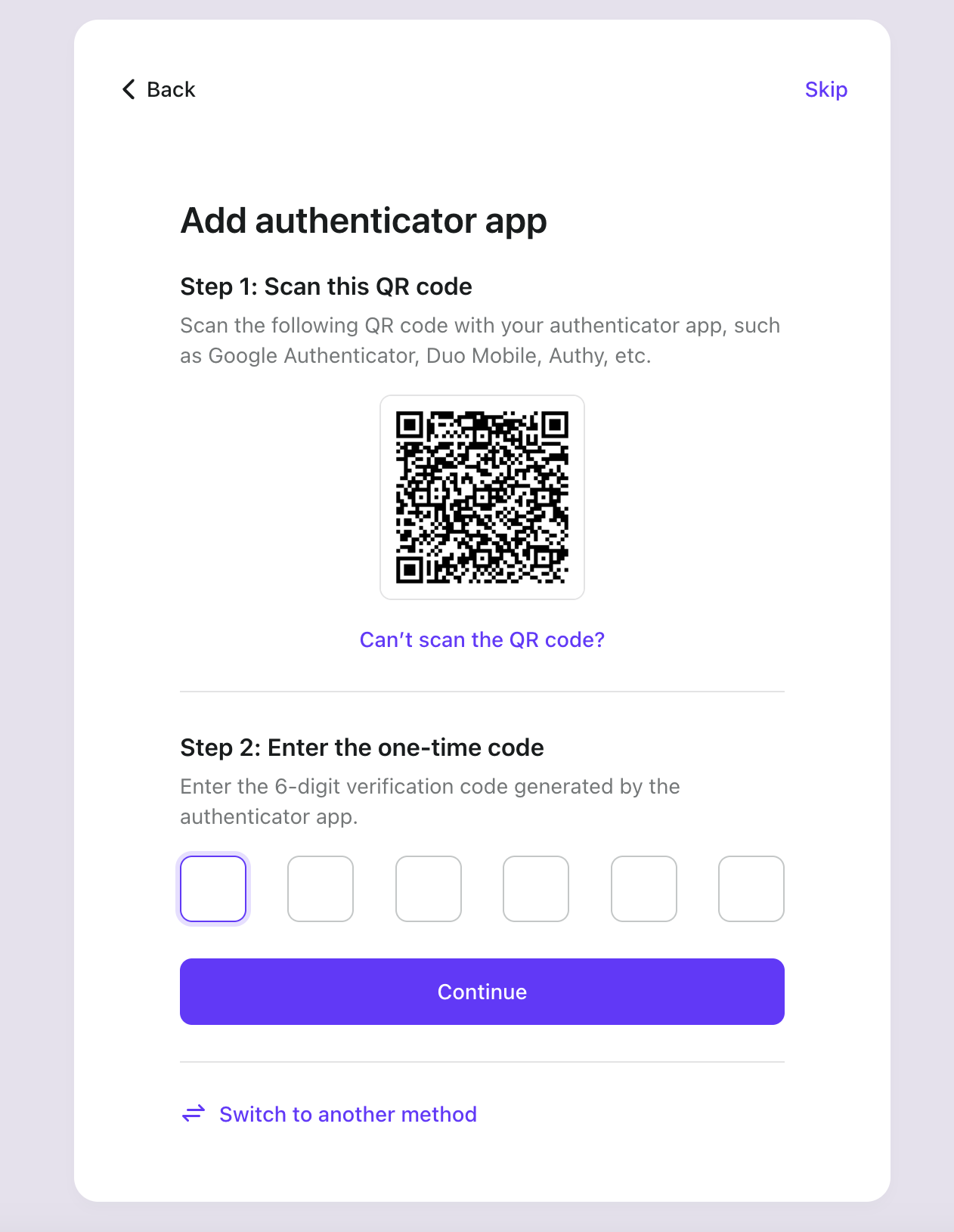
%3btext-align:center%3b%7d%23mermaid-5 .edgeLabel p%7bbackground-color:rgba(232%2c232%2c232%2c 0.8)%3b%7d%23mermaid-5 .edgeLabel rect%7bopacity:0.5%3bbackground-color:rgba(232%2c232%2c232%2c 0.8)%3bfill:rgba(232%2c232%2c232%2c 0.8)%3b%7d%23mermaid-5 .labelBkg%7bbackground-color:rgba(232%2c 232%2c 232%2c 0.5)%3b%7d%23mermaid-5 .cluster rect%7bfill:%23ffffde%3bstroke:%23aaaa33%3bstroke-width:1px%3b%7d%23mermaid-5 .cluster text%7bfill:%23333%3b%7d%23mermaid-5 .cluster span%7bcolor:%23333%3b%7d%23mermaid-5 div.mermaidTooltip%7bposition:absolute%3btext-align:center%3bmax-width:200px%3bpadding:2px%3bfont-family:arial%2csans-serif%3bfont-size:12px%3bbackground:hsl(80%2c 100%25%2c 96.2745098039%25)%3bborder:1px solid %23aaaa33%3bborder-radius:2px%3bpointer-events:none%3bz-index:100%3b%7d%23mermaid-5 .flowchartTitleText%7btext-anchor:middle%3bfont-size:18px%3bfill:%23333%3b%7d%23mermaid-5 rect.text%7bfill:none%3bstroke-width:0%3b%7d%23mermaid-5 .icon-shape%2c%23mermaid-5 .image-shape%7bbackground-color:rgba(232%2c232%2c232%2c 0.8)%3btext-align:center%3b%7d%23mermaid-5 .icon-shape p%2c%23mermaid-5 .image-shape p%7bbackground-color:rgba(232%2c232%2c232%2c 0.8)%3bpadding:2px%3b%7d%23mermaid-5 .icon-shape rect%2c%23mermaid-5 .image-shape rect%7bopacity:0.5%3bbackground-color:rgba(232%2c232%2c232%2c 0.8)%3bfill:rgba(232%2c232%2c232%2c 0.8)%3b%7d%23mermaid-5 :root%7b--mermaid-font-family:arial%2csans-serif%3b%7d%3c/style%3e%3cg%3e%3cmarker orient='auto' markerHeight='8' markerWidth='8' markerUnits='userSpaceOnUse' refY='5' refX='5' viewBox='0 0 10 10' class='marker flowchart-v2' id='mermaid-5_flowchart-v2-pointEnd'%3e%3cpath style='stroke-width: 1%3b stroke-dasharray: 1%2c 0%3b' class='arrowMarkerPath' d='M 0 0 L 10 5 L 0 10 z'/%3e%3c/marker%3e%3cmarker orient='auto' markerHeight='8' markerWidth='8' markerUnits='userSpaceOnUse' refY='5' refX='4.5' viewBox='0 0 10 10' class='marker flowchart-v2' id='mermaid-5_flowchart-v2-pointStart'%3e%3cpath style='stroke-width: 1%3b stroke-dasharray: 1%2c 0%3b' class='arrowMarkerPath' d='M 0 5 L 10 10 L 10 0 z'/%3e%3c/marker%3e%3cmarker orient='auto' markerHeight='11' markerWidth='11' markerUnits='userSpaceOnUse' refY='5' refX='11' viewBox='0 0 10 10' class='marker flowchart-v2' id='mermaid-5_flowchart-v2-circleEnd'%3e%3ccircle style='stroke-width: 1%3b stroke-dasharray: 1%2c 0%3b' class='arrowMarkerPath' r='5' cy='5' cx='5'/%3e%3c/marker%3e%3cmarker orient='auto' markerHeight='11' markerWidth='11' markerUnits='userSpaceOnUse' refY='5' refX='-1' viewBox='0 0 10 10' class='marker flowchart-v2' id='mermaid-5_flowchart-v2-circleStart'%3e%3ccircle style='stroke-width: 1%3b stroke-dasharray: 1%2c 0%3b' class='arrowMarkerPath' r='5' cy='5' cx='5'/%3e%3c/marker%3e%3cmarker orient='auto' markerHeight='11' markerWidth='11' markerUnits='userSpaceOnUse' refY='5.2' refX='12' viewBox='0 0 11 11' class='marker cross flowchart-v2' id='mermaid-5_flowchart-v2-crossEnd'%3e%3cpath style='stroke-width: 2%3b stroke-dasharray: 1%2c 0%3b' class='arrowMarkerPath' d='M 1%2c1 l 9%2c9 M 10%2c1 l -9%2c9'/%3e%3c/marker%3e%3cmarker orient='auto' markerHeight='11' markerWidth='11' markerUnits='userSpaceOnUse' refY='5.2' refX='-1' viewBox='0 0 11 11' class='marker cross flowchart-v2' id='mermaid-5_flowchart-v2-crossStart'%3e%3cpath style='stroke-width: 2%3b stroke-dasharray: 1%2c 0%3b' class='arrowMarkerPath' d='M 1%2c1 l 9%2c9 M 10%2c1 l -9%2c9'/%3e%3c/marker%3e%3cg class='root'%3e%3cg class='clusters'/%3e%3cg class='edgePaths'%3e%3cpath marker-end='url(%23mermaid-5_flowchart-v2-pointEnd)' style='' class='edge-thickness-normal edge-pattern-solid edge-thickness-normal edge-pattern-solid flowchart-link' id='L_T_OrgA_0' d='M245.891%2c57.961L230.19%2c62.801C214.49%2c67.64%2c183.089%2c77.32%2c167.388%2c85.66C151.688%2c94%2c151.688%2c101%2c151.688%2c104.5L151.688%2c108'/%3e%3cpath marker-end='url(%23mermaid-5_flowchart-v2-pointEnd)' style='' class='edge-thickness-normal edge-pattern-solid edge-thickness-normal edge-pattern-solid flowchart-link' id='L_T_OrgB_1' d='M394.859%2c57.961L410.56%2c62.801C426.26%2c67.64%2c457.661%2c77.32%2c473.362%2c85.66C489.063%2c94%2c489.063%2c101%2c489.063%2c104.5L489.063%2c108'/%3e%3cpath marker-end='url(%23mermaid-5_flowchart-v2-pointEnd)' style='' class='edge-thickness-normal edge-pattern-solid edge-thickness-normal edge-pattern-solid flowchart-link' id='L_OrgA_MA1_2' d='M107.894%2c166L101.135%2c170.167C94.377%2c174.333%2c80.86%2c182.667%2c74.102%2c190.333C67.344%2c198%2c67.344%2c205%2c67.344%2c208.5L67.344%2c212'/%3e%3cpath marker-end='url(%23mermaid-5_flowchart-v2-pointEnd)' style='' class='edge-thickness-normal edge-pattern-solid edge-thickness-normal edge-pattern-solid flowchart-link' id='L_OrgA_MA2_3' d='M195.481%2c166L202.24%2c170.167C208.998%2c174.333%2c222.515%2c182.667%2c229.273%2c190.333C236.031%2c198%2c236.031%2c205%2c236.031%2c208.5L236.031%2c212'/%3e%3cpath marker-end='url(%23mermaid-5_flowchart-v2-pointEnd)' style='' class='edge-thickness-normal edge-pattern-solid edge-thickness-normal edge-pattern-solid flowchart-link' id='L_OrgB_MB1_4' d='M445.269%2c166L438.51%2c170.167C431.752%2c174.333%2c418.235%2c182.667%2c411.477%2c190.333C404.719%2c198%2c404.719%2c205%2c404.719%2c208.5L404.719%2c212'/%3e%3cpath marker-end='url(%23mermaid-5_flowchart-v2-pointEnd)' style='' class='edge-thickness-normal edge-pattern-solid edge-thickness-normal edge-pattern-solid flowchart-link' id='L_OrgB_MB2_5' d='M532.856%2c166L539.615%2c170.167C546.373%2c174.333%2c559.89%2c182.667%2c566.648%2c190.333C573.406%2c198%2c573.406%2c205%2c573.406%2c208.5L573.406%2c212'/%3e%3c/g%3e%3cg class='edgeLabels'%3e%3cg class='edgeLabel'%3e%3cg transform='translate(0%2c 0)' class='label'%3e%3cforeignObject height='0' width='0'%3e%3cdiv style='display: table-cell%3b white-space: nowrap%3b line-height: 1.5%3b max-width: 200px%3b text-align: center%3b' class='labelBkg' xmlns='http://www.w3.org/1999/xhtml'%3e%3cspan class='edgeLabel'%3e%3c/span%3e%3c/div%3e%3c/foreignObject%3e%3c/g%3e%3c/g%3e%3cg class='edgeLabel'%3e%3cg transform='translate(0%2c 0)' class='label'%3e%3cforeignObject height='0' width='0'%3e%3cdiv style='display: table-cell%3b white-space: nowrap%3b line-height: 1.5%3b max-width: 200px%3b text-align: center%3b' class='labelBkg' xmlns='http://www.w3.org/1999/xhtml'%3e%3cspan class='edgeLabel'%3e%3c/span%3e%3c/div%3e%3c/foreignObject%3e%3c/g%3e%3c/g%3e%3cg class='edgeLabel'%3e%3cg transform='translate(0%2c 0)' class='label'%3e%3cforeignObject height='0' width='0'%3e%3cdiv style='display: table-cell%3b white-space: nowrap%3b line-height: 1.5%3b max-width: 200px%3b text-align: center%3b' class='labelBkg' xmlns='http://www.w3.org/1999/xhtml'%3e%3cspan class='edgeLabel'%3e%3c/span%3e%3c/div%3e%3c/foreignObject%3e%3c/g%3e%3c/g%3e%3cg class='edgeLabel'%3e%3cg transform='translate(0%2c 0)' class='label'%3e%3cforeignObject height='0' width='0'%3e%3cdiv style='display: table-cell%3b white-space: nowrap%3b line-height: 1.5%3b max-width: 200px%3b text-align: center%3b' class='labelBkg' xmlns='http://www.w3.org/1999/xhtml'%3e%3cspan class='edgeLabel'%3e%3c/span%3e%3c/div%3e%3c/foreignObject%3e%3c/g%3e%3c/g%3e%3cg class='edgeLabel'%3e%3cg transform='translate(0%2c 0)' class='label'%3e%3cforeignObject height='0' width='0'%3e%3cdiv style='display: table-cell%3b white-space: nowrap%3b line-height: 1.5%3b max-width: 200px%3b text-align: center%3b' class='labelBkg' xmlns='http://www.w3.org/1999/xhtml'%3e%3cspan class='edgeLabel'%3e%3c/span%3e%3c/div%3e%3c/foreignObject%3e%3c/g%3e%3c/g%3e%3cg class='edgeLabel'%3e%3cg transform='translate(0%2c 0)' class='label'%3e%3cforeignObject height='0' width='0'%3e%3cdiv style='display: table-cell%3b white-space: nowrap%3b line-height: 1.5%3b max-width: 200px%3b text-align: center%3b' class='labelBkg' xmlns='http://www.w3.org/1999/xhtml'%3e%3cspan class='edgeLabel'%3e%3c/span%3e%3c/div%3e%3c/foreignObject%3e%3c/g%3e%3c/g%3e%3c/g%3e%3cg class='nodes'%3e%3cg transform='translate(320.375%2c 35)' id='flowchart-T-27' class='node default'%3e%3crect height='54' width='148.96875' y='-27' x='-74.484375' style='' class='basic label-container'/%3e%3cg transform='translate(-44.484375%2c -12)' style='' class='label'%3e%3crect/%3e%3cforeignObject height='24' width='88.96875'%3e%3cdiv style='display: table-cell%3b white-space: nowrap%3b line-height: 1.5%3b max-width: 200px%3b text-align: center%3b' xmlns='http://www.w3.org/1999/xhtml'%3e%3cspan class='nodeLabel'%3e%3cp%3eLogto tenant%3c/p%3e%3c/span%3e%3c/div%3e%3c/foreignObject%3e%3c/g%3e%3c/g%3e%3cg transform='translate(151.6875%2c 139)' id='flowchart-OrgA-28' class='node default'%3e%3crect height='54' width='164.953125' y='-27' x='-82.4765625' style='fill:%23e6ffe6 !important' class='basic label-container'/%3e%3cg transform='translate(-52.4765625%2c -12)' style='' class='label'%3e%3crect/%3e%3cforeignObject height='24' width='104.953125'%3e%3cdiv style='display: table-cell%3b white-space: nowrap%3b line-height: 1.5%3b max-width: 200px%3b text-align: center%3b' xmlns='http://www.w3.org/1999/xhtml'%3e%3cspan class='nodeLabel'%3e%3cp%3eOrganization A%3c/p%3e%3c/span%3e%3c/div%3e%3c/foreignObject%3e%3c/g%3e%3c/g%3e%3cg transform='translate(489.0625%2c 139)' id='flowchart-OrgB-30' class='node default'%3e%3crect height='54' width='165.84375' y='-27' x='-82.921875' style='fill:%23e6ffe6 !important' class='basic label-container'/%3e%3cg transform='translate(-52.921875%2c -12)' style='' class='label'%3e%3crect/%3e%3cforeignObject height='24' width='105.84375'%3e%3cdiv style='display: table-cell%3b white-space: nowrap%3b line-height: 1.5%3b max-width: 200px%3b text-align: center%3b' xmlns='http://www.w3.org/1999/xhtml'%3e%3cspan class='nodeLabel'%3e%3cp%3eOrganization B%3c/p%3e%3c/span%3e%3c/div%3e%3c/foreignObject%3e%3c/g%3e%3c/g%3e%3cg transform='translate(67.34375%2c 243)' id='flowchart-MA1-32' class='node default'%3e%3crect height='54' width='118.6875' y='-27' x='-59.34375' style='' class='basic label-container'/%3e%3cg transform='translate(-29.34375%2c -12)' style='' class='label'%3e%3crect/%3e%3cforeignObject height='24' width='58.6875'%3e%3cdiv style='display: table-cell%3b white-space: nowrap%3b line-height: 1.5%3b max-width: 200px%3b text-align: center%3b' xmlns='http://www.w3.org/1999/xhtml'%3e%3cspan class='nodeLabel'%3e%3cp%3eMember%3c/p%3e%3c/span%3e%3c/div%3e%3c/foreignObject%3e%3c/g%3e%3c/g%3e%3cg transform='translate(236.03125%2c 243)' id='flowchart-MA2-34' class='node default'%3e%3crect height='54' width='118.6875' y='-27' x='-59.34375' style='' class='basic label-container'/%3e%3cg transform='translate(-29.34375%2c -12)' style='' class='label'%3e%3crect/%3e%3cforeignObject height='24' width='58.6875'%3e%3cdiv style='display: table-cell%3b white-space: nowrap%3b line-height: 1.5%3b max-width: 200px%3b text-align: center%3b' xmlns='http://www.w3.org/1999/xhtml'%3e%3cspan class='nodeLabel'%3e%3cp%3eMember%3c/p%3e%3c/span%3e%3c/div%3e%3c/foreignObject%3e%3c/g%3e%3c/g%3e%3cg transform='translate(404.71875%2c 243)' id='flowchart-MB1-36' class='node default'%3e%3crect height='54' width='118.6875' y='-27' x='-59.34375' style='' class='basic label-container'/%3e%3cg transform='translate(-29.34375%2c -12)' style='' class='label'%3e%3crect/%3e%3cforeignObject height='24' width='58.6875'%3e%3cdiv style='display: table-cell%3b white-space: nowrap%3b line-height: 1.5%3b max-width: 200px%3b text-align: center%3b' xmlns='http://www.w3.org/1999/xhtml'%3e%3cspan class='nodeLabel'%3e%3cp%3eMember%3c/p%3e%3c/span%3e%3c/div%3e%3c/foreignObject%3e%3c/g%3e%3c/g%3e%3cg transform='translate(573.40625%2c 243)' id='flowchart-MB2-38' class='node default'%3e%3crect height='54' width='118.6875' y='-27' x='-59.34375' style='' class='basic label-container'/%3e%3cg transform='translate(-29.34375%2c -12)' style='' class='label'%3e%3crect/%3e%3cforeignObject height='24' width='58.6875'%3e%3cdiv style='display: table-cell%3b white-space: nowrap%3b line-height: 1.5%3b max-width: 200px%3b text-align: center%3b' xmlns='http://www.w3.org/1999/xhtml'%3e%3cspan class='nodeLabel'%3e%3cp%3eMember%3c/p%3e%3c/span%3e%3c/div%3e%3c/foreignObject%3e%3c/g%3e%3c/g%3e%3c/g%3e%3c/g%3e%3c/g%3e%3c/svg%3e)

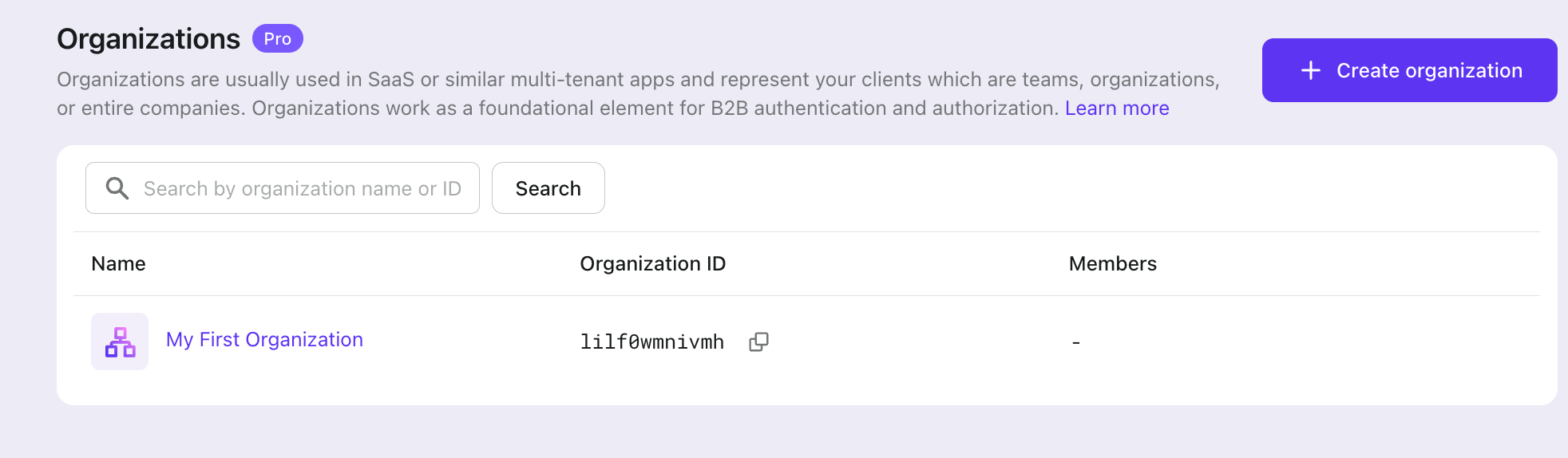
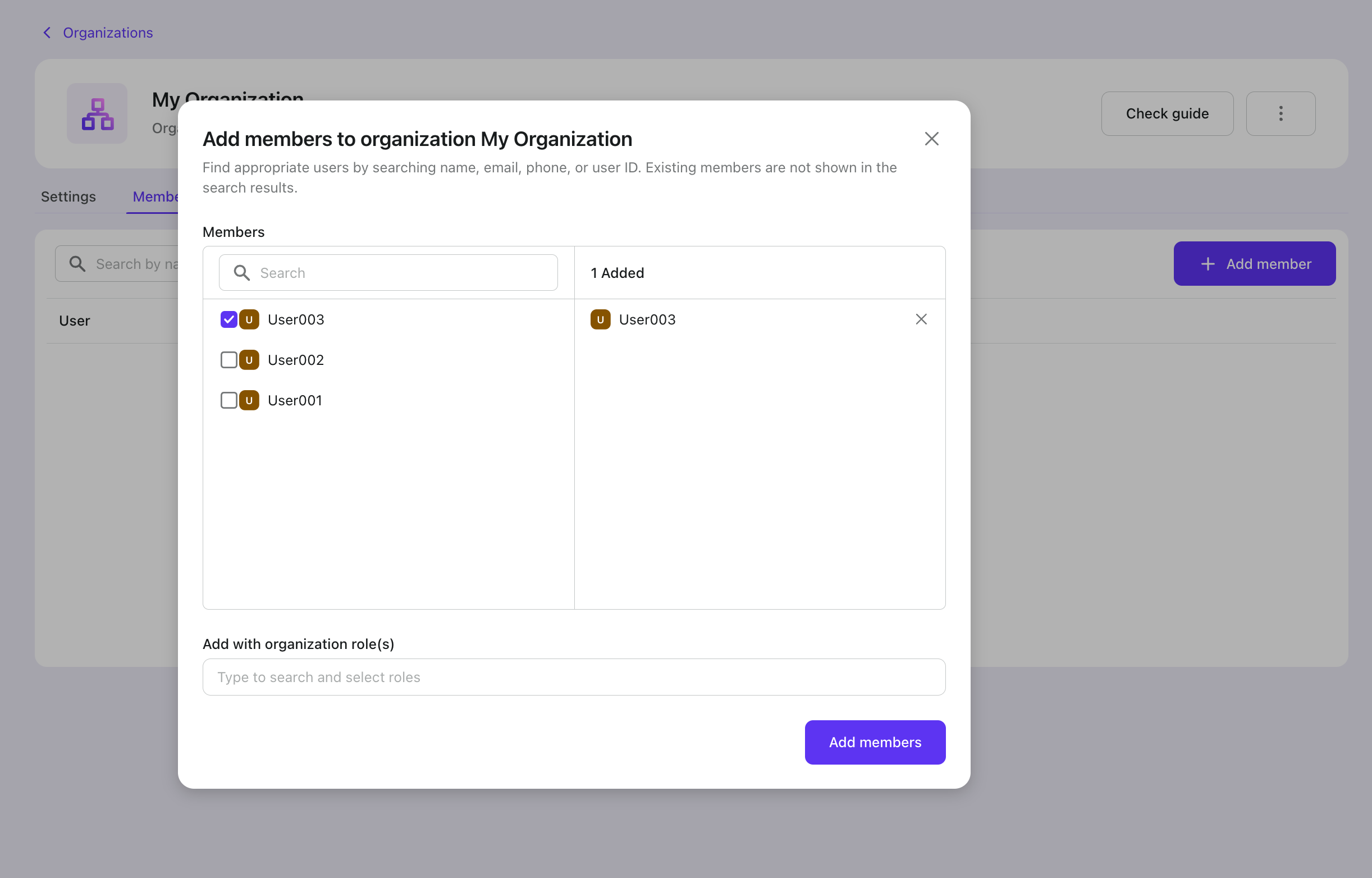

%3bfill:%23ECECFF%3b%7d%23mermaid-6 text.actor%26gt%3btspan%7bfill:black%3bstroke:none%3b%7d%23mermaid-6 .actor-line%7bstroke:hsl(259.6261682243%2c 59.7765363128%25%2c 87.9019607843%25)%3b%7d%23mermaid-6 .messageLine0%7bstroke-width:1.5%3bstroke-dasharray:none%3bstroke:%23333%3b%7d%23mermaid-6 .messageLine1%7bstroke-width:1.5%3bstroke-dasharray:2%2c2%3bstroke:%23333%3b%7d%23mermaid-6 %23arrowhead path%7bfill:%23333%3bstroke:%23333%3b%7d%23mermaid-6 .sequenceNumber%7bfill:white%3b%7d%23mermaid-6 %23sequencenumber%7bfill:%23333%3b%7d%23mermaid-6 %23crosshead path%7bfill:%23333%3bstroke:%23333%3b%7d%23mermaid-6 .messageText%7bfill:%23333%3bstroke:none%3b%7d%23mermaid-6 .labelBox%7bstroke:hsl(259.6261682243%2c 59.7765363128%25%2c 87.9019607843%25)%3bfill:%23ECECFF%3b%7d%23mermaid-6 .labelText%2c%23mermaid-6 .labelText%26gt%3btspan%7bfill:black%3bstroke:none%3b%7d%23mermaid-6 .loopText%2c%23mermaid-6 .loopText%26gt%3btspan%7bfill:black%3bstroke:none%3b%7d%23mermaid-6 .loopLine%7bstroke-width:2px%3bstroke-dasharray:2%2c2%3bstroke:hsl(259.6261682243%2c 59.7765363128%25%2c 87.9019607843%25)%3bfill:hsl(259.6261682243%2c 59.7765363128%25%2c 87.9019607843%25)%3b%7d%23mermaid-6 .note%7bstroke:%23aaaa33%3bfill:%23fff5ad%3b%7d%23mermaid-6 .noteText%2c%23mermaid-6 .noteText%26gt%3btspan%7bfill:black%3bstroke:none%3b%7d%23mermaid-6 .activation0%7bfill:%23f4f4f4%3bstroke:%23666%3b%7d%23mermaid-6 .activation1%7bfill:%23f4f4f4%3bstroke:%23666%3b%7d%23mermaid-6 .activation2%7bfill:%23f4f4f4%3bstroke:%23666%3b%7d%23mermaid-6 .actorPopupMenu%7bposition:absolute%3b%7d%23mermaid-6 .actorPopupMenuPanel%7bposition:absolute%3bfill:%23ECECFF%3bbox-shadow:0px 8px 16px 0px rgba(0%2c0%2c0%2c0.2)%3bfilter:drop-shadow(3px 5px 2px rgb(0 0 0 / 0.4))%3b%7d%23mermaid-6 .actor-man line%7bstroke:hsl(259.6261682243%2c 59.7765363128%25%2c 87.9019607843%25)%3bfill:%23ECECFF%3b%7d%23mermaid-6 .actor-man circle%2c%23mermaid-6 line%7bstroke:hsl(259.6261682243%2c 59.7765363128%25%2c 87.9019607843%25)%3bfill:%23ECECFF%3bstroke-width:2px%3b%7d%23mermaid-6 :root%7b--mermaid-font-family:arial%2csans-serif%3b%7d%3c/style%3e%3cg/%3e%3cdefs%3e%3csymbol height='24' width='24' id='computer'%3e%3cpath d='M2 2v13h20v-13h-20zm18 11h-16v-9h16v9zm-10.228 6l.466-1h3.524l.467 1h-4.457zm14.228 3h-24l2-6h2.104l-1.33 4h18.45l-1.297-4h2.073l2 6zm-5-10h-14v-7h14v7z' transform='scale(.5)'/%3e%3c/symbol%3e%3c/defs%3e%3cdefs%3e%3csymbol clip-rule='evenodd' fill-rule='evenodd' id='database'%3e%3cpath d='M12.258.001l.256.004.255.005.253.008.251.01.249.012.247.015.246.016.242.019.241.02.239.023.236.024.233.027.231.028.229.031.225.032.223.034.22.036.217.038.214.04.211.041.208.043.205.045.201.046.198.048.194.05.191.051.187.053.183.054.18.056.175.057.172.059.168.06.163.061.16.063.155.064.15.066.074.033.073.033.071.034.07.034.069.035.068.035.067.035.066.035.064.036.064.036.062.036.06.036.06.037.058.037.058.037.055.038.055.038.053.038.052.038.051.039.05.039.048.039.047.039.045.04.044.04.043.04.041.04.04.041.039.041.037.041.036.041.034.041.033.042.032.042.03.042.029.042.027.042.026.043.024.043.023.043.021.043.02.043.018.044.017.043.015.044.013.044.012.044.011.045.009.044.007.045.006.045.004.045.002.045.001.045v17l-.001.045-.002.045-.004.045-.006.045-.007.045-.009.044-.011.045-.012.044-.013.044-.015.044-.017.043-.018.044-.02.043-.021.043-.023.043-.024.043-.026.043-.027.042-.029.042-.03.042-.032.042-.033.042-.034.041-.036.041-.037.041-.039.041-.04.041-.041.04-.043.04-.044.04-.045.04-.047.039-.048.039-.05.039-.051.039-.052.038-.053.038-.055.038-.055.038-.058.037-.058.037-.06.037-.06.036-.062.036-.064.036-.064.036-.066.035-.067.035-.068.035-.069.035-.07.034-.071.034-.073.033-.074.033-.15.066-.155.064-.16.063-.163.061-.168.06-.172.059-.175.057-.18.056-.183.054-.187.053-.191.051-.194.05-.198.048-.201.046-.205.045-.208.043-.211.041-.214.04-.217.038-.22.036-.223.034-.225.032-.229.031-.231.028-.233.027-.236.024-.239.023-.241.02-.242.019-.246.016-.247.015-.249.012-.251.01-.253.008-.255.005-.256.004-.258.001-.258-.001-.256-.004-.255-.005-.253-.008-.251-.01-.249-.012-.247-.015-.245-.016-.243-.019-.241-.02-.238-.023-.236-.024-.234-.027-.231-.028-.228-.031-.226-.032-.223-.034-.22-.036-.217-.038-.214-.04-.211-.041-.208-.043-.204-.045-.201-.046-.198-.048-.195-.05-.19-.051-.187-.053-.184-.054-.179-.056-.176-.057-.172-.059-.167-.06-.164-.061-.159-.063-.155-.064-.151-.066-.074-.033-.072-.033-.072-.034-.07-.034-.069-.035-.068-.035-.067-.035-.066-.035-.064-.036-.063-.036-.062-.036-.061-.036-.06-.037-.058-.037-.057-.037-.056-.038-.055-.038-.053-.038-.052-.038-.051-.039-.049-.039-.049-.039-.046-.039-.046-.04-.044-.04-.043-.04-.041-.04-.04-.041-.039-.041-.037-.041-.036-.041-.034-.041-.033-.042-.032-.042-.03-.042-.029-.042-.027-.042-.026-.043-.024-.043-.023-.043-.021-.043-.02-.043-.018-.044-.017-.043-.015-.044-.013-.044-.012-.044-.011-.045-.009-.044-.007-.045-.006-.045-.004-.045-.002-.045-.001-.045v-17l.001-.045.002-.045.004-.045.006-.045.007-.045.009-.044.011-.045.012-.044.013-.044.015-.044.017-.043.018-.044.02-.043.021-.043.023-.043.024-.043.026-.043.027-.042.029-.042.03-.042.032-.042.033-.042.034-.041.036-.041.037-.041.039-.041.04-.041.041-.04.043-.04.044-.04.046-.04.046-.039.049-.039.049-.039.051-.039.052-.038.053-.038.055-.038.056-.038.057-.037.058-.037.06-.037.061-.036.062-.036.063-.036.064-.036.066-.035.067-.035.068-.035.069-.035.07-.034.072-.034.072-.033.074-.033.151-.066.155-.064.159-.063.164-.061.167-.06.172-.059.176-.057.179-.056.184-.054.187-.053.19-.051.195-.05.198-.048.201-.046.204-.045.208-.043.211-.041.214-.04.217-.038.22-.036.223-.034.226-.032.228-.031.231-.028.234-.027.236-.024.238-.023.241-.02.243-.019.245-.016.247-.015.249-.012.251-.01.253-.008.255-.005.256-.004.258-.001.258.001zm-9.258 20.499v.01l.001.021.003.021.004.022.005.021.006.022.007.022.009.023.01.022.011.023.012.023.013.023.015.023.016.024.017.023.018.024.019.024.021.024.022.025.023.024.024.025.052.049.056.05.061.051.066.051.07.051.075.051.079.052.084.052.088.052.092.052.097.052.102.051.105.052.11.052.114.051.119.051.123.051.127.05.131.05.135.05.139.048.144.049.147.047.152.047.155.047.16.045.163.045.167.043.171.043.176.041.178.041.183.039.187.039.19.037.194.035.197.035.202.033.204.031.209.03.212.029.216.027.219.025.222.024.226.021.23.02.233.018.236.016.24.015.243.012.246.01.249.008.253.005.256.004.259.001.26-.001.257-.004.254-.005.25-.008.247-.011.244-.012.241-.014.237-.016.233-.018.231-.021.226-.021.224-.024.22-.026.216-.027.212-.028.21-.031.205-.031.202-.034.198-.034.194-.036.191-.037.187-.039.183-.04.179-.04.175-.042.172-.043.168-.044.163-.045.16-.046.155-.046.152-.047.148-.048.143-.049.139-.049.136-.05.131-.05.126-.05.123-.051.118-.052.114-.051.11-.052.106-.052.101-.052.096-.052.092-.052.088-.053.083-.051.079-.052.074-.052.07-.051.065-.051.06-.051.056-.05.051-.05.023-.024.023-.025.021-.024.02-.024.019-.024.018-.024.017-.024.015-.023.014-.024.013-.023.012-.023.01-.023.01-.022.008-.022.006-.022.006-.022.004-.022.004-.021.001-.021.001-.021v-4.127l-.077.055-.08.053-.083.054-.085.053-.087.052-.09.052-.093.051-.095.05-.097.05-.1.049-.102.049-.105.048-.106.047-.109.047-.111.046-.114.045-.115.045-.118.044-.12.043-.122.042-.124.042-.126.041-.128.04-.13.04-.132.038-.134.038-.135.037-.138.037-.139.035-.142.035-.143.034-.144.033-.147.032-.148.031-.15.03-.151.03-.153.029-.154.027-.156.027-.158.026-.159.025-.161.024-.162.023-.163.022-.165.021-.166.02-.167.019-.169.018-.169.017-.171.016-.173.015-.173.014-.175.013-.175.012-.177.011-.178.01-.179.008-.179.008-.181.006-.182.005-.182.004-.184.003-.184.002h-.37l-.184-.002-.184-.003-.182-.004-.182-.005-.181-.006-.179-.008-.179-.008-.178-.01-.176-.011-.176-.012-.175-.013-.173-.014-.172-.015-.171-.016-.17-.017-.169-.018-.167-.019-.166-.02-.165-.021-.163-.022-.162-.023-.161-.024-.159-.025-.157-.026-.156-.027-.155-.027-.153-.029-.151-.03-.15-.03-.148-.031-.146-.032-.145-.033-.143-.034-.141-.035-.14-.035-.137-.037-.136-.037-.134-.038-.132-.038-.13-.04-.128-.04-.126-.041-.124-.042-.122-.042-.12-.044-.117-.043-.116-.045-.113-.045-.112-.046-.109-.047-.106-.047-.105-.048-.102-.049-.1-.049-.097-.05-.095-.05-.093-.052-.09-.051-.087-.052-.085-.053-.083-.054-.08-.054-.077-.054v4.127zm0-5.654v.011l.001.021.003.021.004.021.005.022.006.022.007.022.009.022.01.022.011.023.012.023.013.023.015.024.016.023.017.024.018.024.019.024.021.024.022.024.023.025.024.024.052.05.056.05.061.05.066.051.07.051.075.052.079.051.084.052.088.052.092.052.097.052.102.052.105.052.11.051.114.051.119.052.123.05.127.051.131.05.135.049.139.049.144.048.147.048.152.047.155.046.16.045.163.045.167.044.171.042.176.042.178.04.183.04.187.038.19.037.194.036.197.034.202.033.204.032.209.03.212.028.216.027.219.025.222.024.226.022.23.02.233.018.236.016.24.014.243.012.246.01.249.008.253.006.256.003.259.001.26-.001.257-.003.254-.006.25-.008.247-.01.244-.012.241-.015.237-.016.233-.018.231-.02.226-.022.224-.024.22-.025.216-.027.212-.029.21-.03.205-.032.202-.033.198-.035.194-.036.191-.037.187-.039.183-.039.179-.041.175-.042.172-.043.168-.044.163-.045.16-.045.155-.047.152-.047.148-.048.143-.048.139-.05.136-.049.131-.05.126-.051.123-.051.118-.051.114-.052.11-.052.106-.052.101-.052.096-.052.092-.052.088-.052.083-.052.079-.052.074-.051.07-.052.065-.051.06-.05.056-.051.051-.049.023-.025.023-.024.021-.025.02-.024.019-.024.018-.024.017-.024.015-.023.014-.023.013-.024.012-.022.01-.023.01-.023.008-.022.006-.022.006-.022.004-.021.004-.022.001-.021.001-.021v-4.139l-.077.054-.08.054-.083.054-.085.052-.087.053-.09.051-.093.051-.095.051-.097.05-.1.049-.102.049-.105.048-.106.047-.109.047-.111.046-.114.045-.115.044-.118.044-.12.044-.122.042-.124.042-.126.041-.128.04-.13.039-.132.039-.134.038-.135.037-.138.036-.139.036-.142.035-.143.033-.144.033-.147.033-.148.031-.15.03-.151.03-.153.028-.154.028-.156.027-.158.026-.159.025-.161.024-.162.023-.163.022-.165.021-.166.02-.167.019-.169.018-.169.017-.171.016-.173.015-.173.014-.175.013-.175.012-.177.011-.178.009-.179.009-.179.007-.181.007-.182.005-.182.004-.184.003-.184.002h-.37l-.184-.002-.184-.003-.182-.004-.182-.005-.181-.007-.179-.007-.179-.009-.178-.009-.176-.011-.176-.012-.175-.013-.173-.014-.172-.015-.171-.016-.17-.017-.169-.018-.167-.019-.166-.02-.165-.021-.163-.022-.162-.023-.161-.024-.159-.025-.157-.026-.156-.027-.155-.028-.153-.028-.151-.03-.15-.03-.148-.031-.146-.033-.145-.033-.143-.033-.141-.035-.14-.036-.137-.036-.136-.037-.134-.038-.132-.039-.13-.039-.128-.04-.126-.041-.124-.042-.122-.043-.12-.043-.117-.044-.116-.044-.113-.046-.112-.046-.109-.046-.106-.047-.105-.048-.102-.049-.1-.049-.097-.05-.095-.051-.093-.051-.09-.051-.087-.053-.085-.052-.083-.054-.08-.054-.077-.054v4.139zm0-5.666v.011l.001.02.003.022.004.021.005.022.006.021.007.022.009.023.01.022.011.023.012.023.013.023.015.023.016.024.017.024.018.023.019.024.021.025.022.024.023.024.024.025.052.05.056.05.061.05.066.051.07.051.075.052.079.051.084.052.088.052.092.052.097.052.102.052.105.051.11.052.114.051.119.051.123.051.127.05.131.05.135.05.139.049.144.048.147.048.152.047.155.046.16.045.163.045.167.043.171.043.176.042.178.04.183.04.187.038.19.037.194.036.197.034.202.033.204.032.209.03.212.028.216.027.219.025.222.024.226.021.23.02.233.018.236.017.24.014.243.012.246.01.249.008.253.006.256.003.259.001.26-.001.257-.003.254-.006.25-.008.247-.01.244-.013.241-.014.237-.016.233-.018.231-.02.226-.022.224-.024.22-.025.216-.027.212-.029.21-.03.205-.032.202-.033.198-.035.194-.036.191-.037.187-.039.183-.039.179-.041.175-.042.172-.043.168-.044.163-.045.16-.045.155-.047.152-.047.148-.048.143-.049.139-.049.136-.049.131-.051.126-.05.123-.051.118-.052.114-.051.11-.052.106-.052.101-.052.096-.052.092-.052.088-.052.083-.052.079-.052.074-.052.07-.051.065-.051.06-.051.056-.05.051-.049.023-.025.023-.025.021-.024.02-.024.019-.024.018-.024.017-.024.015-.023.014-.024.013-.023.012-.023.01-.022.01-.023.008-.022.006-.022.006-.022.004-.022.004-.021.001-.021.001-.021v-4.153l-.077.054-.08.054-.083.053-.085.053-.087.053-.09.051-.093.051-.095.051-.097.05-.1.049-.102.048-.105.048-.106.048-.109.046-.111.046-.114.046-.115.044-.118.044-.12.043-.122.043-.124.042-.126.041-.128.04-.13.039-.132.039-.134.038-.135.037-.138.036-.139.036-.142.034-.143.034-.144.033-.147.032-.148.032-.15.03-.151.03-.153.028-.154.028-.156.027-.158.026-.159.024-.161.024-.162.023-.163.023-.165.021-.166.02-.167.019-.169.018-.169.017-.171.016-.173.015-.173.014-.175.013-.175.012-.177.01-.178.01-.179.009-.179.007-.181.006-.182.006-.182.004-.184.003-.184.001-.185.001-.185-.001-.184-.001-.184-.003-.182-.004-.182-.006-.181-.006-.179-.007-.179-.009-.178-.01-.176-.01-.176-.012-.175-.013-.173-.014-.172-.015-.171-.016-.17-.017-.169-.018-.167-.019-.166-.02-.165-.021-.163-.023-.162-.023-.161-.024-.159-.024-.157-.026-.156-.027-.155-.028-.153-.028-.151-.03-.15-.03-.148-.032-.146-.032-.145-.033-.143-.034-.141-.034-.14-.036-.137-.036-.136-.037-.134-.038-.132-.039-.13-.039-.128-.041-.126-.041-.124-.041-.122-.043-.12-.043-.117-.044-.116-.044-.113-.046-.112-.046-.109-.046-.106-.048-.105-.048-.102-.048-.1-.05-.097-.049-.095-.051-.093-.051-.09-.052-.087-.052-.085-.053-.083-.053-.08-.054-.077-.054v4.153zm8.74-8.179l-.257.004-.254.005-.25.008-.247.011-.244.012-.241.014-.237.016-.233.018-.231.021-.226.022-.224.023-.22.026-.216.027-.212.028-.21.031-.205.032-.202.033-.198.034-.194.036-.191.038-.187.038-.183.04-.179.041-.175.042-.172.043-.168.043-.163.045-.16.046-.155.046-.152.048-.148.048-.143.048-.139.049-.136.05-.131.05-.126.051-.123.051-.118.051-.114.052-.11.052-.106.052-.101.052-.096.052-.092.052-.088.052-.083.052-.079.052-.074.051-.07.052-.065.051-.06.05-.056.05-.051.05-.023.025-.023.024-.021.024-.02.025-.019.024-.018.024-.017.023-.015.024-.014.023-.013.023-.012.023-.01.023-.01.022-.008.022-.006.023-.006.021-.004.022-.004.021-.001.021-.001.021.001.021.001.021.004.021.004.022.006.021.006.023.008.022.01.022.01.023.012.023.013.023.014.023.015.024.017.023.018.024.019.024.02.025.021.024.023.024.023.025.051.05.056.05.06.05.065.051.07.052.074.051.079.052.083.052.088.052.092.052.096.052.101.052.106.052.11.052.114.052.118.051.123.051.126.051.131.05.136.05.139.049.143.048.148.048.152.048.155.046.16.046.163.045.168.043.172.043.175.042.179.041.183.04.187.038.191.038.194.036.198.034.202.033.205.032.21.031.212.028.216.027.22.026.224.023.226.022.231.021.233.018.237.016.241.014.244.012.247.011.25.008.254.005.257.004.26.001.26-.001.257-.004.254-.005.25-.008.247-.011.244-.012.241-.014.237-.016.233-.018.231-.021.226-.022.224-.023.22-.026.216-.027.212-.028.21-.031.205-.032.202-.033.198-.034.194-.036.191-.038.187-.038.183-.04.179-.041.175-.042.172-.043.168-.043.163-.045.16-.046.155-.046.152-.048.148-.048.143-.048.139-.049.136-.05.131-.05.126-.051.123-.051.118-.051.114-.052.11-.052.106-.052.101-.052.096-.052.092-.052.088-.052.083-.052.079-.052.074-.051.07-.052.065-.051.06-.05.056-.05.051-.05.023-.025.023-.024.021-.024.02-.025.019-.024.018-.024.017-.023.015-.024.014-.023.013-.023.012-.023.01-.023.01-.022.008-.022.006-.023.006-.021.004-.022.004-.021.001-.021.001-.021-.001-.021-.001-.021-.004-.021-.004-.022-.006-.021-.006-.023-.008-.022-.01-.022-.01-.023-.012-.023-.013-.023-.014-.023-.015-.024-.017-.023-.018-.024-.019-.024-.02-.025-.021-.024-.023-.024-.023-.025-.051-.05-.056-.05-.06-.05-.065-.051-.07-.052-.074-.051-.079-.052-.083-.052-.088-.052-.092-.052-.096-.052-.101-.052-.106-.052-.11-.052-.114-.052-.118-.051-.123-.051-.126-.051-.131-.05-.136-.05-.139-.049-.143-.048-.148-.048-.152-.048-.155-.046-.16-.046-.163-.045-.168-.043-.172-.043-.175-.042-.179-.041-.183-.04-.187-.038-.191-.038-.194-.036-.198-.034-.202-.033-.205-.032-.21-.031-.212-.028-.216-.027-.22-.026-.224-.023-.226-.022-.231-.021-.233-.018-.237-.016-.241-.014-.244-.012-.247-.011-.25-.008-.254-.005-.257-.004-.26-.001-.26.001z' transform='scale(.5)'/%3e%3c/symbol%3e%3c/defs%3e%3cdefs%3e%3csymbol height='24' width='24' id='clock'%3e%3cpath d='M12 2c5.514 0 10 4.486 10 10s-4.486 10-10 10-10-4.486-10-10 4.486-10 10-10zm0-2c-6.627 0-12 5.373-12 12s5.373 12 12 12 12-5.373 12-12-5.373-12-12-12zm5.848 12.459c.202.038.202.333.001.372-1.907.361-6.045 1.111-6.547 1.111-.719 0-1.301-.582-1.301-1.301 0-.512.77-5.447 1.125-7.445.034-.192.312-.181.343.014l.985 6.238 5.394 1.011z' transform='scale(.5)'/%3e%3c/symbol%3e%3c/defs%3e%3cdefs%3e%3cmarker orient='auto-start-reverse' markerHeight='12' markerWidth='12' markerUnits='userSpaceOnUse' refY='5' refX='7.9' id='arrowhead'%3e%3cpath d='M -1 0 L 10 5 L 0 10 z'/%3e%3c/marker%3e%3c/defs%3e%3cdefs%3e%3cmarker refY='4.5' refX='4' orient='auto' markerHeight='8' markerWidth='15' id='crosshead'%3e%3cpath style='stroke-dasharray: 0%2c 0%3b' d='M 1%2c2 L 6%2c7 M 6%2c2 L 1%2c7' stroke-width='1pt' stroke='black' fill='none'/%3e%3c/marker%3e%3c/defs%3e%3cdefs%3e%3cmarker orient='auto' markerHeight='28' markerWidth='20' refY='7' refX='15.5' id='filled-head'%3e%3cpath d='M 18%2c7 L9%2c13 L14%2c7 L9%2c1 Z'/%3e%3c/marker%3e%3c/defs%3e%3cdefs%3e%3cmarker orient='auto' markerHeight='40' markerWidth='60' refY='15' refX='15' id='sequencenumber'%3e%3ccircle r='6' cy='15' cx='15'/%3e%3c/marker%3e%3c/defs%3e%3cg name='A' class='actor-man actor-top'%3e%3cline y2='45' x2='75' y1='25' x1='75' id='actor-man-torso3'/%3e%3cline y2='33' x2='93' y1='33' x1='57' id='actor-man-arms3'/%3e%3cline y2='45' x2='75' y1='60' x1='57'/%3e%3cline y2='60' x2='91' y1='45' x1='75'/%3e%3ccircle height='65' width='150' r='15' cy='10' cx='75'/%3e%3ctext style='text-anchor: middle%3b font-size: 16px%3b font-weight: 400%3b font-family: arial%2c sans-serif%3b' class='actor actor-man' alignment-baseline='central' dominant-baseline='central' y='67.5' x='75'%3e%3ctspan dy='0' x='75'%3e%d8%a7%d9%84%d9%85%d8%b3%d8%aa%d8%ae%d8%af%d9%85%3c/tspan%3e%3c/text%3e%3c/g%3e%3ctext style='font-family: arial%2c sans-serif%3b font-size: 16px%3b font-weight: 400%3b' dy='1em' class='messageText' alignment-baseline='middle' dominant-baseline='middle' text-anchor='middle' y='80' x='174'%3e%d8%b7%d9%84%d8%a8 %d8%a5%d9%86%d8%b4%d8%a7%d8%a1 %d9%85%d9%86%d8%b8%d9%85%d8%a9%3c/text%3e%3cline style='fill: none%3b' marker-end='url(%23arrowhead)' stroke='none' stroke-width='2' class='messageLine0' y2='111' x2='271' y1='111' x1='76'/%3e%3ctext style='font-family: arial%2c sans-serif%3b font-size: 16px%3b font-weight: 400%3b' dy='1em' class='messageText' alignment-baseline='middle' dominant-baseline='middle' text-anchor='middle' y='126' x='382'%3ePOST /organizations%3c/text%3e%3cline style='fill: none%3b' marker-end='url(%23arrowhead)' stroke='none' stroke-width='2' class='messageLine0' y2='155' x2='488' y1='155' x1='276'/%3e%3ctext style='font-family: arial%2c sans-serif%3b font-size: 16px%3b font-weight: 400%3b' dy='1em' class='messageText' alignment-baseline='middle' dominant-baseline='middle' text-anchor='middle' y='170' x='648'%3ePOST /api/organizations%3c/text%3e%3cline style='fill: none%3b' marker-end='url(%23arrowhead)' stroke='none' stroke-width='2' class='messageLine0' y2='199' x2='802' y1='199' x1='493'/%3e%3ctext style='font-family: arial%2c sans-serif%3b font-size: 16px%3b font-weight: 400%3b' dy='1em' class='messageText' alignment-baseline='middle' dominant-baseline='middle' text-anchor='middle' y='214' x='651'%3e%d8%aa%d9%85 %d8%a5%d9%86%d8%b4%d8%a7%d8%a1 %d8%a7%d9%84%d9%85%d9%86%d8%b8%d9%85%d8%a9%3c/text%3e%3cline style='stroke-dasharray: 3%2c 3%3b fill: none%3b' marker-end='url(%23arrowhead)' stroke='none' stroke-width='2' class='messageLine1' y2='245' x2='496' y1='245' x1='805'/%3e%3ctext style='font-family: arial%2c sans-serif%3b font-size: 16px%3b font-weight: 400%3b' dy='1em' class='messageText' alignment-baseline='middle' dominant-baseline='middle' text-anchor='middle' y='260' x='648'%3ePOST /api/organizations/%7bid%7d/users%3c/text%3e%3cline style='fill: none%3b' marker-end='url(%23arrowhead)' stroke='none' stroke-width='2' class='messageLine0' y2='289' x2='802' y1='289' x1='493'/%3e%3ctext style='font-family: arial%2c sans-serif%3b font-size: 16px%3b font-weight: 400%3b' dy='1em' class='messageText' alignment-baseline='middle' dominant-baseline='middle' text-anchor='middle' y='304' x='651'%3e%d8%aa%d9%85 %d8%a5%d8%b6%d8%a7%d9%81%d8%a9 %d8%a7%d9%84%d9%85%d8%b3%d8%aa%d8%ae%d8%af%d9%85 %d8%a5%d9%84%d9%89 %d8%a7%d9%84%d9%85%d9%86%d8%b8%d9%85%d8%a9%3c/text%3e%3cline style='stroke-dasharray: 3%2c 3%3b fill: none%3b' marker-end='url(%23arrowhead)' stroke='none' stroke-width='2' class='messageLine1' y2='335' x2='496' y1='335' x1='805'/%3e%3ctext style='font-family: arial%2c sans-serif%3b font-size: 16px%3b font-weight: 400%3b' dy='1em' class='messageText' alignment-baseline='middle' dominant-baseline='middle' text-anchor='middle' y='350' x='385'%3e%d8%a7%d8%b3%d8%aa%d8%ac%d8%a7%d8%a8%d8%a9 %d8%a7%d9%84%d9%86%d8%ac%d8%a7%d8%ad%3c/text%3e%3cline style='stroke-dasharray: 3%2c 3%3b fill: none%3b' marker-end='url(%23arrowhead)' stroke='none' stroke-width='2' class='messageLine1' y2='383' x2='279' y1='383' x1='491'/%3e%3ctext style='font-family: arial%2c sans-serif%3b font-size: 16px%3b font-weight: 400%3b' dy='1em' class='messageText' alignment-baseline='middle' dominant-baseline='middle' text-anchor='middle' y='398' x='177'%3e%d8%b9%d8%b1%d8%b6 %d8%b1%d8%b3%d8%a7%d9%84%d8%a9 %d8%a7%d9%84%d9%86%d8%ac%d8%a7%d8%ad%3c/text%3e%3cline style='stroke-dasharray: 3%2c 3%3b fill: none%3b' marker-end='url(%23arrowhead)' stroke='none' stroke-width='2' class='messageLine1' y2='431' x2='79' y1='431' x1='274'/%3e%3cg name='A' class='actor-man actor-bottom'%3e%3cline y2='496' x2='75' y1='476' x1='75' id='actor-man-torso6'/%3e%3cline y2='484' x2='93' y1='484' x1='57' id='actor-man-arms6'/%3e%3cline y2='496' x2='75' y1='511' x1='57'/%3e%3cline y2='511' x2='91' y1='496' x1='75'/%3e%3ccircle height='65' width='150' r='15' cy='461' cx='75'/%3e%3ctext style='text-anchor: middle%3b font-size: 16px%3b font-weight: 400%3b font-family: arial%2c sans-serif%3b' class='actor actor-man' alignment-baseline='central' dominant-baseline='central' y='518.5' x='75'%3e%3ctspan dy='0' x='75'%3e%d8%a7%d9%84%d9%85%d8%b3%d8%aa%d8%ae%d8%af%d9%85%3c/tspan%3e%3c/text%3e%3c/g%3e%3c/svg%3e)