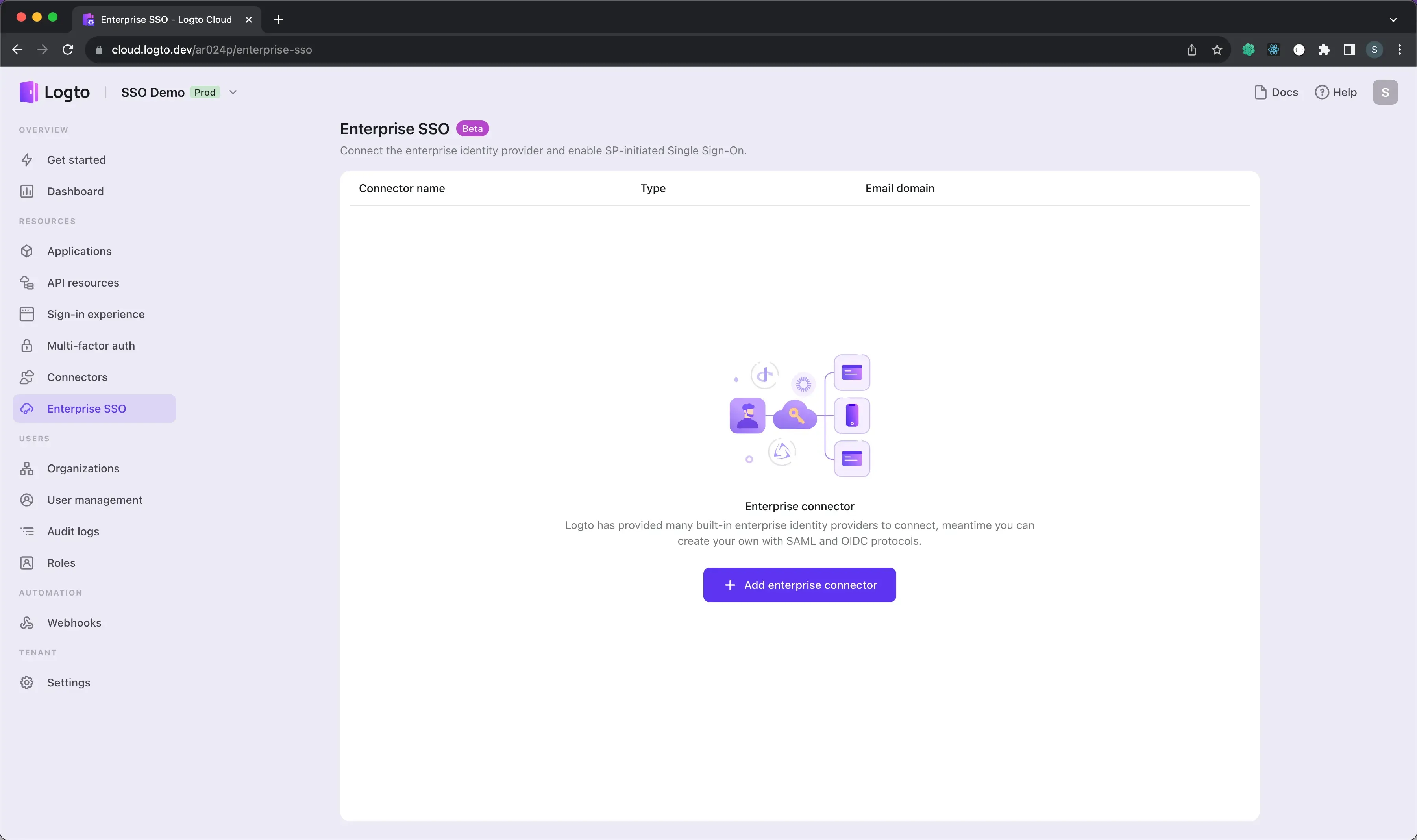
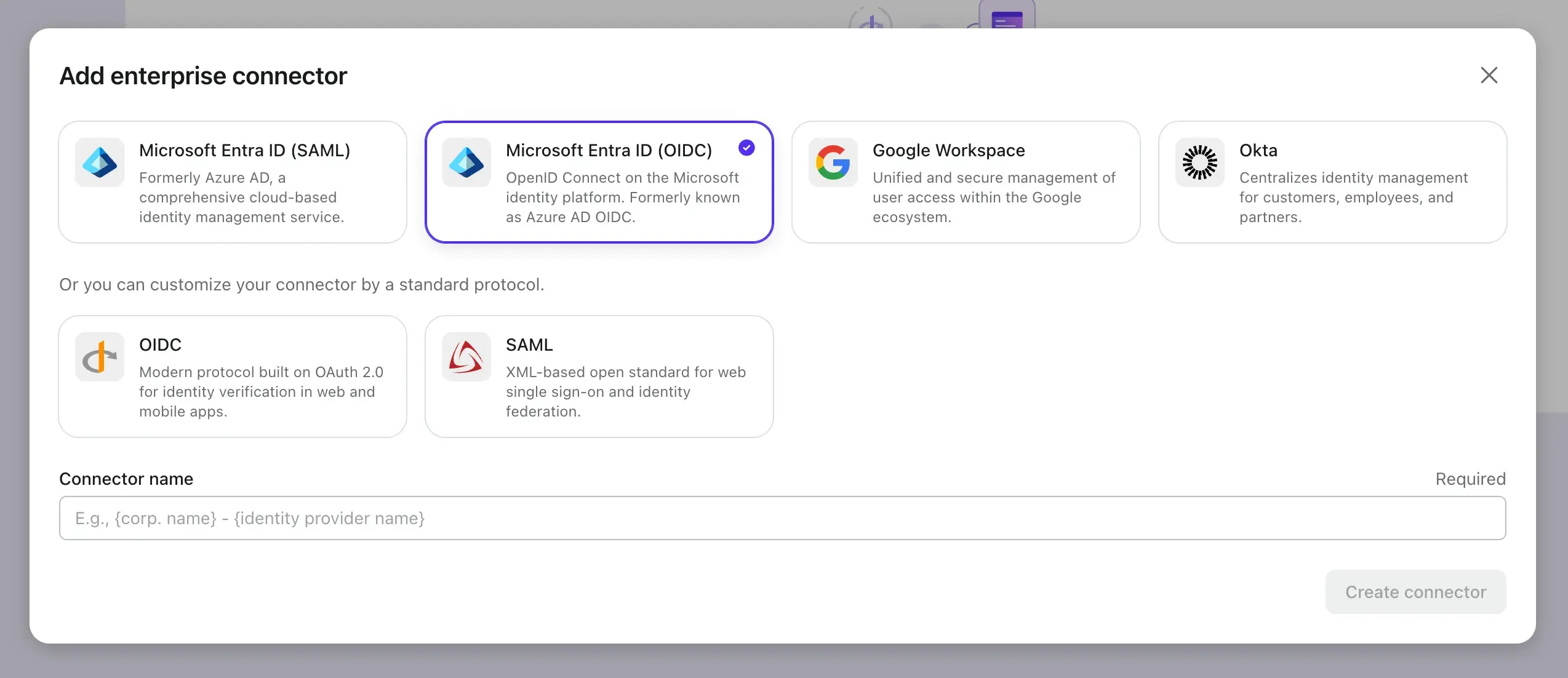
كمصدر شامل لإدارة الهوية والوصول، يدعم Microsoft Entra ID، المعروف أيضًا باسم Azure Active Directory (Azure AD)، بروتوكولات OpenID Connect (OIDC) و Security Assertion Markup Language (SAML) لدمج تسجيل الدخول الموحد (SSO). في الدرس السابق، أظهرنا لك كيفية دمج تطبيق Logto الخاص بك مع Microsoft Entra ID (SAML) SSO. في هذا الدرس، سنريك كيفية دمج تطبيق Logto الخاص بك مع Microsoft Entra ID (OIDC) SSO.
كالعادة، قبل أن نبدأ، تأكد من أن لديك حساب Microsoft Entra أو Azure نشطًا. إذا لم يكن لديك واحد، يمكنك الاشتراك للحصول على حساب Microsoft مجاني هنا.
حساب Logto سحابي. إذا لم يكن لديك واحد، فأنت مرحب بك جدًا في التسجيل لحساب Logto. Logto مجاني للاستخدام الشخصي. جميع الميزات متاحة للمستأجرين التطويريين، بما في ذلك ميزة SSO.
تحتاج أيضًا إلى تطبيق Logto مدمج جيدًا. إذا لم يكن لديك واحد، يُرجى اتباع دليل الدمج لإنشاء تطبيق Logto.
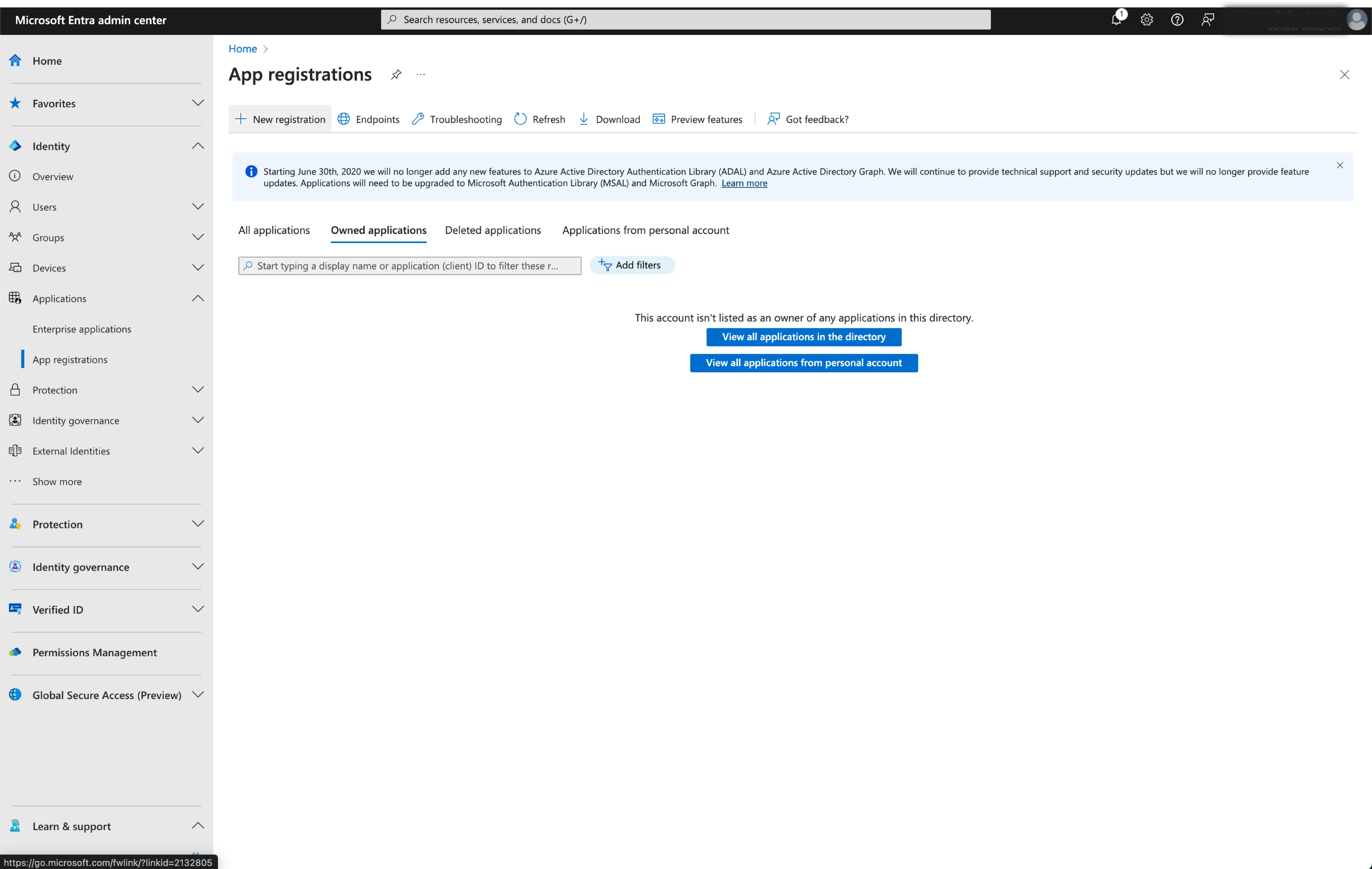
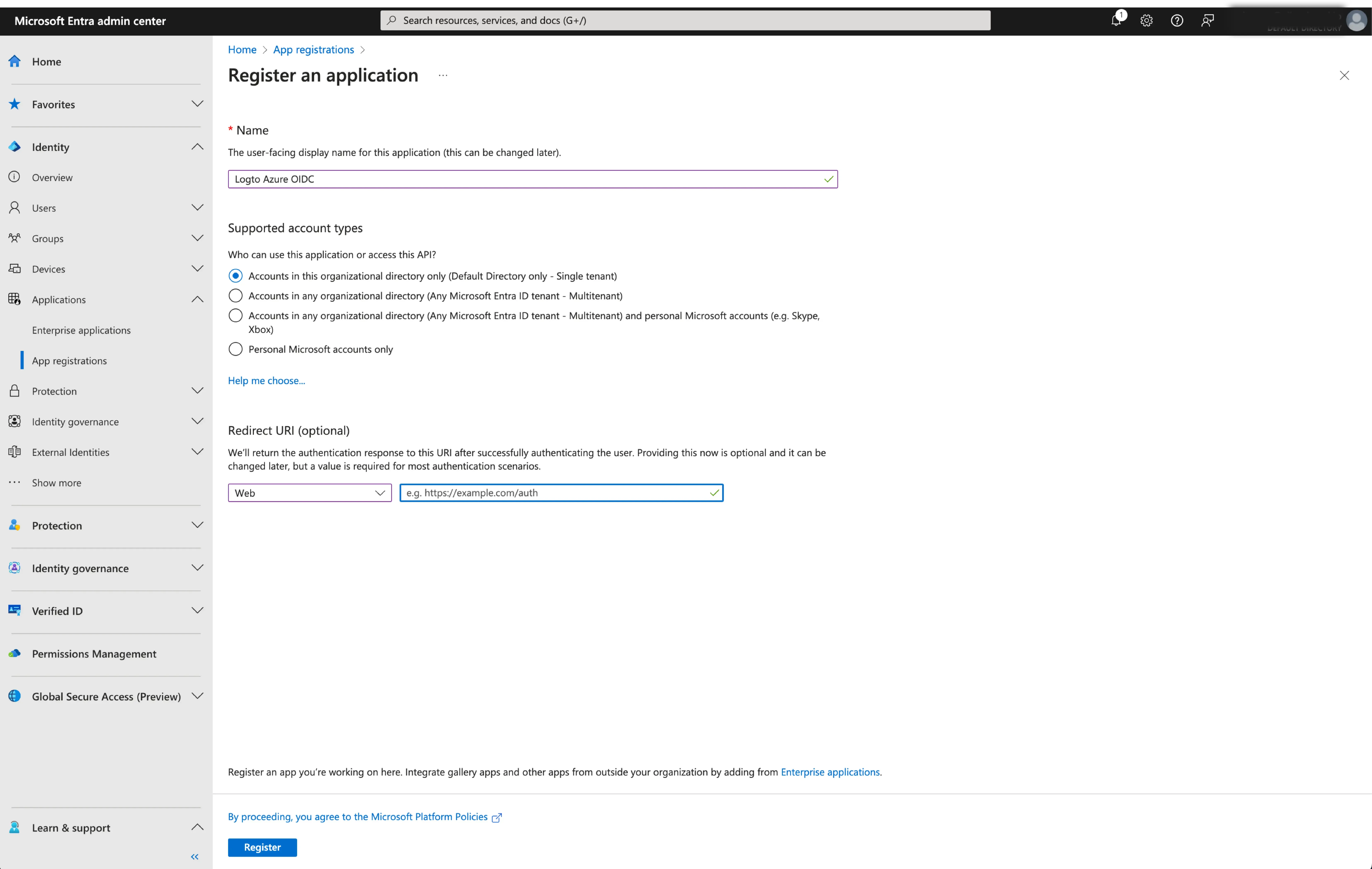
أدخل اسم التطبيق واختر نوع الوصول إلى الحساب المناسب لتطبيقك.
اختر ويب كمنصة للتطبيق. أدخل URI التحويلة للتطبيق. URI التحويلة هو عنوان URL الذي يُعاد توجيه المستخدم إليه بعد أن يتم التحقق من هويته بواسطة Microsoft Entra ID.
انسخ URI التحويلة (عنوان URL للاتصال) من صفحة تفاصيل موصل Logto والصقه في حقل URI التحويلة.
بعد إنشاء تطبيق Microsoft Entra OIDC بنجاح، ستحتاج إلى توفير تكوينات IdP مرة أخرى إلى Logto. انتقل إلى علامة تبويب الاتصال في لوحة تحكم Logto، واملأ التكوينات التالية:
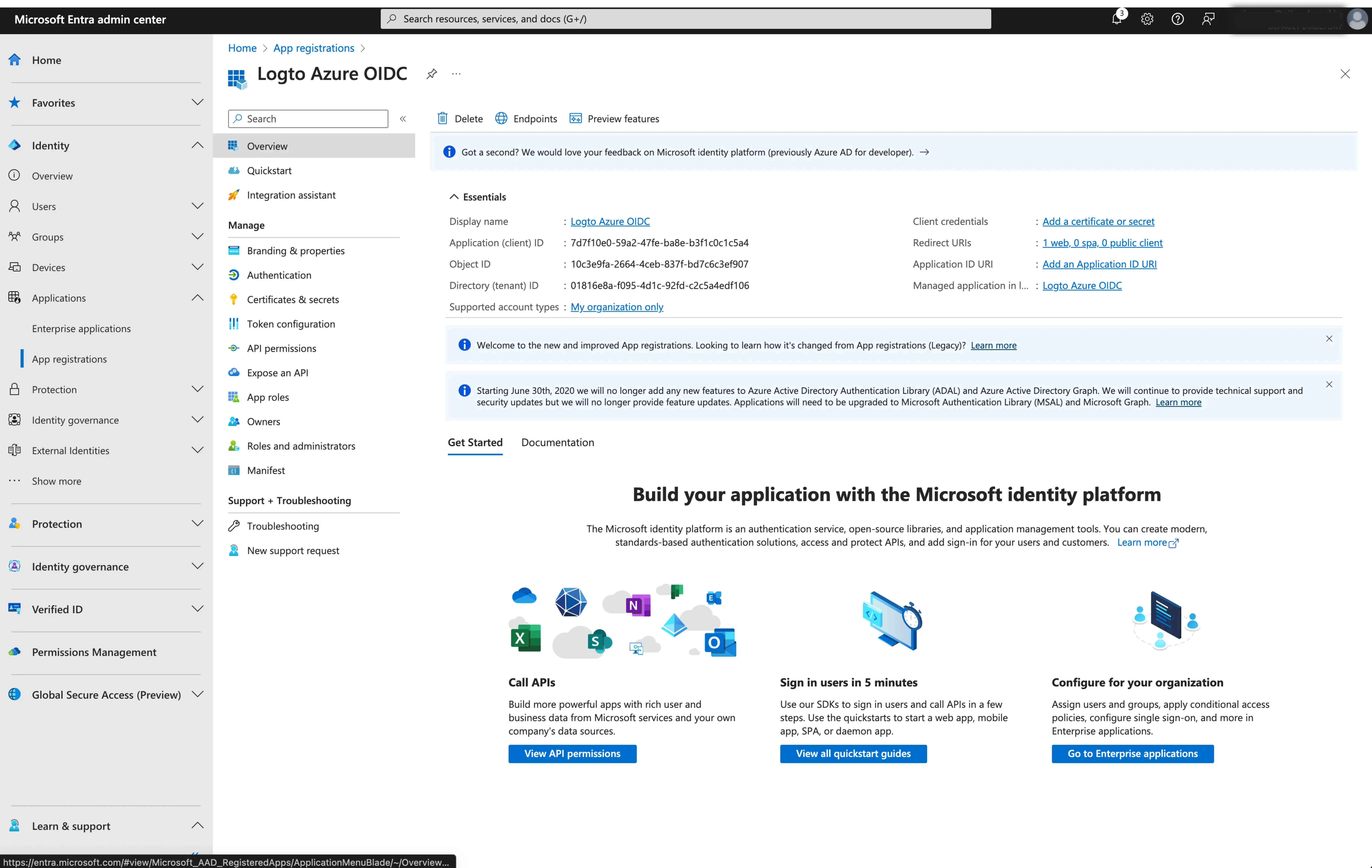
معرف العميل: معرف فريد يتم تعيينه لتطبيق OIDC الخاص بك بواسطة Microsoft Entra. يتم استخدام هذا المعرف بواسطة Logto لتحديد التطبيق والتحقق من هويته أثناء تدفق OIDC. يمكنك العثور عليه في صفحة نظرة عامة على التطبيق كـ معرف التطبيق (العميل).
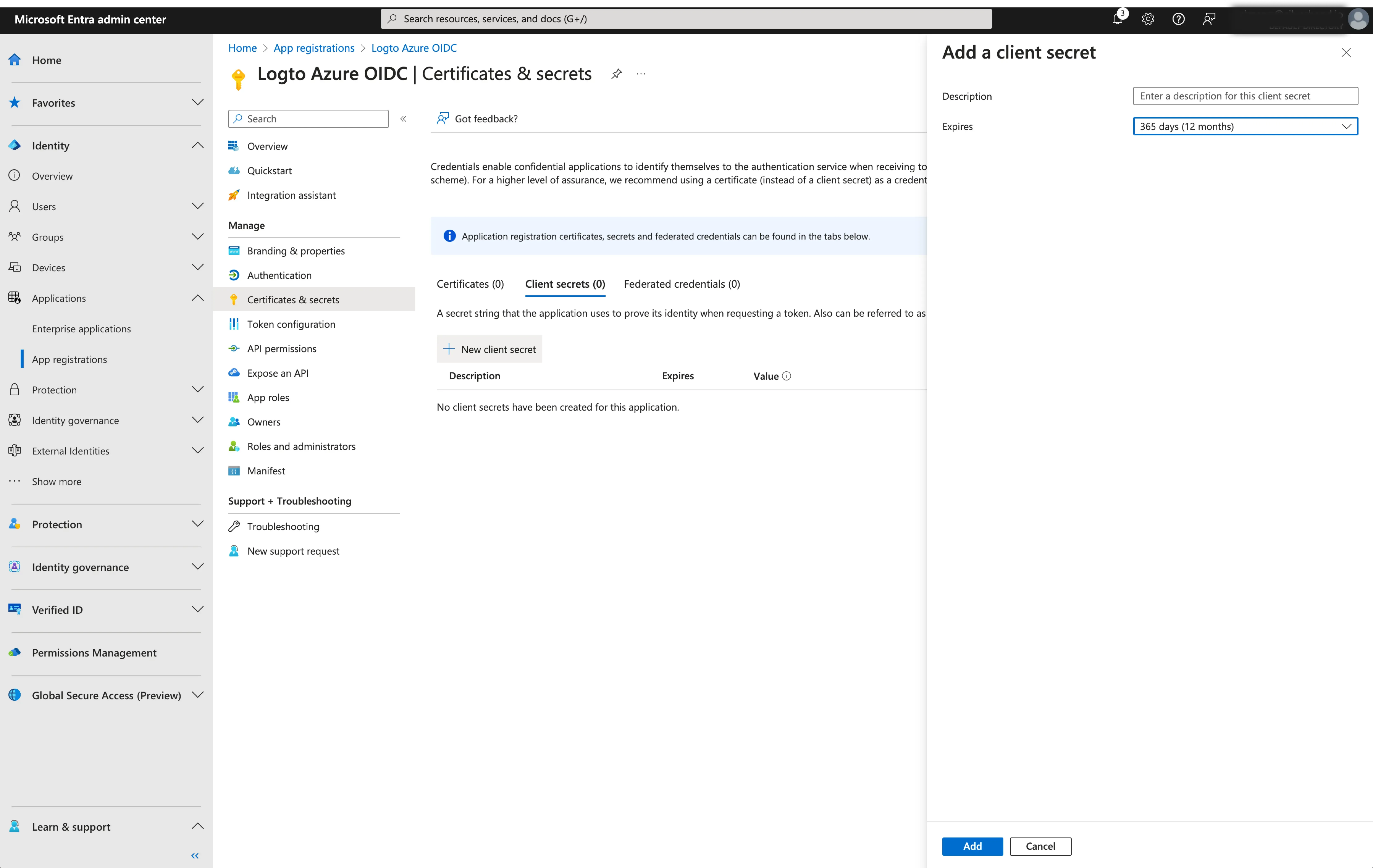
سر العميل: أنشئ سر عميل جديد ونسخ القيمة إلى Logto. يُستخدم هذا السر للتحقق من هوية تطبيق OIDC وتأمين الاتصال بين Logto و IdP.
الجهة المصدرة: عنوان URL للجهة المصدرة، معرف فريد لـ IdP، يحدد الموقع حيث يمكن العثور على مزود هوية OIDC. إنه جزء حاسم من تكوين OIDC لأنه يساعد Logto في اكتشاف نقاط النهاية اللازمة.
بدلاً من توفير جميع نقاط نهاية OIDC يدويًا، يقوم Logto بجلب جميع التكوينات المطلوبة ونقاط النهاية IdP تلقائيًا. يتم ذلك باستخدام عنوان URL للجهة المصدرة الذي قدمته وإجراء مكالمة إلى نقطة النهاية الاكتشافية لـ IdP.
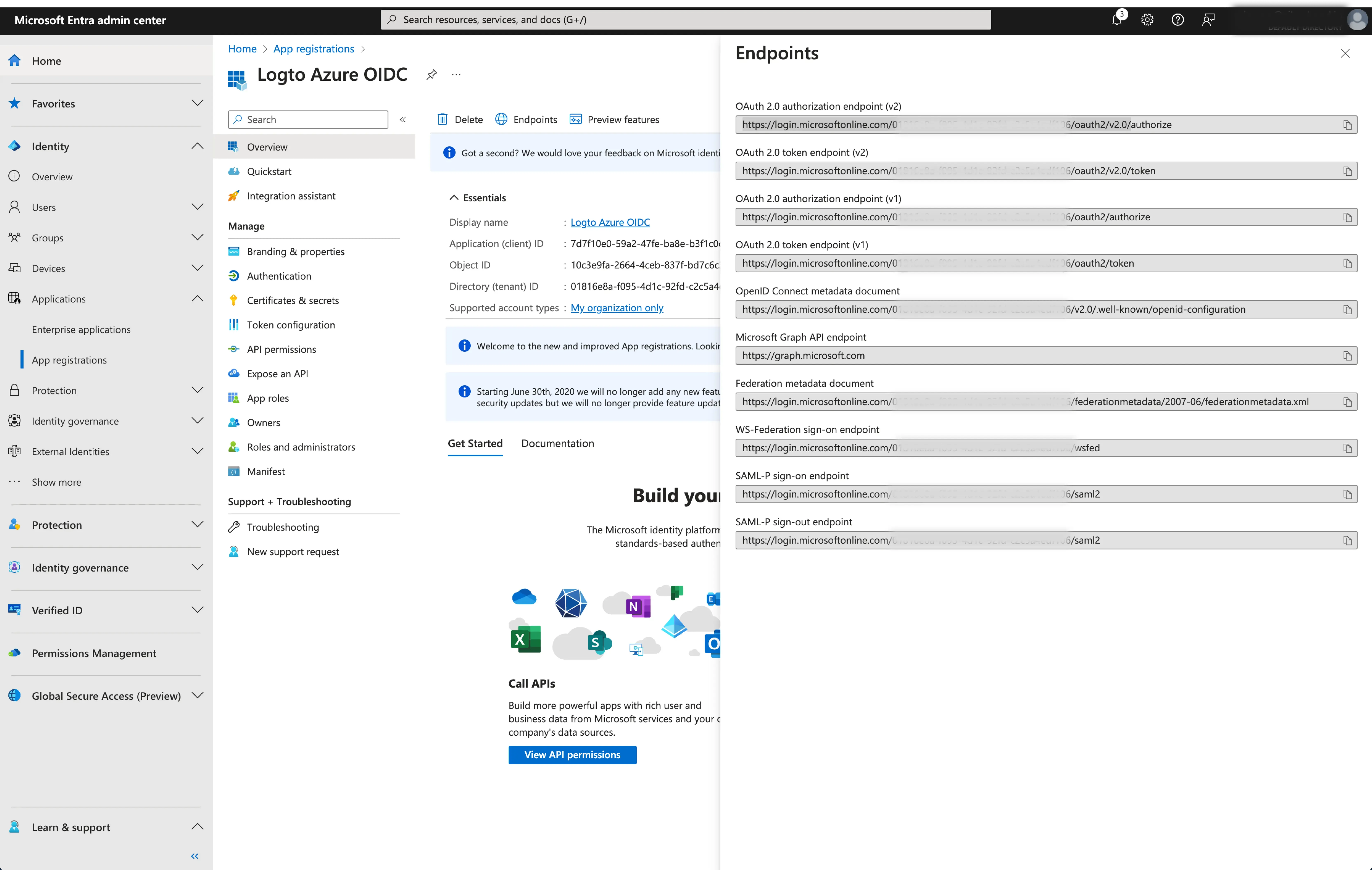
للحصول على عنوان URL للجهة المصدرة، يمكنك العثور عليه في قسم نقاط النهاية في صفحة نظرة عامة على التطبيق.
حدد نقطة نهاية مستند بيانات تعريف اتصال OpenID وانسخ عنوان URL بدون المسار الملحق .well-known/openid-configuration. ذلك لأن Logto سيضيف تلقائيًا .well-known/openid-configuration إلى عنوان URL للجهة المصدرة عند جلب تكوينات OIDC.
النطاق: قائمة مفصولة بمسافات من السلاسل تحدد الأذونات أو مستويات الوصول المطلوبة بواسطة Logto أثناء عملية تحديد الهوية OIDC. تتيح لك معلمة النطاق تحديد المعلومات والوصول الذي يطلبه Logto من IdP.
معلمة النطاق اختيارية. بغض النظر عن إعدادات النطاق المخصصة، سيقوم Logto دائمًا بإرسال نطاقات openid و profile و email إلى IdP.
إعداد نطاق البريد الإلكتروني وتفعيل موصل Microsoft Entra ID (OIDC) في Logto#
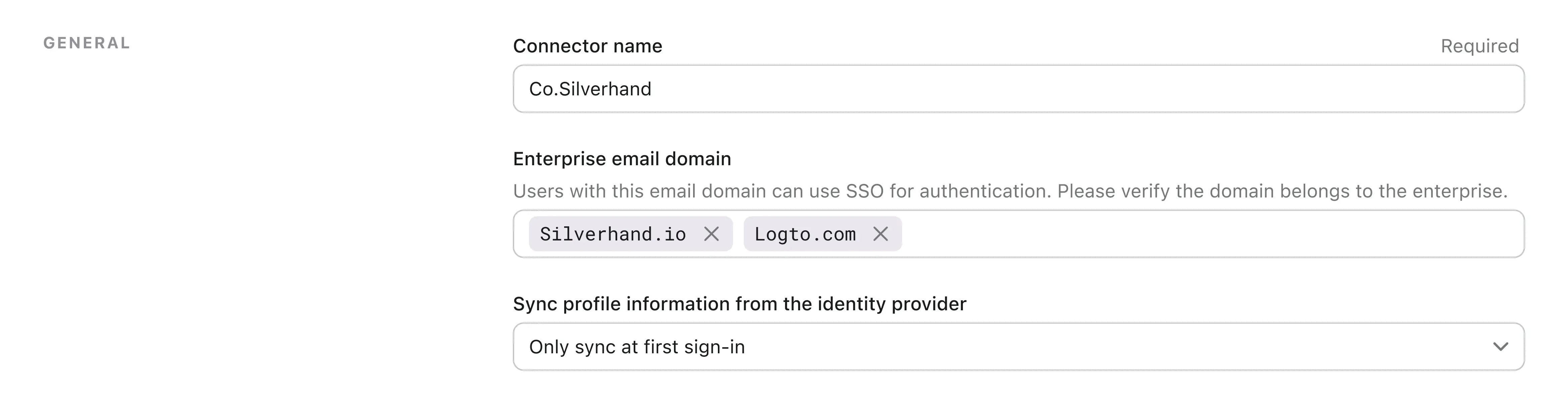
قم بتوفير نطاقات البريد الإلكتروني لمؤسستك في علامة تبويب تجربة موصل Logto SAML SSO. سيؤدي ذلك إلى تمكين موصل SSO كطريقة للتحقق من الهوية لأولئك المستخدمين.
سيتم حصر المستخدمين الذين لديهم عناوين بريد إلكتروني في النطاقات المحددة حصريًا في استخدام موصل SAML SSO كطريقة للتحقق من الهوية الوحيدة الخاصة بهم
تفعيل موصل Microsoft Entra ID (OIDC) في تجربة تسجيل الدخول لـ Logto#
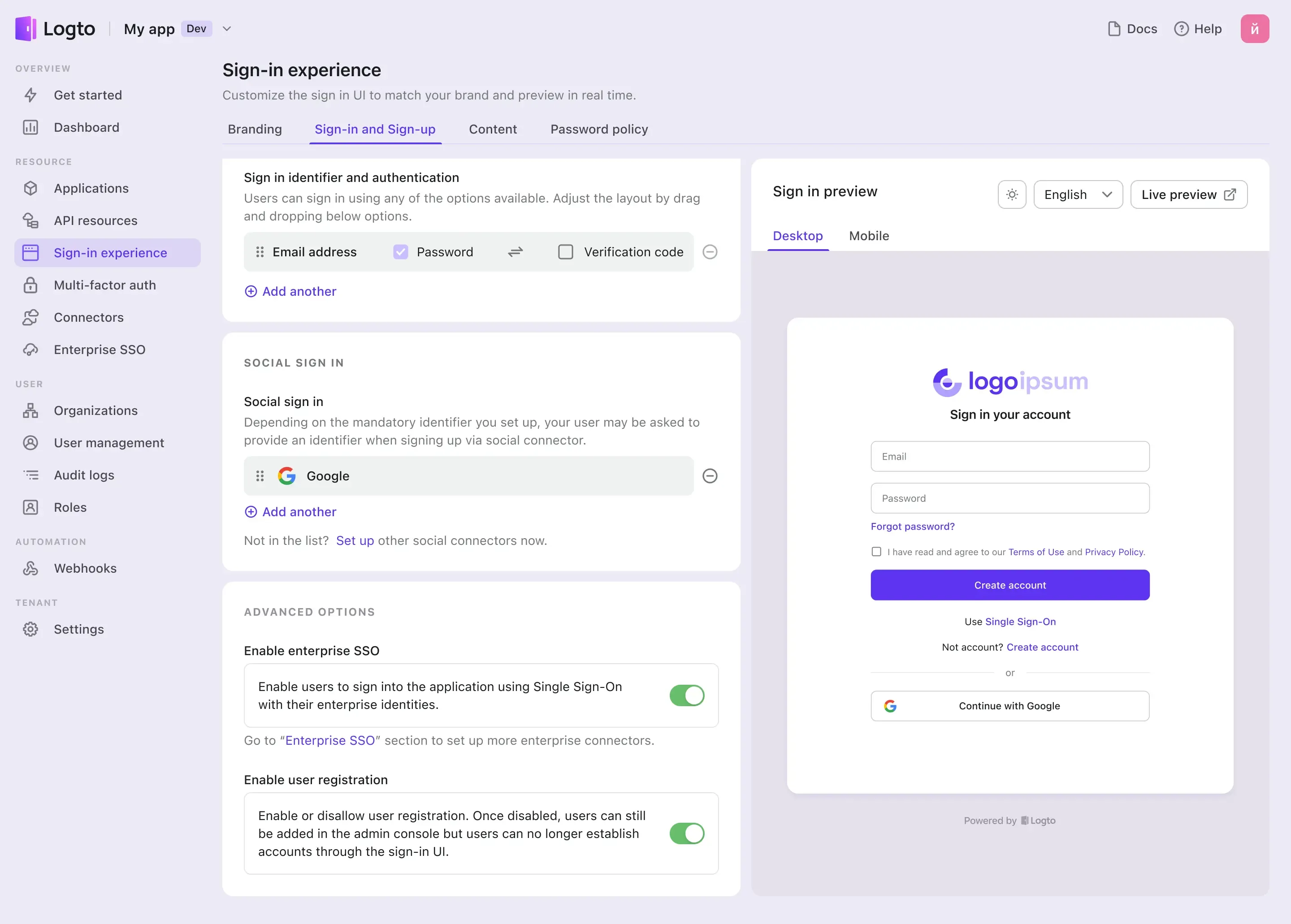
اذهب إلى علامة تبويب تجربة تسجيل الدخول وقم بتفعيل SSO للمؤسسات.
الآن، يمكنك اختبار تكامل SSO بواسطة استخدام زر العرض المباشر في الزاوية العلوية اليمنى من قسم عرض تجربة تسجيل الدخول.