Узнайте, как интегрировать Azure SAML SSO с использованием Logto за несколько минут.
SimengDeveloper
Хватит тратить недели на аутентификацию пользователей
Запускайте безопасные приложения быстрее с Logto. Интегрируйте аутентификацию пользователей за считанные минуты и сосредоточьтесь на вашем основном продукте.
Microsoft Entra ID, также известная как Azure Active Directory (Azure AD), представляет собой комплексное решение для управления идентификацией и доступом, которое предоставляет обширный набор возможностей для управления пользователями и группами. Многие организации используют Azure AD для управления своими пользователями и группами. Это также популярный выбор для интеграции единого входа (SSO). Azure AD поддерживает как протоколы OpenID Connect (OIDC), так и Security Assertion Markup Language (SAML) для интеграции SSO. В этом руководстве мы покажем вам, как сначала интегрировать ваше приложение Logto с Azure SAML SSO.
Прежде чем мы начнем, убедитесь, что у вас есть активный аккаунт Azure. Если у вас его нет, вы можете зарегистрироваться для получения бесплатного аккаунта Azure здесь.
Аккаунт в Logto облаке. Если у вас его нет, вы можете легко зарегистрироваться для аккаунта Logto. Logto бесплатен для личного использования. Все функции доступны для dev-tenants, включая функцию SSO.
Также необходимо хорошо интегрированное приложение Logto. Если у вас его нет, пожалуйста, следуйте инструкции по интеграции, чтобы создать приложение Logto.
Перейдите на портал Azure и войдите как администратор.
Выберите службу Microsoft Entra ID.
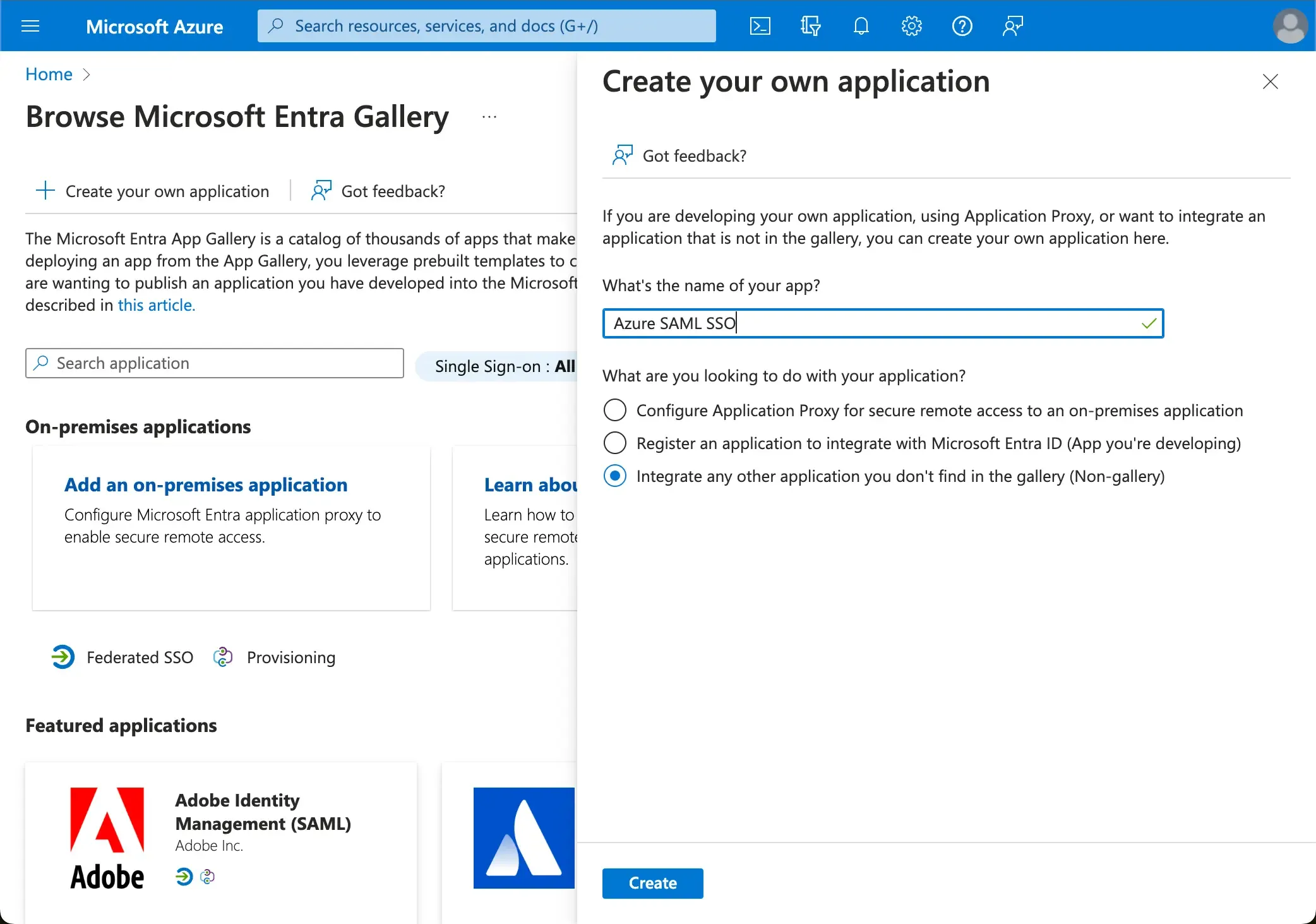
Перейдите в раздел Enterprise applications с помощью бокового меню. Нажмите New application и выберите Create your own application в верхнем меню.
Введите название приложения и выберите Integrate any other application you don't find in the gallery (Non-gallery).
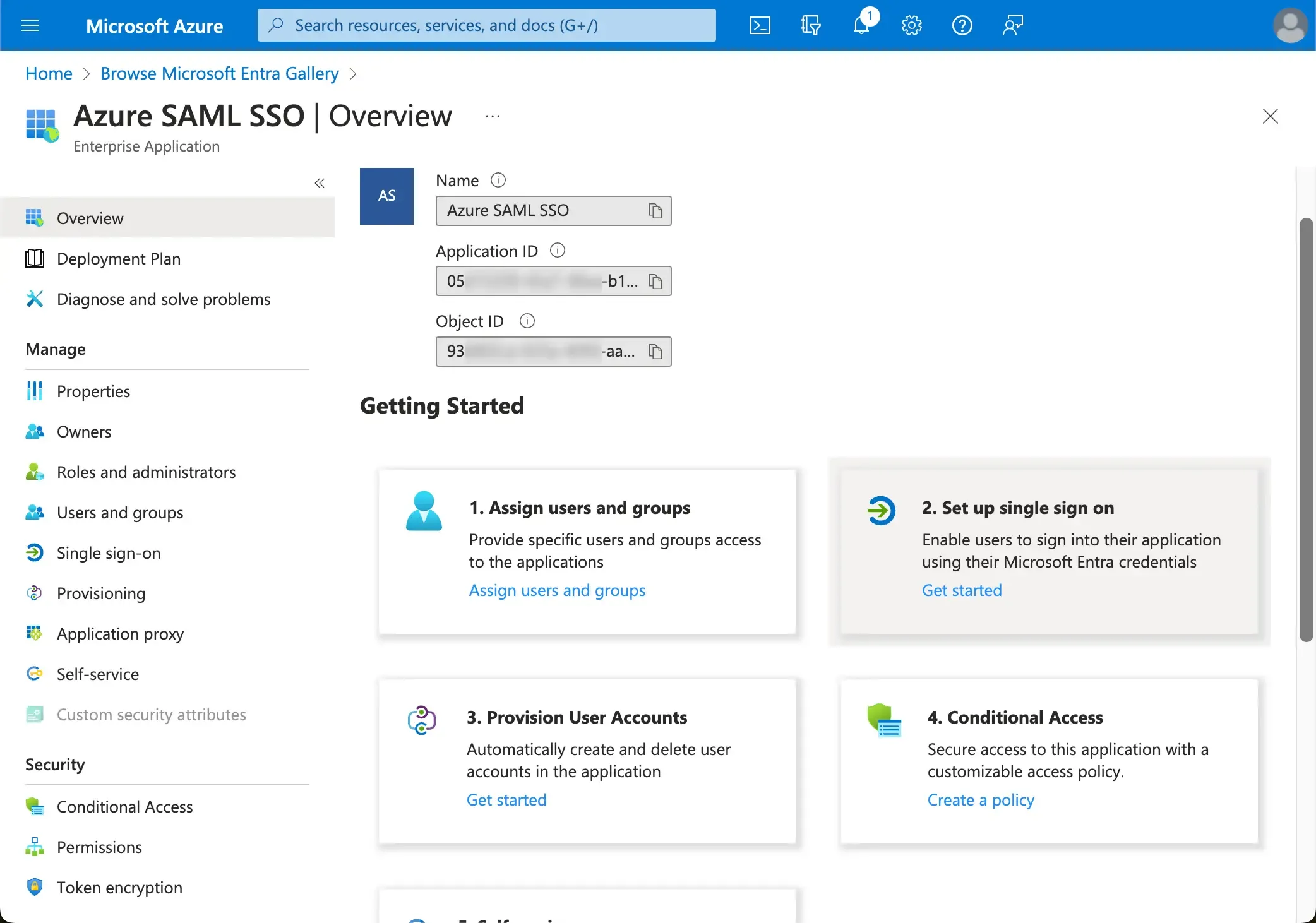
После создания приложения выберите Setup single sign-on > SAML для настройки параметров SAML SSO.
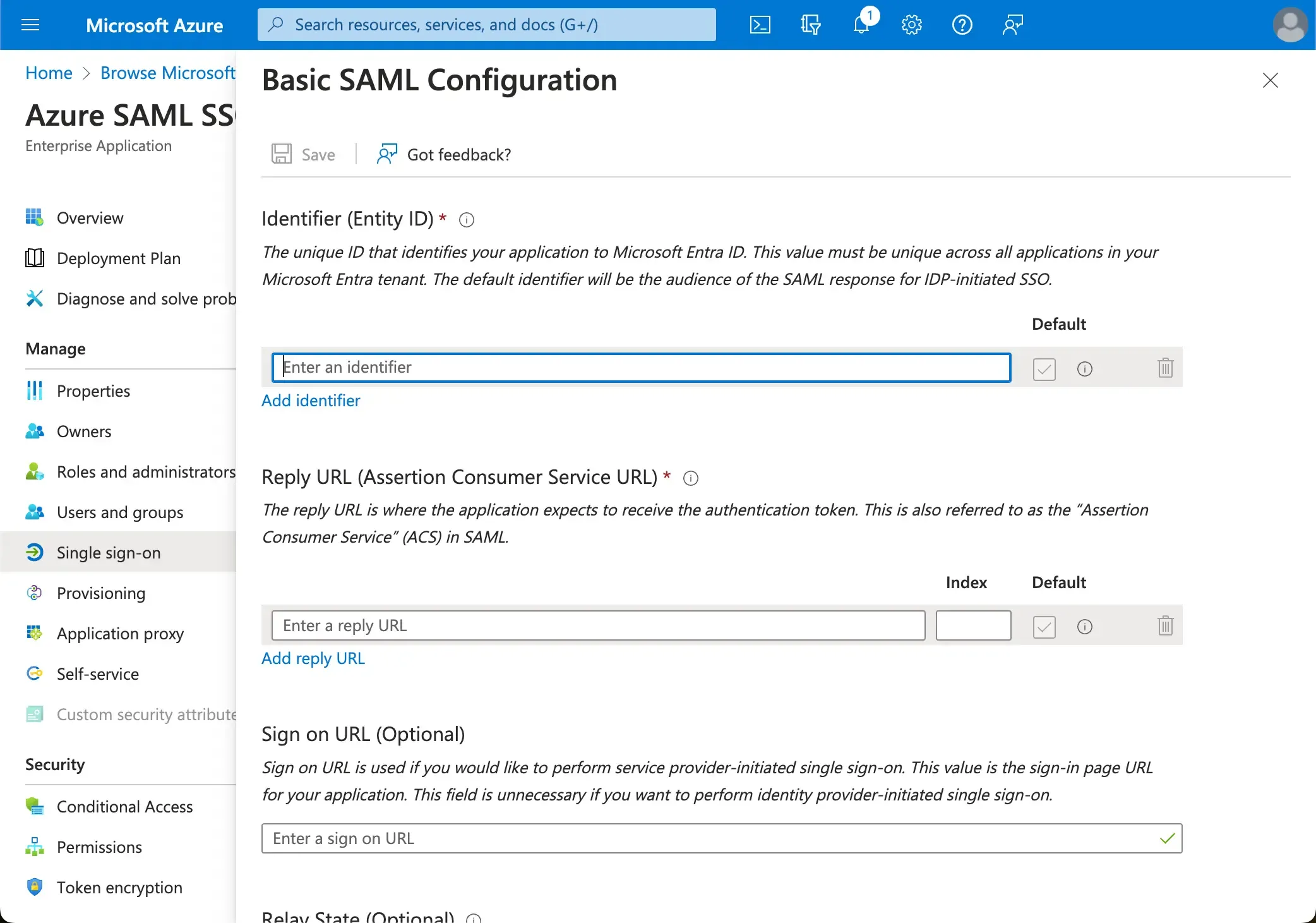
Откройте первый раздел Basic SAML Configuration и скопируйте следующую информацию из Logto.
Audience URI(SP Entity ID): Представляет собой глобально уникальный идентификатор для вашей службы Logto, функционирующий как EntityId для СП во время запросов аутентификации к IdP. Этот идентификатор является ключевым для безопасного обмена утверждениями SAML и другими данными, связанными с аутентификацией, между IdP и Logto.
ACS URL: URL службы приема утверждений (ACS) — это место, куда отправляется утверждение SAML с помощью запроса POST. Этот URL используется IdP для отправки утверждения SAML в Logto. Он работает как обратный URL, где Logto ожидает получить и обработать ответ SAML, содержащий информацию о личности пользователя.
Как только приложение SAML SSO будет создано в Azure, вам потребуется предоставить конфигурацию метаданных SAML IdP в Logto. Конфигурация метаданных содержит открытый сертификат SAML IdP и конечную точку SAML SSO.
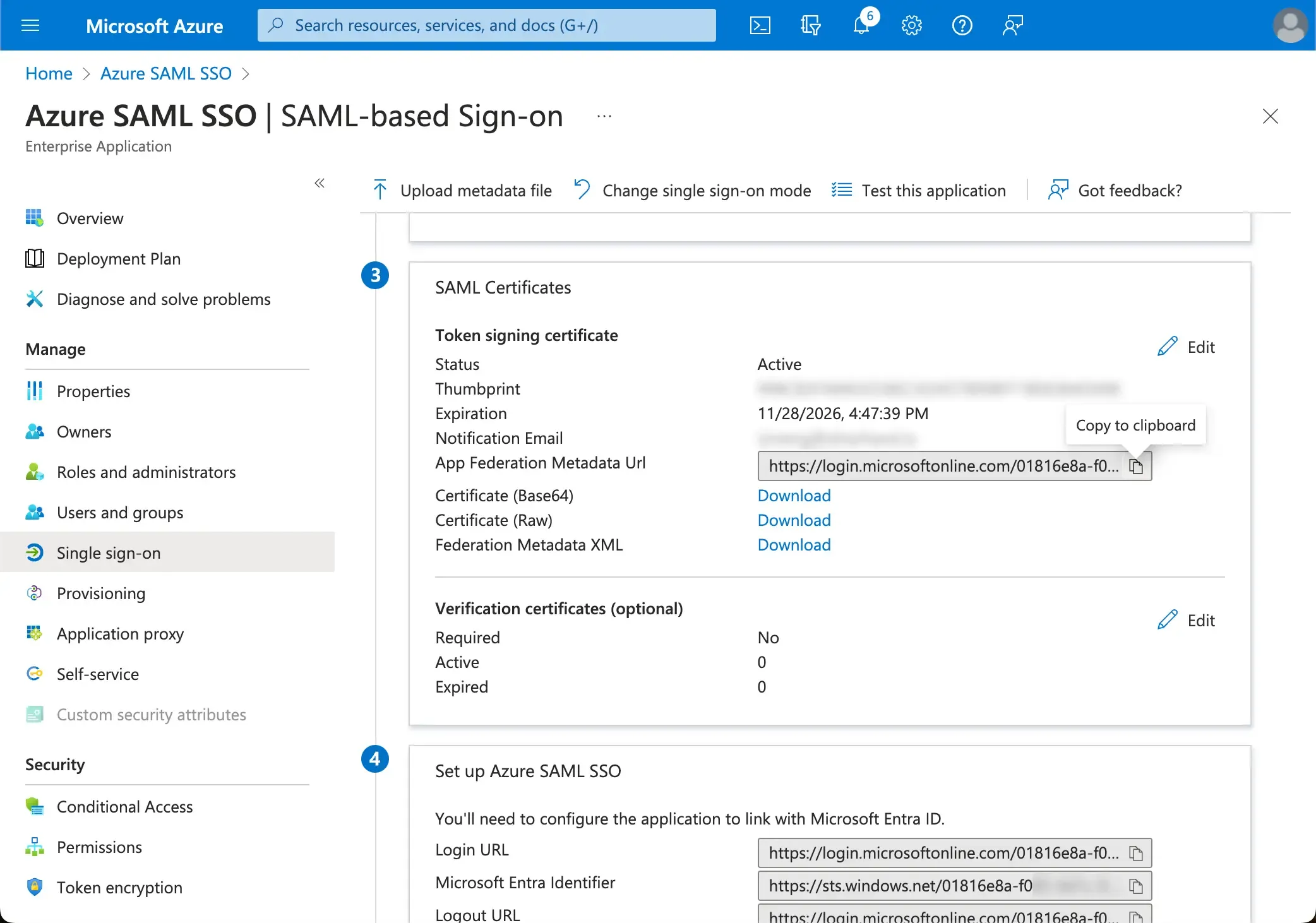
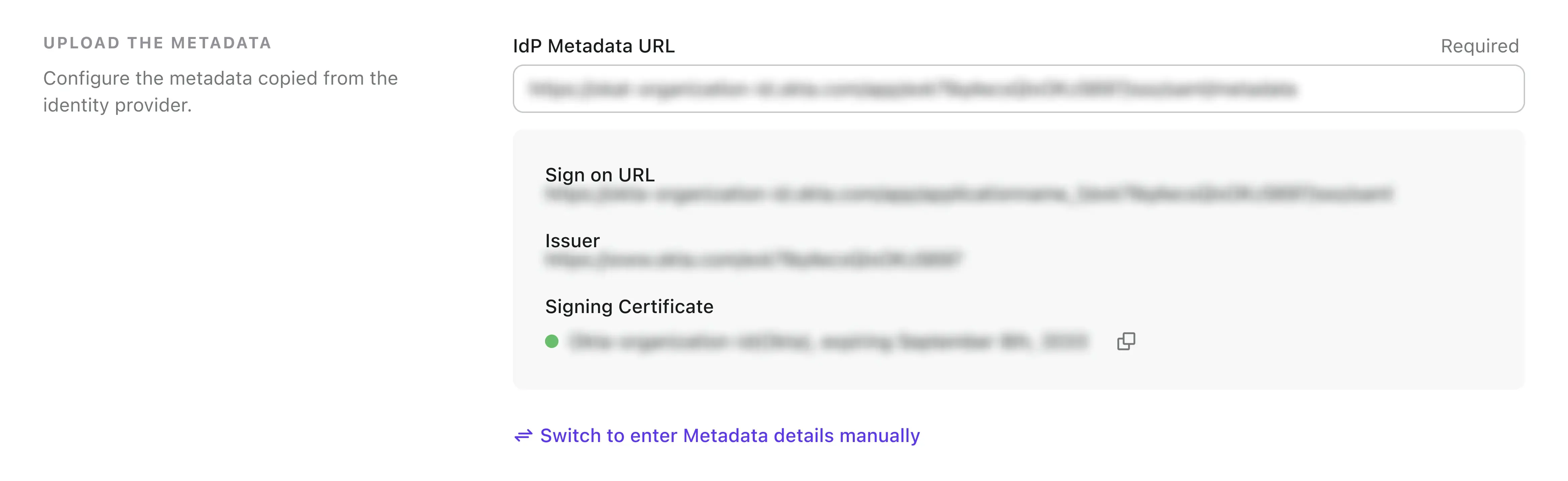
Logto предоставляет три различных способа настройки метаданных SAML. Самый простой способ — через URL метаданных. Вы можете найти URL метаданных на портале Azure.
Скопируйте App Federation Metadata Url из раздела SAML Certificates section вашего приложения Azure AD SSO и вставьте его в поле Metadata URL в Logto.
Нажмите кнопку сохранить, и Logto автоматически загрузит метаданные с URL и настроит интеграцию SAML SSO.
Logto предоставляет гибкий способ сопоставления атрибутов пользователя, возвращаемых от IdP, с атрибутами пользователя в Logto. Следующие атрибуты пользователя от IdP будут синхронизированы с Logto по умолчанию:
id: Уникальный идентификатор пользователя. Logto будет читать утверждение nameID из ответа SAML как идентификатор идентичности пользователя SSO.
email: Адрес электронной почты пользователя. Logto будет читать утверждение email из ответа SAML как основной адрес электронной почты пользователя по умолчанию.
name: Имя пользователя.
Вы можете управлять логикой сопоставления атрибутов пользователя либо на стороне Azure AD, либо на стороне Logto.
Сопоставьте атрибуты пользователя AzureAD с атрибутами пользователя Logto на стороне Logto.
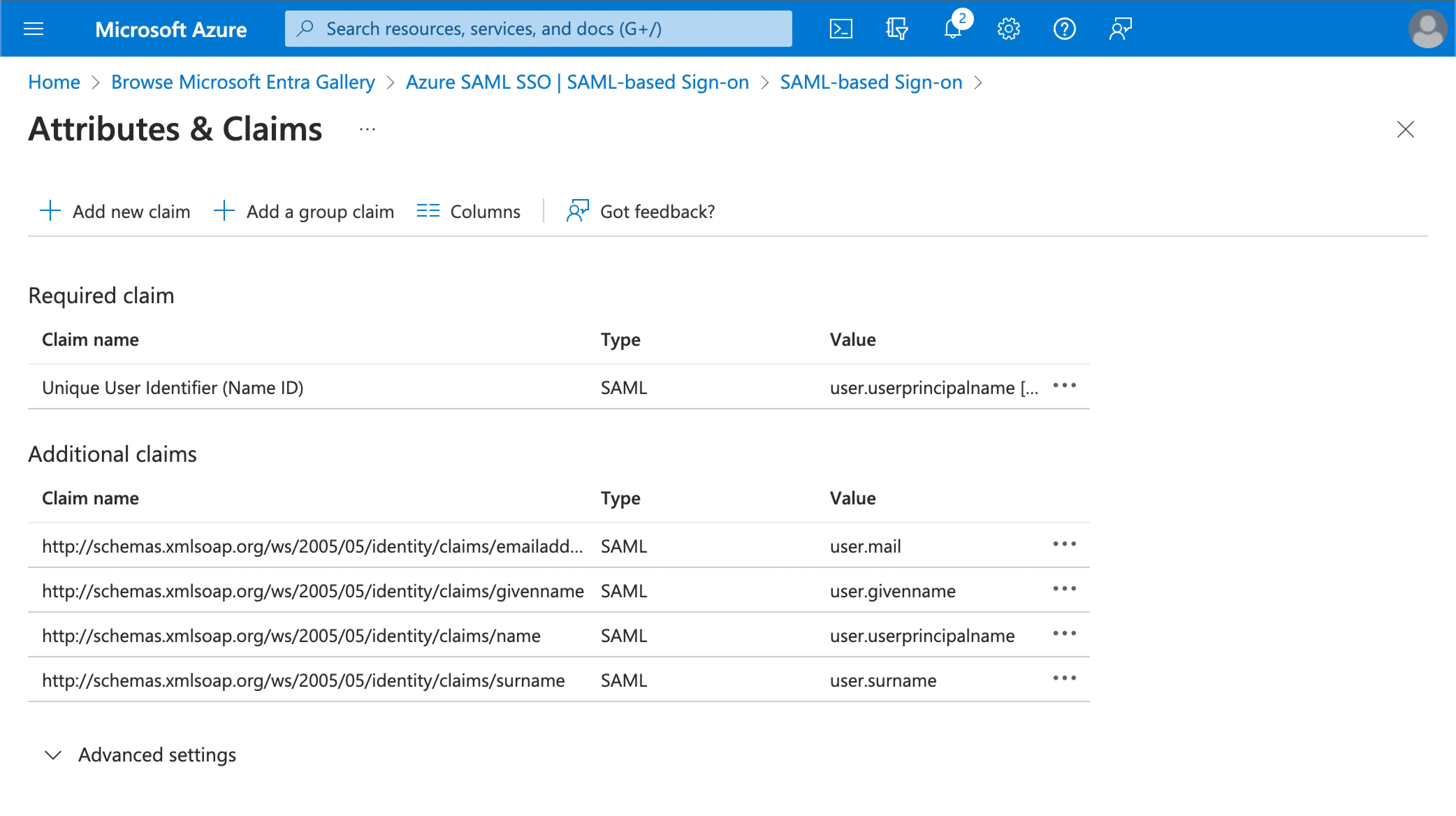
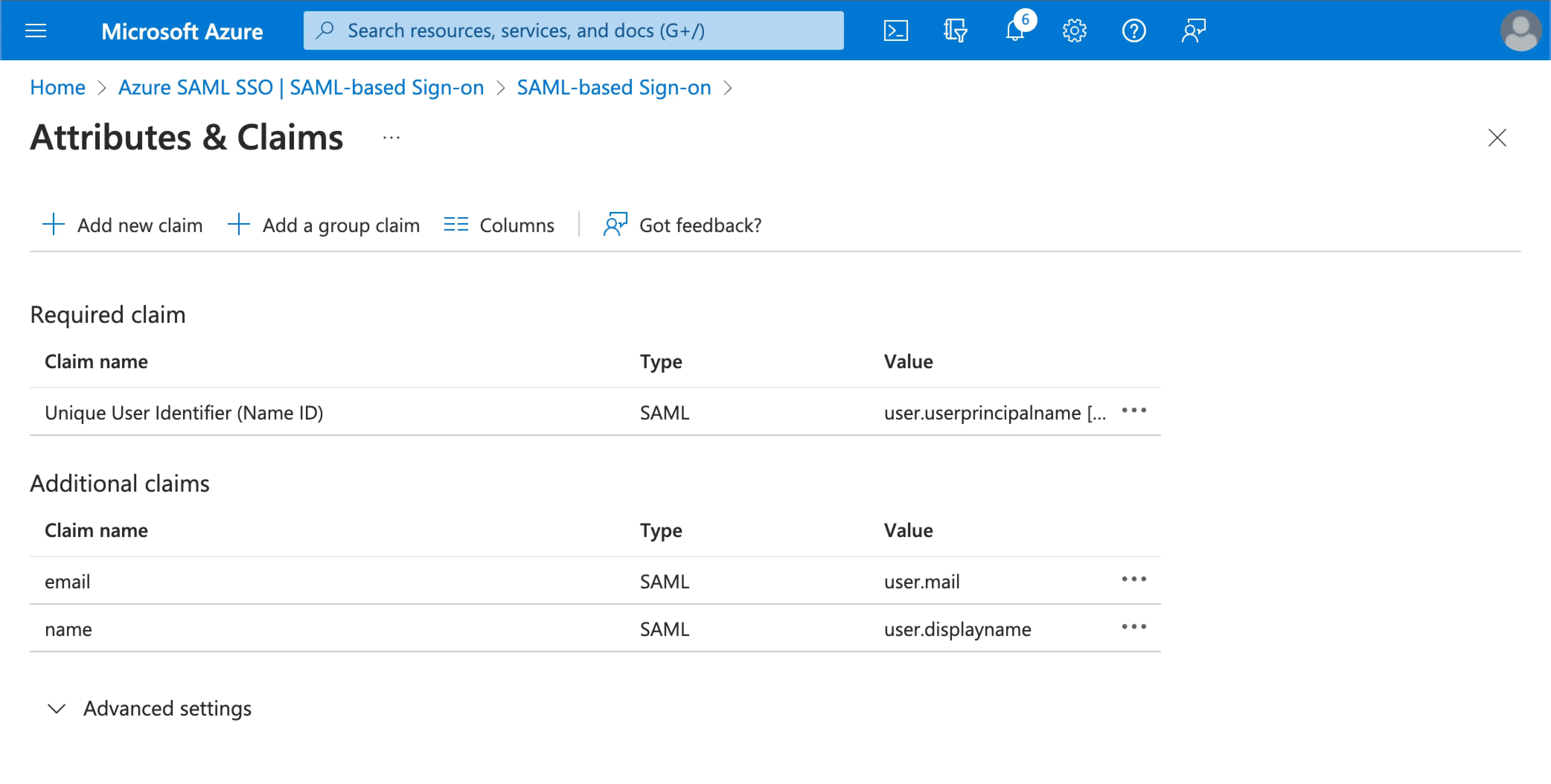
Посетите раздел Attributes & Claims в вашем приложении Azure AD SSO.
Скопируйте следующие имена атрибутов (с префиксом пространства имен) и вставьте их в соответствующие поля в Logto.
http://schemas.xmlsoap.org/ws/2005/05/identity/claims/name (Рекомендация: обновите эту карту значений атрибута до user.displayname для улучшения пользовательского опыта)
Сопоставьте атрибуты пользователя AzureAD с атрибутами пользователя Logto на стороне AzureAD.
Посетите раздел Attributes & Claims в вашем приложении Azure AD SSO.
Нажмите Edit и обновите поля Additional claims в соответствии с настройками атрибутов пользователя Logto:
обновите значение имени утверждения на основе настроек атрибутов пользователя Logto.
удалите префикс пространства имен.
нажмите Save, чтобы продолжить.
В итоге вы получите следующие настройки:
Вы также можете указать дополнительные атрибуты пользователя на стороне Azure AD. Logto будет вести учет оригинальных атрибутов пользователя, возвращаемых от IdP, в поле sso_identity пользователя.
Назначьте пользователей для приложения Azure SAML SSO#
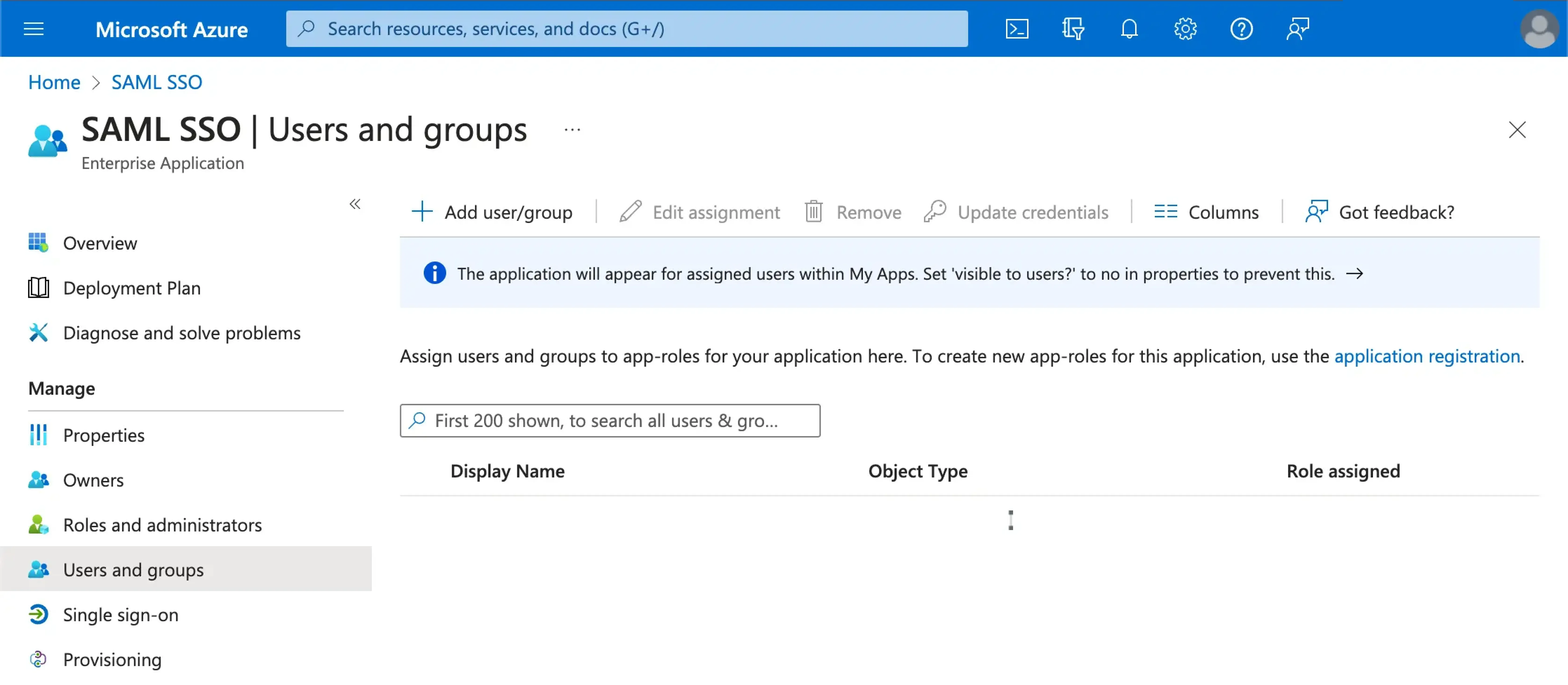
Вам потребуется назначить пользователей для приложения Azure SAML SSO, чтобы они могли использовать SSO.
Посетите раздел Users and groups в вашем приложении Azure AD SSO. Нажмите Add user/group, чтобы назначить пользователей для приложения Azure AD SSO. Только пользователи, назначенные вашему приложению Azure AD SSO, смогут аутентифицироваться через соединитель Azure AD SSO.
Установите домен электронной почты и включите соединитель Azure SAML SSO в Logto#
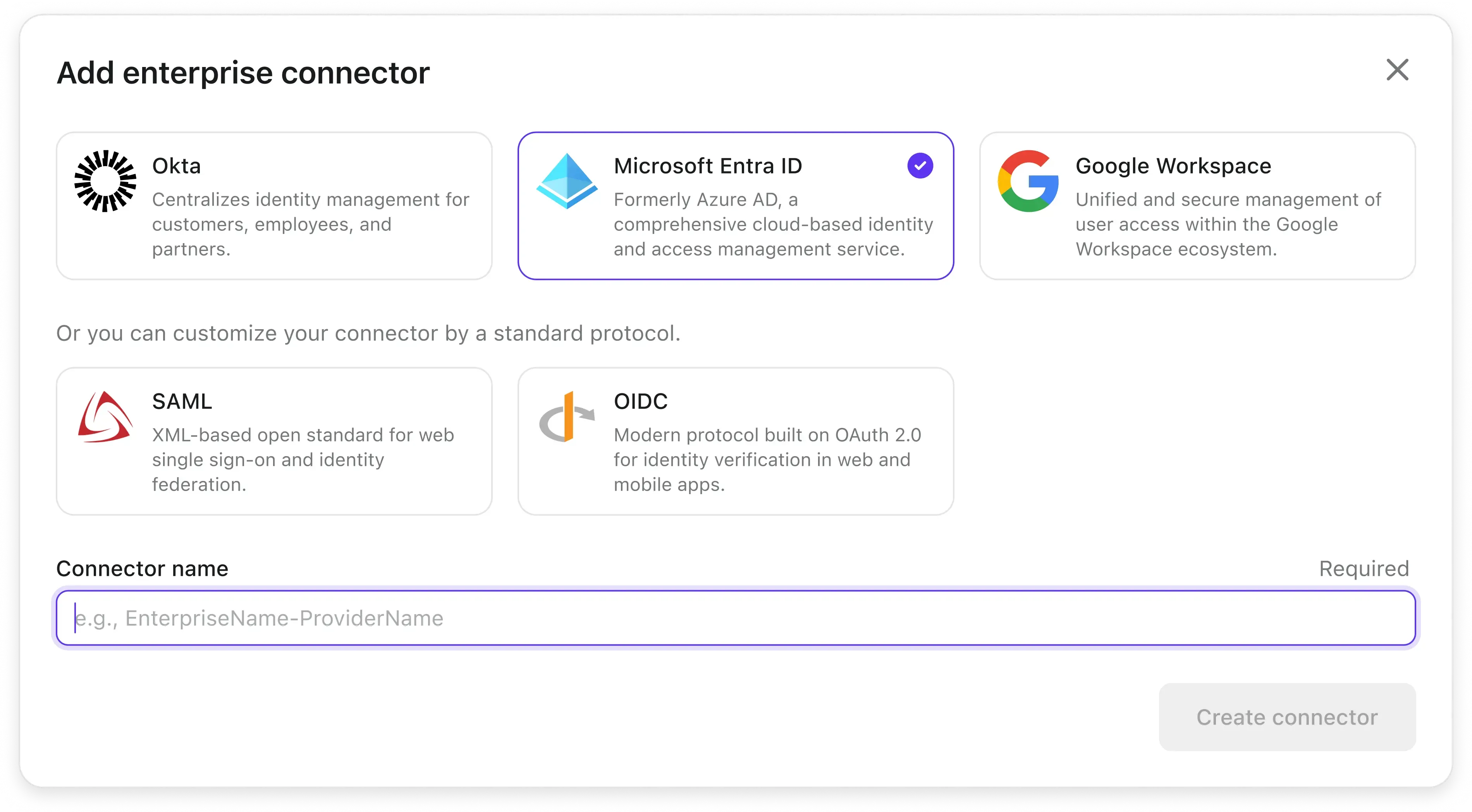
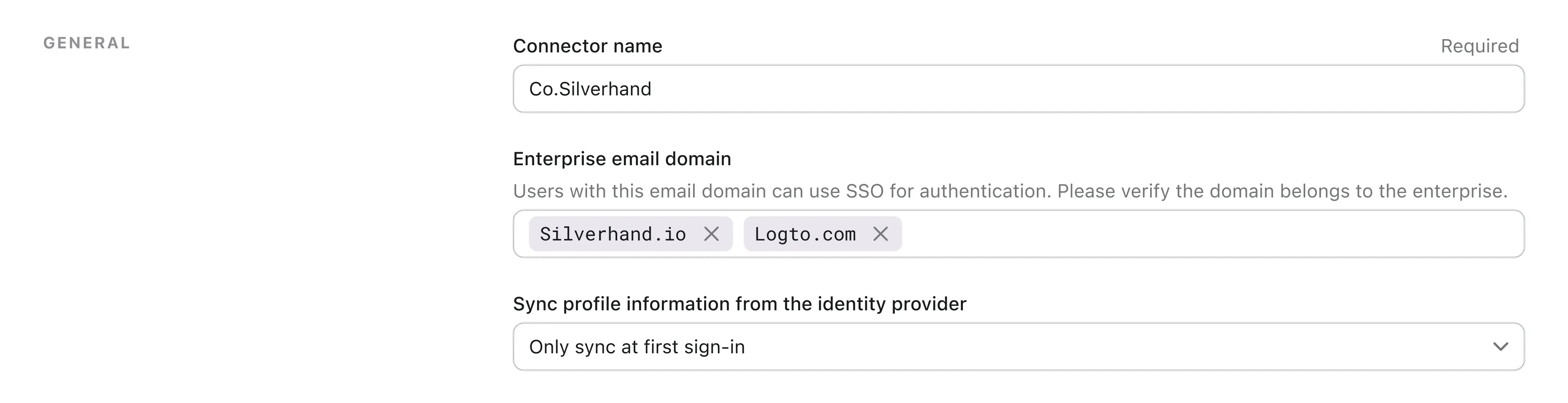
Укажите domains электронной почты вашей организации на вкладке experience соединителя SAML SSO в Logto. Это позволит использовать соединитель SSO в качестве метода аутентификации для этих пользователей.
Пользователи с адресами электронной почты в указанных доменах будут ограничены использованием соединителя SAML SSO в качестве единственного метода аутентификации.
Включите соединитель Azure SAML SSO в опыте входа Logto#
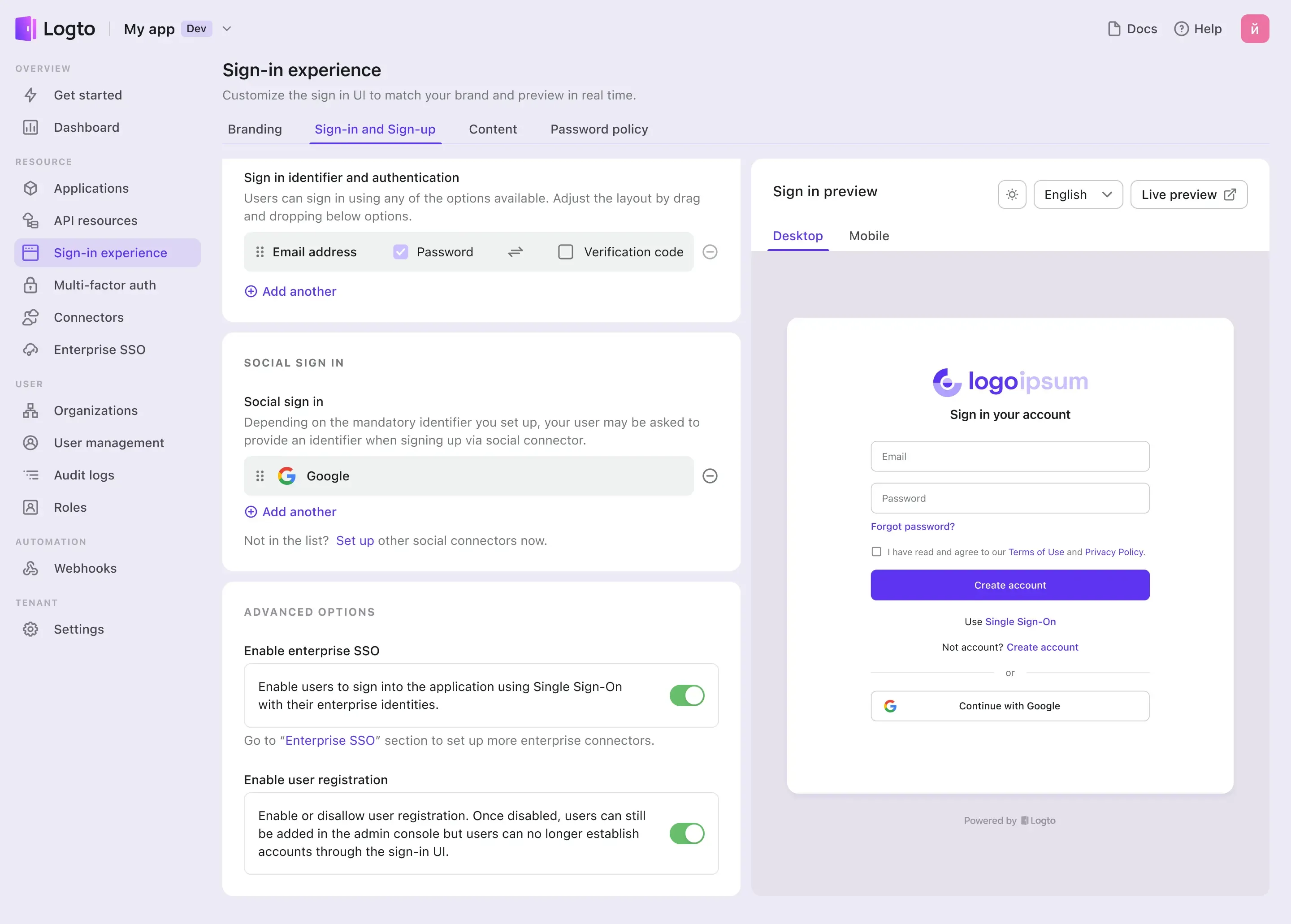
Перейдите на вкладку Sign-in Experience и включите корпоративное SSO.
Теперь вы можете протестировать интеграцию SSO, используя кнопку превью в правом верхнем углу раздела Sign-in Experience preview.