Nossa comunidade expressou interesse em usar o Logto como Provedor de Identidade para certos produtos, como plugins do Outline ou ChatGPT. Em teoria, o Logto pode servir como um provedor OAuth ou OIDC (OpenID Connect) desde que o produto que você deseja integrar suporte um desses protocolos.
GaoFounder
Pare de perder semanas com autenticação de usuários
Lance aplicativos seguros mais rapidamente com o Logto. Integre a autenticação de usuários em minutos e concentre-se no seu produto principal.
Logto é uma solução de identidade fácil de usar que oferece todos os recursos necessários. Suporta vários métodos de entrada, como nomes de usuário, emails, números de telefone e acessos sociais populares, como Google e GitHub. Se você é um indivíduo ou uma empresa de qualquer tamanho, o Logto fornece a solução perfeita de Gerenciamento de Identidade e Acesso do Cliente (CIAM) adaptada às necessidades específicas do seu projeto.
Nossa comunidade expressou interesse em usar o Logto como Provedor de Identidade para certos produtos, como plugins do Outline ou ChatGPT. Em teoria, o Logto pode servir como um provedor OAuth 2.0 (OAuth) ou OpenID Connect (OIDC) desde que o produto que você deseja integrar suporte um desses protocolos.
Neste artigo, oferecemos um tutorial geral para integrações OAuth ou OIDC usando o Logto como Provedor de Identidade. Além disso, fornecemos tutoriais dedicados para integrações específicas, incluindo:
Embora alguns detalhes possam diferir entre os produtos, a configuração fundamental permanece genérica. Se você tiver alguma dúvida ou precisar de mais assistência, encorajamos você a entrar no nosso servidor Discord para mais discussões.
Se você está hospedando o Logto por conta própria, consulte a documentação "Comece agora" do Logto para configurar sua instância Logto.
Abra o Logto Console acessando a URL https://cloud.logto.io/ se você estiver usando o Logto Cloud, ou use o endpoint que você configurou para a hospedagem própria.
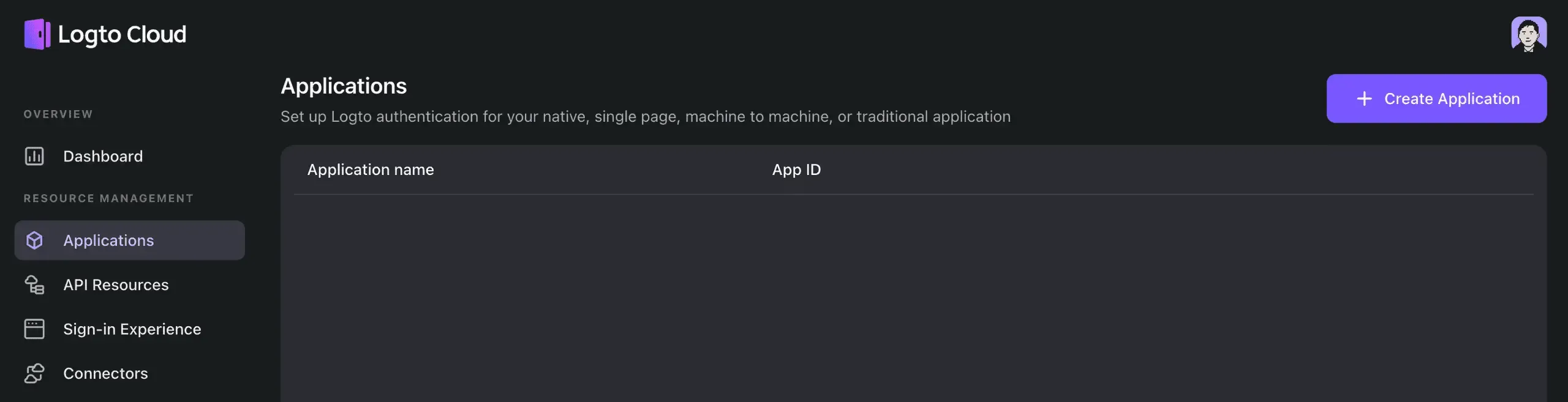
Vá até a aba "Aplicações" e clique em "Criar aplicação".
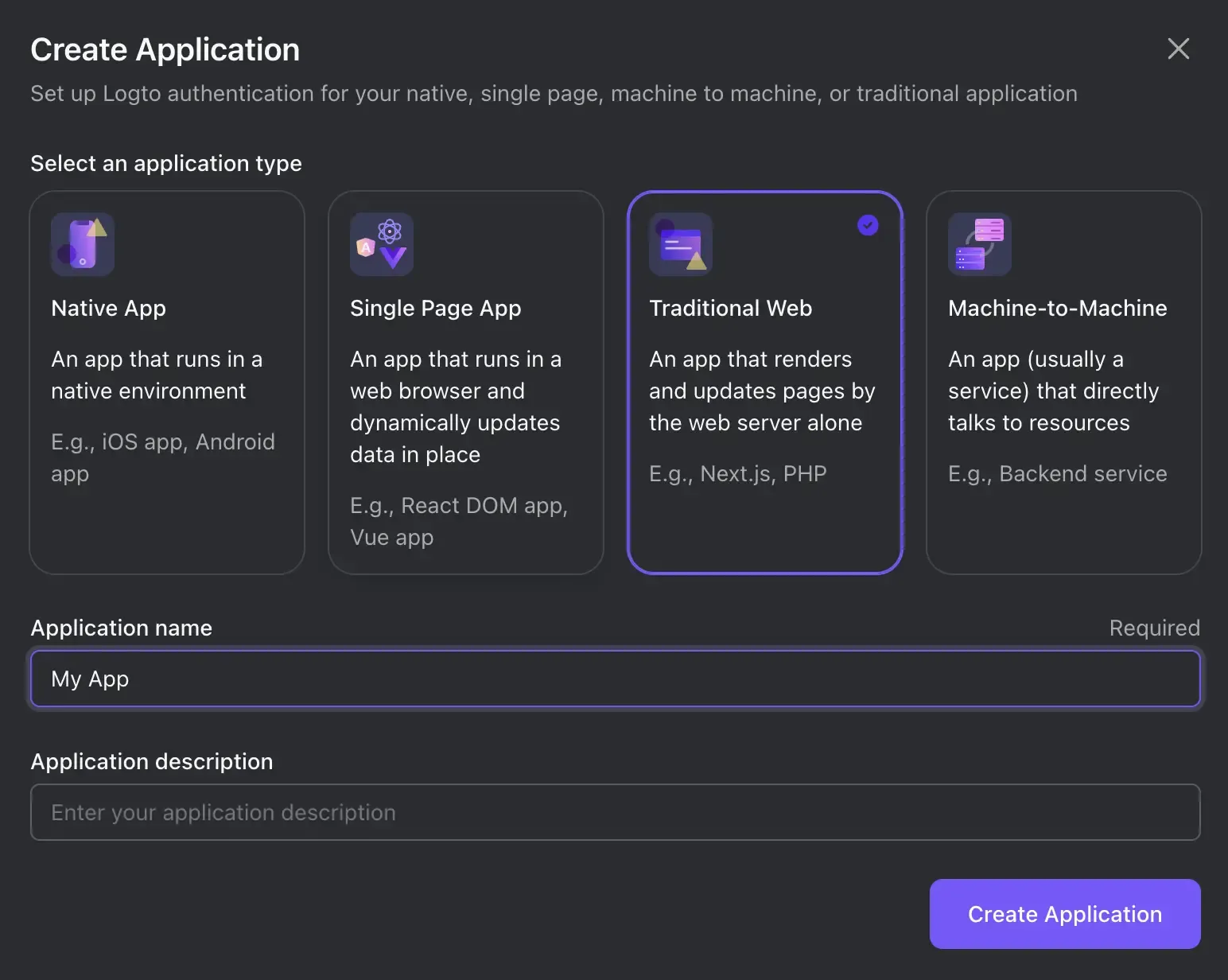
No modal que aparece, escolha "Web Tradicional" e forneça um nome para a aplicação, como "Meu App". Clique em "Criar aplicação".
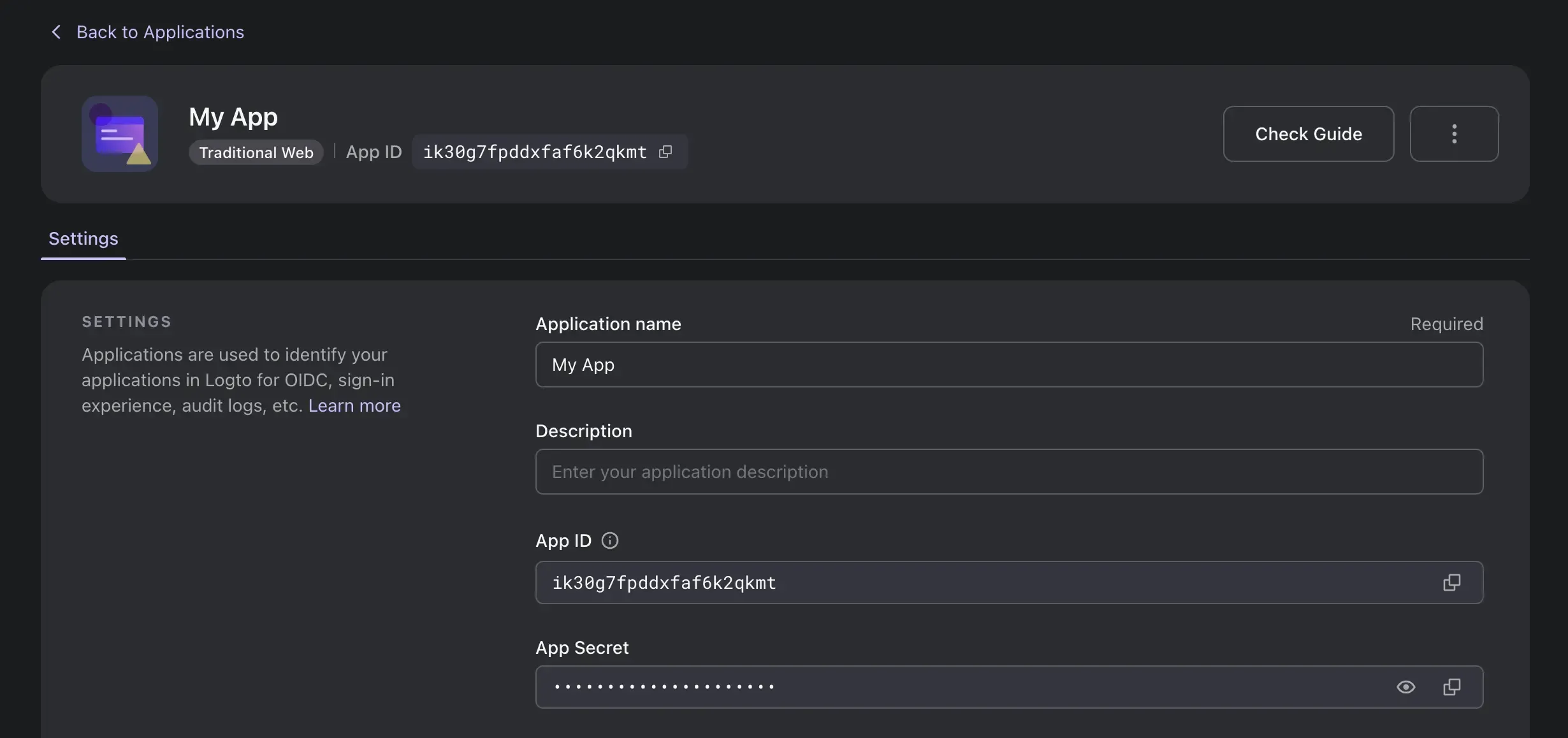
Você será direcionado para uma página de tutorial no Logto. Clique em "Pular" no canto superior direito para prosseguir para a página de detalhes da Aplicação.
Na seção "URIs de Redirecionamento", insira o valor fornecido na documentação do produto. Normalmente, ele é dinâmico com base na sua configuração de ID ou endpoint no produto. Por exemplo, nos plugins do ChatGPT, o URI de Redirecionamento é:
Se o seu ID do plugin for foo123, o valor deve ser:
https://chat.openai.com/aip/foo123/oauth/callback
Alternativamente, pode ser referido como "URL de Redirecionamento", "URI de Callback" ou "URL de Callback.”
Opcional: Certifique-se de que o Logto emite Token de Atualização#
Alguns produtos podem exigir um Token de Atualização ao enviar solicitações de troca de token para o Logto. Para OAuth, você só precisa garantir que o escopo offline_access esteja incluído. De acordo com o protocolo OIDC, por padrão, o produto também deve adicionar o parâmetro de pesquisa prompt = consent na solicitação de autorização inicial para o fluxo de Código de Autorização; caso contrário, nenhum Token de Atualização será emitido.
Se o produto usar OAuth ou não adicionar o parâmetro prompt = consent ou o escopo offline_access mas exigir um Token de Atualização (por exemplo, plugins do ChatGPT), role para baixo até a seção "Configurações avançadas" e habilite "Sempre emitir Token de Atualização."
A maioria dos valores de configuração necessários pode ser encontrada na página de detalhes da aplicação Logto. Alguns nomes podem ter alias, então consulte a tabela abaixo para referência:
Nome Logto
Alias
Uso
ID da Aplicação
ID da Aplicação, ID do Cliente
Segredo da Aplicação
Segredo da Aplicação, Segredo do Cliente
URI de Redirecionamento
URL de Redirecionamento, URI de Callback, URL de Callback
Redirecionamento após o login
URIs de Redirecionamento Após Logout
URL de Redirecionamento Após Logout, URI de Logout (Redirecionamento), URL de Logout (Redirecionamento)
Redirecionamento após o logout
Endpoint de Autorização
URI de Autorização, URL de Autorização, Endpoint de Auth, URL de Auth, URI de Auth
Autenticação inicial
Endpoint de Token
URL de Token, URI de Token
Solicitar concessão de token
Endpoint de Informações do Usuário
URL de Informações do Usuário, URI de Informações do Usuário, Endpoint de Info de Usuário, URL de Info de Usuário, URI de Info de Usuário
Buscar informações do usuário atual
Para produtos modernos, um "endpoint de descoberta" pode ser suficiente. Nessas situações, substitua auth por .well-known/openid-configuration no Endpoint de Autorização. Por exemplo, se o Endpoint de Autorização for https://default.logto.app/oidc/auth, o endpoint de descoberta seria https://default.logto.app/oidc/.well-known/openid-configuration.
Se o produto suportar OIDC ou exigir que um Token de ID seja emitido, adicione openid profile à configuração do escopo. Consulte a tabela de escopo-reivindicação abaixo:
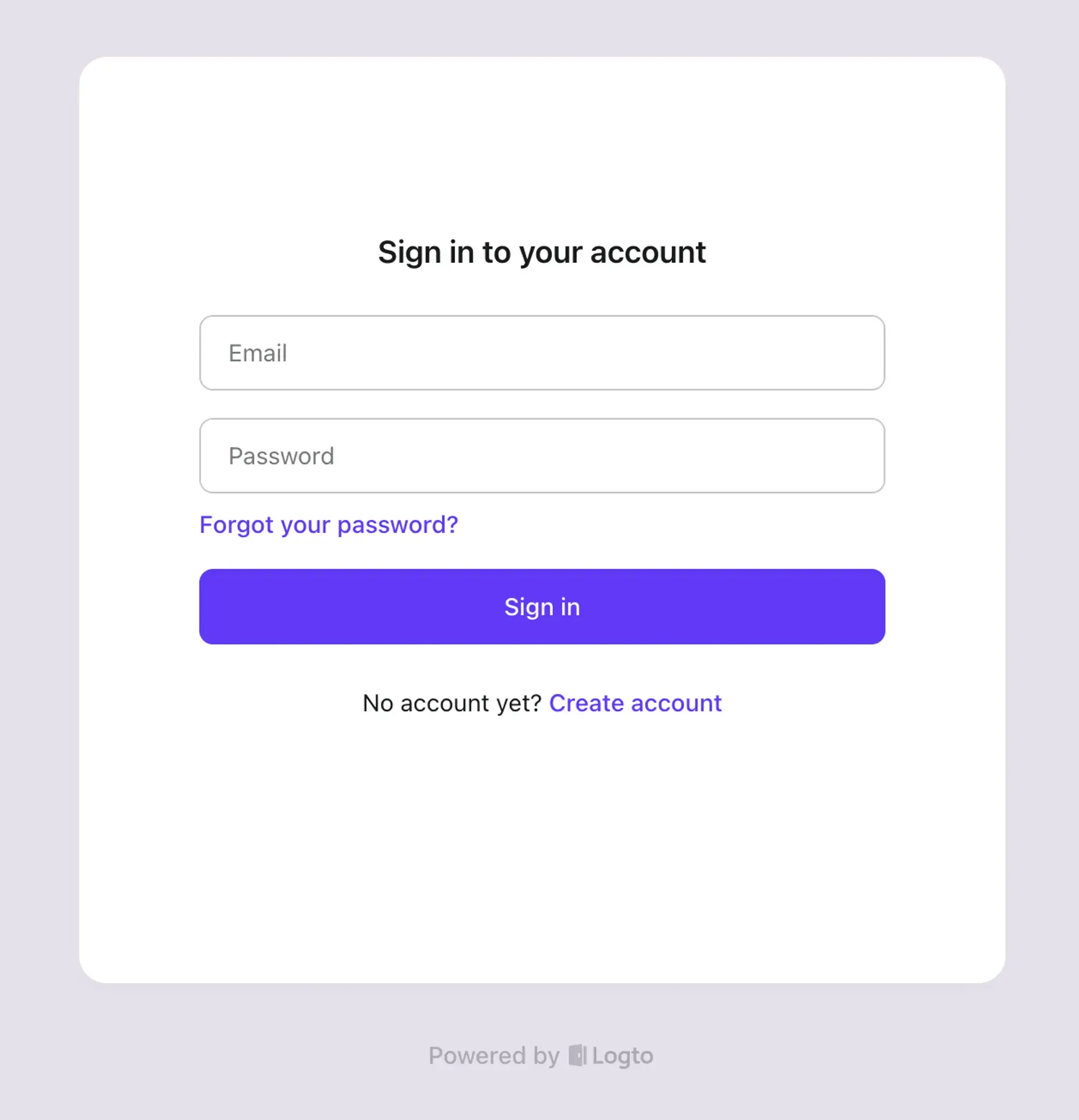
Clique no botão de login no produto, você será direcionado para a experiência de login do Logto.
Se tudo estiver configurado corretamente, uma vez que você complete o processo de login ou registro no Logto, você será redirecionado de volta ao produto sem erros.
E isso conclui nosso guia sobre como simplificar a autenticação OAuth e OIDC com o Logto. Se você encontrar algum problema durante a integração, por favor, não hesite em nos contatar via email em [email protected] ou junte-se ao nosso servidor Discord!